
Introducción
Compartir pantalla se ha convertido en una característica esencial para diversos propósitos, desde presentar diapositivas durante una reunión virtual hasta proporcionar soporte técnico remoto. Si estás utilizando un Chromebook Acer, te estarás preguntando si puedes aprovechar esta funcionalidad. ¡La respuesta es sí! Este blog te guiará a través de las capacidades de compartir pantalla en un Chromebook Acer, los pasos de preparación y los métodos disponibles para lograr una experiencia perfecta. También abordaremos problemas comunes que puedes encontrar y compartiremos las mejores prácticas para garantizar una compartición de pantalla efectiva. Al final de este post, estarás completamente equipado para usar el compartir pantalla en tu Chromebook Acer con confianza.
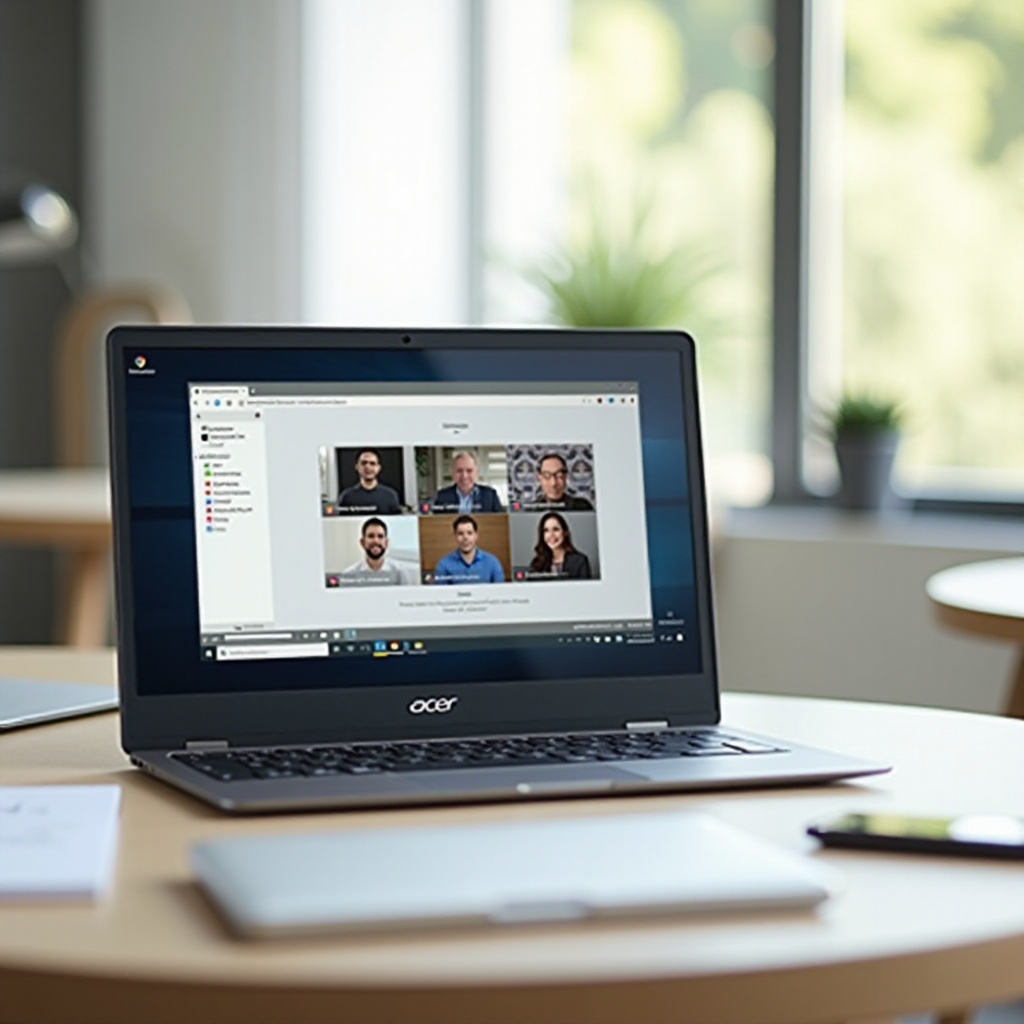
Comprendiendo las Capacidades del Chromebook Acer
Los Chromebooks Acer son conocidos por su simplicidad, eficiencia e integración con la suite de aplicaciones basadas en la nube de Google. Estos dispositivos operan con Chrome OS, un sistema operativo ligero diseñado para realizar la mayoría de las tareas a través de la nube en lugar de depender en gran medida del almacenamiento local y las aplicaciones de escritorio tradicionales. Los Chromebooks son particularmente populares en entornos educativos y entre usuarios que priorizan la velocidad y la facilidad de uso sobre las capacidades extensas de hardware.
Compartir pantalla es una de las muchas funciones que los Chromebooks manejan bien, con soporte para múltiples herramientas y aplicaciones que facilitan esta característica. Su integración con el ecosistema de Google asegura que tengas acceso a software confiable y fácil de usar como Google Meet y Chrome Remote Desktop, así como aplicaciones de terceros como Zoom. Comprender estas capacidades es el primer paso para aprovechar al máximo tu Chromebook para fines de compartir pantalla.
Preparándose para Compartir Pantalla
Antes de sumergirse en los métodos de compartir pantalla, es esencial asegurar que tu Chromebook Acer esté adecuadamente preparado. Aquí hay una guía paso a paso para configurar tu dispositivo:
-
Actualizar Chrome OS: Primero y ante todo, asegúrate de que tu Chromebook esté ejecutando la última versión de Chrome OS. Puedes verificar si hay actualizaciones navegando a Configuración > Acerca de Chrome OS > Verificar actualizaciones.
-
Conexión a Internet Estable: Una conexión a internet confiable y estable es crucial para compartir pantalla. Asegúrate de que tu conexión Wi-Fi sea fuerte y considera usar una conexión por Ethernet para una estabilidad aún mejor si es posible.
-
Instalar Aplicaciones Necesarias: Dependiendo del método de compartir pantalla que vas a usar, asegúrate de tener las aplicaciones correspondientes instaladas. Google Meet, Zoom y Chrome Remote Desktop se pueden descargar desde la Chrome Web Store.
-
Probar tu Cámara y Micrófono: Asegúrate de que tu cámara y micrófono funcionen correctamente, ya que a menudo se usan junto con compartir pantalla, especialmente durante reuniones virtuales.
-
Cerrar Aplicaciones Innecesarias: Para asegurar un rendimiento fluido, cierra cualquier aplicación o pestaña del navegador que no necesites durante la sesión de compartir pantalla. Esto puede ayudar a mejorar el rendimiento general de tu Chromebook.
Una vez que estas preparaciones estén en su lugar, estás listo para explorar los diversos métodos de compartir pantalla disponibles en tu Chromebook Acer.
Métodos para Compartir Pantalla en Chromebooks Acer
Hay varios métodos disponibles para compartir pantalla en un Chromebook Acer, cada uno con su propio conjunto de características y beneficios. Aquí nos enfocaremos en tres opciones populares: Google Meet, Zoom y Chrome Remote Desktop.
Usando Google Meet
Google Meet es una excelente opción para compartir pantalla debido a su integración perfecta con Chrome OS. Para iniciar una sesión de compartir pantalla en Google Meet:
- Abre Google Meet y comienza o únete a una reunión.
- Una vez en la reunión, haz clic en el botón ‘Presentar ahora’ en la parte inferior de la pantalla.
- Elige lo que te gustaría compartir: tu pantalla completa, una ventana específica o una pestaña de Chrome.
- Selecciona el contenido que deseas compartir y haz clic en ‘Compartir’.
Google Meet también te permite cambiar entre diferentes pestañas y ventanas mientras presentas, lo que lo hace una opción versátil.
Usando Zoom
Zoom es otra opción popular para compartir pantalla y funciona bien en Chromebooks Acer. Para compartir tu pantalla en Zoom:
- Abre Zoom y comienza o únete a una reunión.
- Haz clic en el botón ‘Compartir pantalla’ en los controles de la reunión.
- Selecciona la pantalla que deseas compartir. Puedes elegir compartir tu escritorio completo, una ventana específica o una aplicación.
- Haz clic en ‘Compartir’ para comenzar a compartir tu pantalla.
Zoom también ofrece características avanzadas como herramientas de anotación y la capacidad de compartir pantallas simultáneamente desde múltiples participantes, mejorando la experiencia colaborativa.
Usando Chrome Remote Desktop
Chrome Remote Desktop te permite acceder y controlar de forma remota otra computadora, lo cual puede ser particularmente útil para soporte técnico o para trabajar en proyectos desde diferentes ubicaciones. Para usar Chrome Remote Desktop:
- Instala la aplicación Chrome Remote Desktop desde la Chrome Web Store en ambos dispositivos: el que comparte la pantalla y el que la visualiza o controla.
- Abre la aplicación y sigue las instrucciones para configurar el acceso remoto.
- Una vez conectado, puedes ver y controlar la pantalla del otro dispositivo.
Este método funciona no solo entre Chromebooks, sino también con cualquier dispositivo que ejecute Chrome, proporcionando una solución flexible para el acceso remoto y la compartición de pantalla.
Resolución de Problemas Comunes al Compartir Pantalla
Aunque compartir pantalla en tu Chromebook Acer es generalmente sencillo, ocasionalmente podrías encontrarte con problemas. Aquí hay algunos problemas comunes y cómo solucionarlos:
-
Pantalla Compartida Se Congela: Si tu pantalla compartida se congela, podría deberse a una conexión a internet lenta. Asegúrate de tener una conexión fuerte y estable. Reduce la resolución o cierra otras aplicaciones que estén consumiendo ancho de banda.
-
Problemas de Audio: Si el audio no funciona correctamente durante la compartición de pantalla, verifica tus configuraciones de audio. Asegúrate de que tu micrófono no esté silenciado y que los dispositivos de entrada/salida correctos estén seleccionados en tu aplicación de reunión.
-
Compartición de Pantalla No Funciona: Si compartir pantalla no funciona en absoluto, asegúrate de tener los permisos necesarios habilitados. En las configuraciones de Chrome, asegúrate de que la aplicación que estás usando tenga permiso para acceder a tu pantalla.
-
Visualización Inconsistente: A veces, el contenido puede no mostrarse correctamente en el extremo del destinatario. Esto a menudo se puede rectificar deteniendo y reiniciando la compartición de pantalla. Asegúrate de que la pantalla o ventana correcta esté seleccionada antes de compartir.
Al abordar estos problemas de inmediato, puedes asegurar una experiencia de compartición de pantalla más fluida y eficiente.
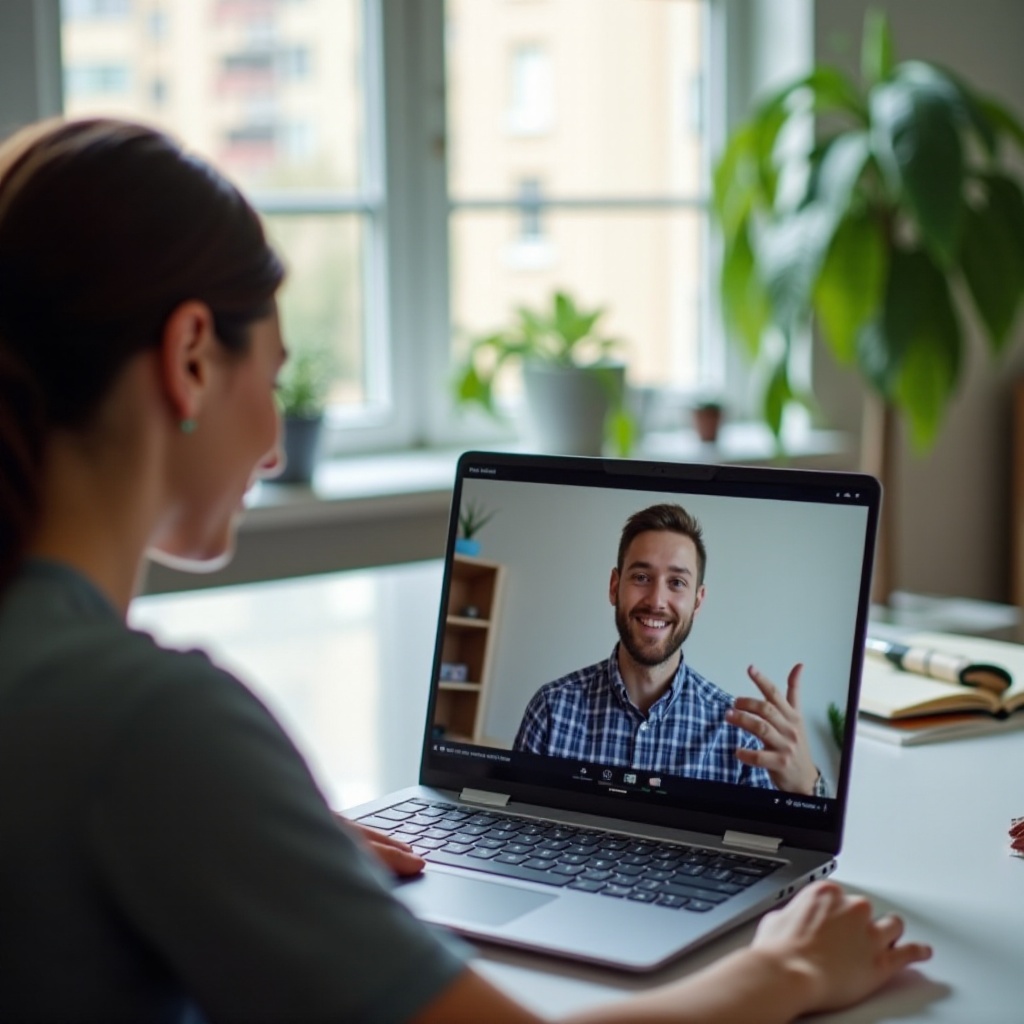
Mejores Prácticas para una Compartición de Pantalla Efectiva
Para que tus sesiones de compartición de pantalla sean más efectivas, considera estas mejores prácticas:
-
Escritorio Claro: Antes de comenzar una compartición de pantalla, limpia tu escritorio y cierra pestañas y programas innecesarios. Esto hace que la presentación sea más profesional y reduce las distracciones.
-
Prueba Previa: Si estás preparando una presentación o reunión importante, prueba la característica de compartir pantalla previamente para asegurarte de que todo funcione sin problemas.
-
Comunicación Clara: Cuando compartas tu pantalla, narra lo que estás haciendo y asegúrate de que tu audiencia pueda seguirte. Usa un puntero o resaltados para llamar la atención sobre áreas específicas.
-
Involucra a tu Audiencia: Fomenta preguntas e interacciones de tu audiencia. Esto los mantiene comprometidos y ayuda a aclarar cualquier punto que pueda ser confuso.
Siguiendo estas mejores prácticas, puedes mejorar la efectividad y profesionalismo de tus sesiones de compartición de pantalla.
Conclusión
Compartir pantalla en un Chromebook Acer es una característica versátil y fácil de usar que se adapta a una amplia gama de necesidades, desde reuniones virtuales hasta proporcionar soporte remoto. Al comprender las capacidades de tu Chromebook, prepararte adecuadamente y usar uno de los métodos disponibles – Google Meet, Zoom o Chrome Remote Desktop – puedes asegurar una experiencia de compartición de pantalla fluida. Resolver problemas comunes y adherirse a las mejores prácticas mejorará aún más la calidad y efectividad de tus sesiones de compartir pantalla.
Preguntas Frecuentes
¿Puedo compartir pantalla con otros dispositivos usando mi Acer Chromebook?
Sí, puedes compartir pantalla con otros dispositivos usando tu Acer Chromebook. Herramientas como Google Meet, Zoom y Chrome Remote Desktop te permiten compartir tu pantalla con una variedad de dispositivos, incluidos PCs con Windows, Macs y otros Chromebooks.
¿Qué hago si mi compartición de pantalla se retrasa?
Si tu compartición de pantalla se retrasa, verifica tu conexión a internet para asegurarte de que sea fuerte y estable. Cerrar aplicaciones innecesarias y reducir la resolución de tu compartición también puede ayudar. Si el problema persiste, considera usar una conexión Ethernet para una mejor estabilidad.
¿Hay preocupaciones de seguridad con el uso de compartir pantalla en un Acer Chromebook?
Compartir pantalla inherentemente conlleva algunos riesgos de seguridad, como compartir inadvertidamente información sensible. Para mitigar esto, asegúrate de compartir solo el contenido necesario y compartir pantalla solo con personas de confianza. Google Meet, Zoom y Chrome Remote Desktop tienen características de seguridad integradas, así que asegúrate de que estén actualizadas y de que la configuración esté configurada para proteger tu privacidad.