
Introducción
Acabas de comprar unos AirPods o un nuevo MacBook y quieres que funcionen juntos sin frustraciones. La primera pregunta que suele surgir es sencilla: ¿cómo conecto los AirPods al MacBook de forma rápida y correcta?
La buena noticia es que emparejar los AirPods con un MacBook suele ser rápido. Puedes conectarlos en menos de un minuto si sigues los pasos correctos. Cuando los emparejas correctamente, tu Mac recuerda tus AirPods, te permite cambiar desde iPhone o iPad y te da acceso a funciones como la cancelación de ruido y el Audio Espacial.
Esta guía te acompaña paso a paso con un lenguaje claro. Aprenderás a:
- Comprobar que tus AirPods y tu MacBook funcionan bien juntos
- Conectar los AirPods por primera vez
- Volver a conectarlos más tarde con un solo clic
- Usar iCloud para cambiar entre dispositivos Apple
- Solucionar problemas de conexión y restablecer los AirPods si es necesario
- Mejorar la calidad de sonido y la duración de la batería
Al final, sabrás exactamente qué hacer cuando tus AirPods se nieguen a conectarse y cómo obtener el mejor audio inalámbrico de tu MacBook cada día.
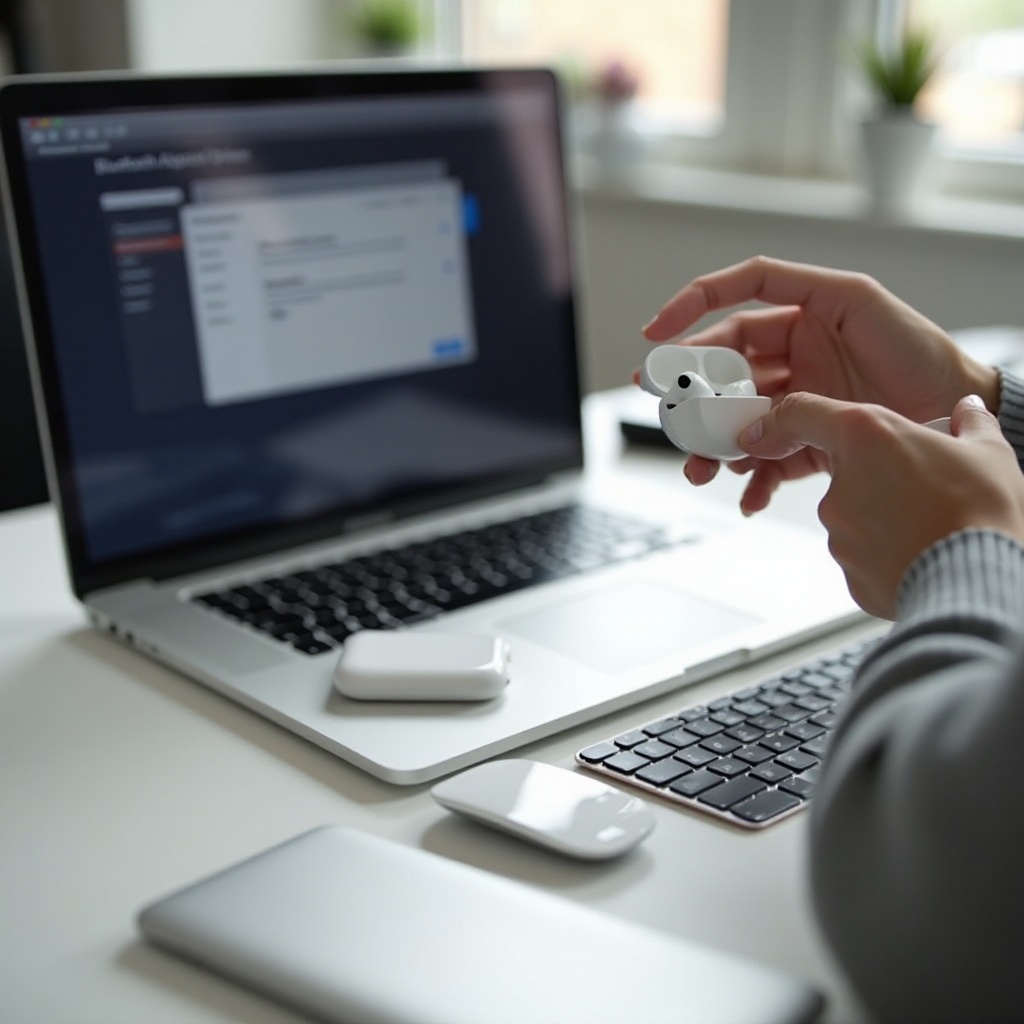
Comprueba la compatibilidad antes de conectar los AirPods al MacBook
Antes de preocuparte por pasos y ajustes, asegúrate de que tus AirPods y tu MacBook realmente pueden funcionar bien juntos. La mayoría de modelos recientes lo hacen, pero comprobarlo lleva menos de un minuto y evita mucha confusión.
Primero, identifica el modelo de tus AirPods. Normalmente puedes distinguirlo por el diseño y el estuche:
- AirPods (2.ª o 3.ª generación)
- AirPods Pro (1.ª o 2.ª generación)
- AirPods Max
Todos estos pueden conectarse a un MacBook por Bluetooth. Las principales diferencias están en las funciones que obtienes, como la cancelación de ruido y el Audio Espacial. Incluso si utilizas AirPods más antiguos, siguen emparejándose y reproduciendo audio con un MacBook.
Después, comprueba la versión de macOS:
- Haz clic en el logotipo de Apple en la esquina superior izquierda.
- Selecciona Acerca de este Mac.
- Comprueba el nombre de macOS y el número de versión.
Las versiones recientes de macOS suelen ofrecer mejor estabilidad Bluetooth y mejor integración con los AirPods. Si tu MacBook sugiere una actualización de software y tienes tiempo, instálala. Las actualizaciones pueden corregir errores de emparejamiento, fallos de audio y cortes de conexión.
Una vez que sepas que tus AirPods son compatibles y que tu MacBook está razonablemente actualizado, estás listo para iniciar el primer proceso de emparejamiento. Esa primera configuración es la base para conexiones fluidas más adelante.
Cómo conectar los AirPods al MacBook por primera vez (método principal)
La primera vez que conectas los AirPods a un MacBook es importante. Si lo haces bien una vez, volver a conectarlos será mucho más fácil. Sigue estos sencillos pasos en orden.
Paso 1: Carga tus AirPods y abre el estuche
Antes de emparejar, asegúrate de que tus AirPods tengan suficiente batería:
- Coloca los AirPods en el estuche.
- Comprueba la luz de estado del estuche. Una luz verde o ámbar significa que tienen algo de carga.
Abre la tapa del estuche y deja los AirPods dentro por ahora. Mantén el estuche cerca de tu MacBook durante todo el proceso de emparejamiento para evitar cortes de conexión.
Paso 2: Activa el Bluetooth en tu MacBook
Tu MacBook necesita tener Bluetooth activado para ver tus AirPods:
- Haz clic en el icono del Centro de control en la barra de menús.
- Haz clic en Bluetooth.
- Asegúrate de que Bluetooth esté en Activado.
Si prefieres usar los ajustes:
- Haz clic en el logotipo de Apple.
- Selecciona Configuración del sistema (o Preferencias del sistema).
- Elige Bluetooth y actívalo.
Mantén esta ventana o menú abierto para el siguiente paso, así podrás ver cuándo aparecen tus AirPods.
Paso 3: Pon los AirPods en modo de emparejamiento
Ahora, haz que tus AirPods sean visibles para el MacBook:
- Con la tapa abierta y los AirPods dentro, encuentra el pequeño botón en la parte posterior del estuche.
- Mantén pulsado el botón.
- Sigue pulsándolo hasta que la luz de estado del estuche empiece a parpadear en blanco.
La luz blanca intermitente significa que tus AirPods están ahora en modo de emparejamiento y listos para que tu MacBook los encuentre.
Paso 4: Conecta los AirPods en los ajustes de Bluetooth del MacBook
En tu MacBook:
- Ve a Configuración del sistema > Bluetooth si aún no estás allí.
- Busca en Dispositivos cercanos o Dispositivos.
- Deberías ver aparecer tus AirPods por nombre, como AirPods Pro de Sarah.
Haz clic en Conectar junto a tus AirPods. En unos segundos, tu MacBook debería enlazarse con ellos. Puede que veas un breve mensaje confirmando la conexión.
Paso 5: Confirma que los AirPods están configurados como salida de audio
Después de conectar, asegúrate de que tu Mac esté enviando realmente el sonido a los AirPods:
- Haz clic en el icono del Centro de control.
- Haz clic en Sonido.
- En Salida, elige tus AirPods.
Ahora puedes reproducir una canción, un vídeo o un sonido del sistema para confirmar que el audio sale por tus AirPods. Si oyes un sonido claro, la conexión inicial está completa.
Ya has creado la conexión básica. A continuación verás cómo volver a conectar tus AirPods a tu MacBook rápidamente siempre que los vuelvas a usar.
Cómo volver a conectar los AirPods al MacBook después del primer emparejamiento
Una vez que hayas emparejado tus AirPods, volver a conectarlos debería ser rápido y casi sin esfuerzo. Esta es la parte que usarás cada día cuando te sientes frente a tu MacBook y quieras sonido inalámbrico al instante.
Usar el menú Bluetooth en la barra de menús de macOS
Si fijaste Bluetooth a la barra de menús, esta es la forma más rápida:
- Haz clic en el icono de Bluetooth en la barra de menús.
- Busca tus AirPods en la lista de dispositivos.
- Haz clic en el nombre de tus AirPods y luego en Conectar si aún no están conectados.
Tu MacBook redirigirá el audio a los AirPods en cuanto se conecten.
Usar el Centro de control para conectar los AirPods rápidamente
Si prefieres usar el Centro de control:
- Haz clic en el icono del Centro de control.
- Haz clic en Bluetooth.
- Busca tus AirPods y haz clic en su nombre para conectarlos.
Este método es limpio y mantiene menos recargada tu barra de menús.
Cambiar del iPhone o iPad de vuelta al MacBook
Si tus AirPods están reproduciendo audio desde tu iPhone o iPad y los quieres en tu MacBook:
- Pausa el audio en tu iPhone o iPad.
- En tu MacBook, usa el menú de Bluetooth o Sonido para seleccionar tus AirPods como dispositivo de salida.
En muchos casos, tus AirPods cambiarán automáticamente a tu Mac una vez que empieces a reproducir audio allí. Cuando esto no ocurra, la selección manual siempre lo soluciona y solo lleva unos segundos.
Ahora ya sabes cómo conectar y reconectar tus AirPods. Para que el cambio entre todos tus dispositivos Apple sea aún más fluido, puedes aprovechar iCloud.

Usa iCloud para cambiar sin interrupciones los AirPods entre dispositivos Apple
Cuando inicias sesión con el mismo ID de Apple en tu iPhone, iPad y MacBook, iCloud ayuda a que tus AirPods se muevan entre esos dispositivos automáticamente. Esto puede sentirse muy fluido cuando funciona bien, pero conviene entender cómo se comporta y cómo puedes controlarlo.
Requisitos para el cambio automático de dispositivo
Para usar el cambio automático:
- Todos tus dispositivos deben tener iniciada sesión con el mismo ID de Apple.
- El Bluetooth debe estar activado.
- Tus dispositivos deben tener versiones de software recientes.
- Tus AirPods necesitan un firmware que admita el cambio automático.
Si se cumplen estas condiciones, tus AirPods pueden pasar de tu iPhone a tu MacBook cuando empieces a reproducir audio en el Mac.
Cómo activar o desactivar el cambio automático en el MacBook
En tu MacBook, puedes decidir cómo se conectan los AirPods:
- Conecta tus AirPods a tu MacBook.
- Ve a Configuración del sistema > Bluetooth.
- Busca tus AirPods y haz clic en el botón Opciones o en la i.
- Busca Conectar a esta Mac.
- Elige entre:
- Automáticamente
- Cuando se conectó por última vez a esta Mac
Si el cambio automático te parece aleatorio o molesto, elige “Cuando se conectó por última vez a esta Mac”. Esto te da más control y evita que tus AirPods salten a otro dispositivo cuando no lo esperas.
Cuándo es mejor la conexión manual que el cambio automático
La conexión manual es mejor cuando:
- Usas varios dispositivos Apple al mismo tiempo.
- A menudo ves vídeos en tu Mac mientras tu iPhone solo muestra notificaciones silenciosas.
- Compartes los AirPods ocasionalmente con otra persona.
El control manual reduce sorpresas. Le dices a tu MacBook exactamente cuándo usar tus AirPods en lugar de dejar que el sistema lo adivine.
Con el cambio automático bajo control, el siguiente paso es afinar el comportamiento de tus AirPods en tu MacBook para que se adapte a cómo escuchas y trabajas.
Personaliza la configuración de los AirPods en tu MacBook
Cuando tus AirPods se conectan de forma fiable, puedes ajustar la configuración para adaptarla a cómo trabajas, escuchas música o atiendes llamadas. Estas opciones te ayudan a sacar el máximo partido al hardware que ya tienes y hacen que tu MacBook se sienta más personal.
Cómo cambiar el nombre de tus AirPods en macOS
Un nombre claro facilita encontrar tus AirPods en listas largas de dispositivos:
- Conecta tus AirPods a tu MacBook.
- Abre Configuración del sistema > Bluetooth.
- Haz clic en el botón Opciones o en la i junto a tus AirPods.
- Edita el campo Nombre y escribe algo claro como “AirPods Pro de trabajo”.
- Haz clic en Listo o Aceptar.
El nuevo nombre aparecerá en tu Mac y en otros dispositivos Apple que usen el mismo ID de Apple.
Cambiar los ajustes de control de ruido (ANC, Transparencia, Desactivado)
Si usas AirPods Pro o AirPods Max, puedes gestionar los modos de ruido:
- Con los AirPods conectados, abre el Centro de control.
- Haz clic en Sonido.
- Haz clic en el icono de tus AirPods.
- Elige Cancelación de ruido, Transparencia o Desactivado.
Úsalos así:
- Cancelación de ruido en espacios ruidosos.
- Transparencia cuando quieras oír el entorno.
- Desactivado para ahorrar algo de batería y confiar en el aislamiento natural.
Personaliza los controles de pulsación/tacto de los AirPods y AirPods Pro
Puedes ajustar lo que ocurre cuando pulsas o aprietas tus AirPods:
- Abre Configuración del sistema > Bluetooth.
- Haz clic en Opciones junto a tus AirPods.
- Ajusta controles como:
- Acciones de pulsar y mantener
- Opciones de doble toque o pellizco
- Ciclos de control de ruido
Configúralos con las acciones que uses con más frecuencia, como cambiar modos de ruido o invocar a Siri.
Usa Audio Espacial y seguimiento de la cabeza en el MacBook
Si tus AirPods son compatibles con Audio Espacial, puedes activarlo en apps compatibles:
- Mientras se reproduce audio, abre Centro de control > Sonido.
- Haz clic en tus AirPods.
- Activa o desactiva el Audio Espacial y elige modo fijo o con seguimiento de la cabeza si está disponible.
El Audio Espacial puede hacer que las películas y la música sean más envolventes, especialmente cuando usas Apple Music o la app Apple TV que admiten Dolby Atmos.
Tus AirPods ahora están adaptados a tus preferencias. Si aún tienes problemas como conexiones fallidas o cortes de audio, unos cuantos pasos de solución de problemas suelen arreglarlo.
Soluciona que los AirPods no se conectan al MacBook: resolución rápida de problemas
Aunque lo configures todo correctamente, a veces puedes volver a preguntarte: “¿Por qué mis AirPods no se conectan a mi MacBook?”. Estas comprobaciones rápidas resuelven la mayoría de los problemas sin mucho esfuerzo.
Los AirPods no aparecen en la lista de Bluetooth
Si no ves tus AirPods en el menú Bluetooth:
- Asegúrate de que la tapa del estuche esté abierta y los AirPods dentro.
- Vuelve a poner los AirPods en modo de emparejamiento manteniendo pulsado el botón del estuche hasta que la luz parpadee en blanco.
- Desactiva y vuelve a activar Bluetooth en tu MacBook.
- Acércate más al MacBook y elimina obstáculos gruesos.
Si aún no aparecen, intenta restablecer tus AirPods, algo que veremos en la siguiente sección.
Los AirPods están conectados pero no hay sonido en el MacBook
Si tus AirPods aparecen como conectados pero no oyes nada:
- Abre Centro de control > Sonido.
- Asegúrate de que tus AirPods estén seleccionados como dispositivo de salida.
- Comprueba que el volumen de tu Mac no esté silenciado ni demasiado bajo.
- Comprueba el control de volumen propio de la app (YouTube, app de música, reproductor de vídeo).
También puedes desconectar y volver a conectar tus AirPods desde el menú Bluetooth para actualizar la conexión.
Un AirPod no funciona o el audio se corta
Cuando solo uno de los AirPods reproduce o el sonido se corta continuamente:
- Coloca ambos AirPods en el estuche y cierra la tapa durante 15 segundos.
- Abre la tapa y vuelve a colocártelos en los oídos.
- Asegúrate de que ambos AirPods estén limpios y no bloqueados por cera o polvo.
- Comprueba los niveles de batería; puede que uno de los AirPods esté bajo.
Si el problema persiste, un restablecimiento suele solucionarlo.
Comprueba interferencias y otros dispositivos Bluetooth en conflicto
Las interferencias inalámbricas pueden romper la conexión:
- Aléjate de routers, microondas y zonas con Wi‑Fi muy congestionado.
- Apaga otros dispositivos Bluetooth cerca de tu MacBook.
- Desconecta dispositivos Bluetooth adicionales que no estés usando, como auriculares o altavoces antiguos.
Si los problemas continúan después de estas comprobaciones, el siguiente paso más seguro es restablecer tus AirPods y emparejarlos de nuevo con tu MacBook.
Restablece los AirPods y vuelve a emparejarlos con tu MacBook
Un restablecimiento completo corrige muchos problemas persistentes de conexión. Elimina emparejamientos anteriores y te permite empezar de cero con tu MacBook y otros dispositivos.
Cómo restablecer correctamente los AirPods o AirPods Pro
Para restablecer tus AirPods o AirPods Pro:
- Coloca ambos AirPods en el estuche de carga y cierra la tapa.
- Espera unos 30 segundos.
- Abre la tapa y mantenla abierta.
- Mantén pulsado el botón de configuración en la parte posterior del estuche.
- Sigue pulsándolo hasta que la luz de estado parpadee en ámbar y luego en blanco.
Tus AirPods ahora olvidan todos los dispositivos y vuelven al modo de emparejamiento de fábrica.
Elimina los AirPods de los dispositivos Bluetooth del MacBook
En tu MacBook:
- Abre Configuración del sistema > Bluetooth.
- Busca tus AirPods en la lista.
- Haz clic en el botón i o Más.
- Elige Olvidar este dispositivo o Eliminar.
- Confirma cuando se te pregunte.
Este paso garantiza que tu MacBook no intente usar datos de emparejamiento antiguos.
Vuelve a emparejar los AirPods después de un restablecimiento completo
Con tus AirPods en modo de emparejamiento (luz blanca intermitente):
- Vuelve a los ajustes de Bluetooth en tu MacBook.
- Espera a que tus AirPods aparezcan en la lista de dispositivos.
- Haz clic en Conectar.
- Configúralos como salida de audio en Sonido o en el Centro de control.
Un restablecimiento y un emparejamiento limpio suelen resolver problemas persistentes como desconexiones aleatorias, falta de audio o errores de emparejamiento.
Una vez que tengas una conexión estable, merece la pena hacer algunos cambios para obtener mejor sonido y mayor duración de batería de tus AirPods en tu Mac.
Mejora la calidad de sonido y la batería al usar AirPods con el MacBook
Una conexión fiable es el primer paso. El siguiente es hacer que tus AirPods suenen mejor y duren más durante el uso diario. Pequeños ajustes en macOS y en tus hábitos pueden marcar una diferencia clara.
Ajusta la salida de sonido y el balance en los ajustes de macOS
Para obtener el mejor sonido:
- Abre Configuración del sistema > Sonido.
- En Salida, selecciona tus AirPods.
- Ajusta el control deslizante Balance para que el sonido izquierdo y derecho sean iguales.
- Asegúrate de que el volumen de salida sea lo bastante alto pero no al máximo.
Si tu Mac o las apps ofrecen ecualizador (EQ) o mejoras de audio, prueba algunas opciones con tus AirPods. Elige la que te resulte más natural para música, llamadas y streaming.
Consejos para reducir el retraso de audio y mejorar la calidad de streaming
El audio Bluetooth a veces puede ir desfasado respecto al vídeo. Para reducir el retraso y los tirones:
- Cierra las apps que no estés usando, especialmente las pesadas como editores de vídeo o juegos.
- Acércate a tu MacBook para fortalecer la señal Bluetooth.
- Pausa otras descargas o tareas intensivas de red que puedan causar interrupciones.
- Usa navegadores o apps compatibles para streaming; Safari o apps de vídeo dedicadas suelen funcionar mejor con dispositivos Apple.
Si editas vídeo o audio de forma profesional, los auriculares con cable siguen ofreciendo la sincronización más precisa. Para streaming y llamadas normales, estos consejos hacen que los AirPods respondan mejor.
Hábitos para ahorrar batería y usar más tiempo los AirPods en el Mac
Para alargar la batería de tus AirPods:
- Mantén el estuche cargado y guarda los AirPods en él cuando no los uses.
- Desactiva la cancelación de ruido y el Audio Espacial cuando no los necesites.
- Baja un poco el volumen; el volumen alto consume batería más rápido.
- Evita exponer el estuche o los AirPods a calor o frío extremos.
Estos sencillos hábitos pueden prolongar tanto la batería diaria como la salud de la batería a largo plazo.
Cuándo usar auriculares con cable en lugar de AirPods
Los AirPods son ideales para la mayoría de tareas, pero los auriculares con cable siguen ganando en algunas situaciones:
- Trabajos críticos donde no se admite retraso de audio, como grabación en directo o edición precisa.
- Sesiones muy largas en las que no puedes arriesgarte a quedarte sin batería.
- Momentos en los que quieres la configuración más simple de conectar y usar.
Saber cuándo cambiar te ayuda a elegir la mejor herramienta para cada tarea, sin dejar de disfrutar la libertad de los AirPods inalámbricos la mayor parte del tiempo.
Conclusión
Ahora ya sabes exactamente cómo conectar los AirPods al MacBook, desde el primer emparejamiento hasta las reconexiones rápidas del día a día. Has visto cómo usar iCloud para cambiar sin interrupciones, personalizar el control de ruido y el Audio Espacial, y resolver problemas habituales como que los AirPods no aparezcan o se conecten sin sonido.
La mayoría de los problemas de conexión desaparecen cuando sigues los pasos básicos: comprobar la compatibilidad, activar Bluetooth, usar el modo de emparejamiento y seleccionar los AirPods como dispositivo de salida. Cuando algo falla, un restablecimiento y un nuevo emparejamiento a menudo lo solucionan todo.
Usa los consejos de esta guía para obtener mejor sonido, menos cortes y mayor duración de batería. Con la configuración adecuada, tus AirPods y tu MacBook se convierten en una combinación de audio inalámbrico fiable y potente para trabajar, estudiar y entretenerte.
Preguntas frecuentes
¿Por qué mis AirPods no se conectan a mi MacBook aunque el Bluetooth esté activado?
Esto suele suceder cuando los AirPods no están en modo de emparejamiento o ya están conectados a otro dispositivo. Pon tus AirPods en el estuche, abre la tapa y luego mantén presionado el botón del estuche hasta que la luz parpadee en blanco. En tu MacBook, ve a Configuración del Sistema > Bluetooth, desactiva y vuelve a activar Bluetooth y luego selecciona tus AirPods de la lista y haz clic en Conectar. Si eso falla, elimina los AirPods de los dispositivos Bluetooth de tu Mac, restablece los AirPods e inténtalo de nuevo.
¿Puedo conectar los mismos AirPods a más de una MacBook al mismo tiempo?
Puedes emparejar los mismos AirPods con varias MacBooks, pero solo reproducen audio desde un dispositivo a la vez. Primero empáralos con cada MacBook usando los pasos de emparejamiento normales. Después de eso, puedes cambiar entre Macs eligiendo los AirPods como dispositivo de salida en el menú Sonido o Bluetooth. Si todos los dispositivos comparten el mismo Apple ID, iCloud ayuda a que cada Mac reconozca tus AirPods rápidamente.
¿Cómo evito que mis AirPods cambien automáticamente de mi MacBook a otro dispositivo?
Si tus AirPods siguen cambiando a tu iPhone o iPad, modifica el ajuste de conexión en tu MacBook. Conecta tus AirPods y luego abre Configuración del Sistema > Bluetooth. Haz clic en el botón Opciones o en el botón “i” junto a tus AirPods y busca Conectarse a esta Mac. Cámbialo de Automáticamente a Cuando se conectó por última vez a esta Mac. Este ajuste mantiene tus AirPods en tu MacBook a menos que elijas manualmente otro dispositivo.