
Pendahuluan
Jika Anda berpikir untuk menghubungkan monitor tambahan ke PC Anda, Anda mungkin khawatir tentang dampaknya terhadap kinerja sistem. Ini adalah masalah yang relevan bagi para gamer, seniman digital, dan profesional yang sangat bergantung pada output komputer mereka. Kami akan menjelajahi berbagai faktor yang dapat mempengaruhi kinerja PC Anda ketika menambahkan monitor. Pada akhir artikel ini, Anda akan memahami bagaimana dan mengapa monitor dapat memperlambat komputer Anda dan langkah-langkah apa yang dapat Anda ambil untuk mengatasi masalah potensial.
Memahami Bagaimana Monitor Terhubung ke PC
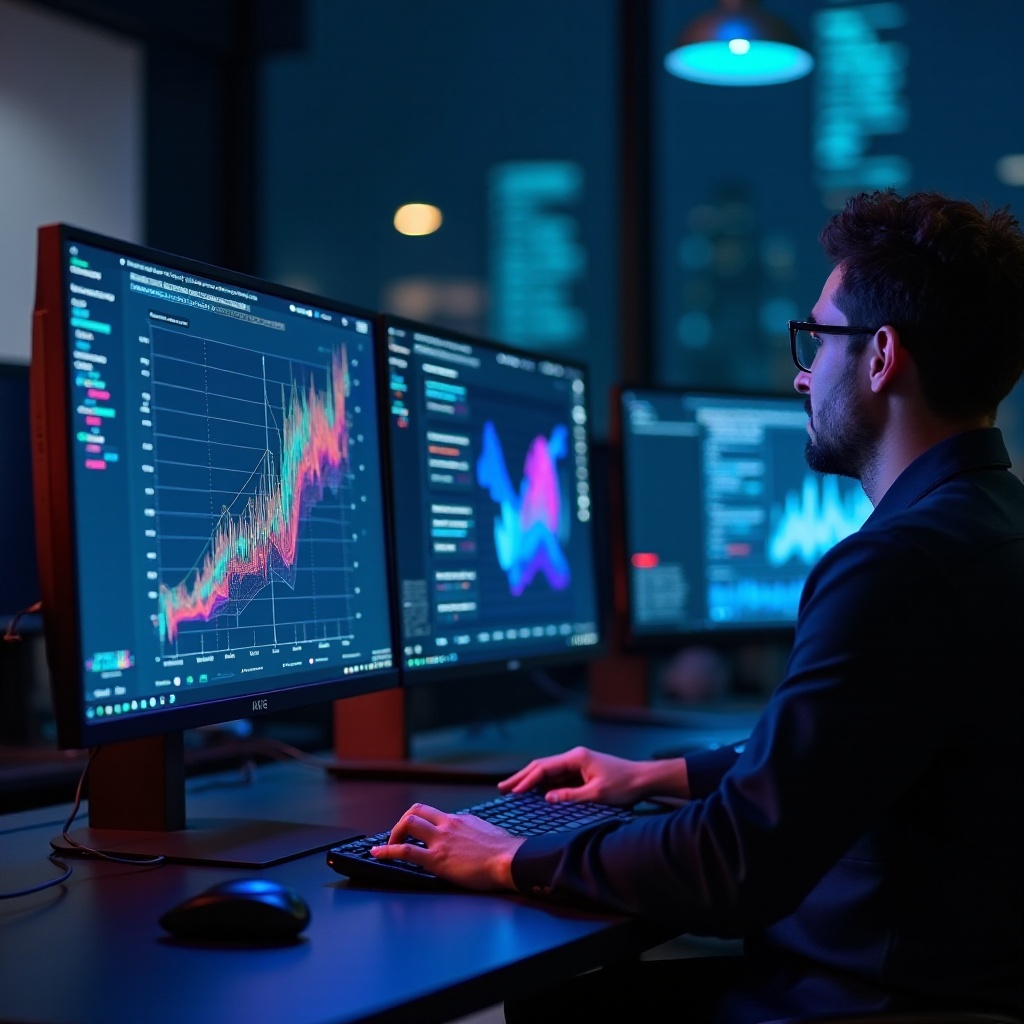
Monitor terhubung ke PC melalui port seperti HDMI, DisplayPort, DVI, dan VGA. Setiap jenis koneksi memiliki spesifikasi dan kemampuan tersendiri. PC modern sering kali datang dengan beberapa output untuk mendukung beberapa monitor secara bersamaan. Jenis port yang Anda gunakan dan pengaturan gabungan monitor akan langsung mempengaruhi kinerja.
Kartu grafis memainkan peran penting dalam menangani beberapa monitor. Menambahkan lebih banyak layar memberikan beban tambahan pada unit pemrosesan grafis (GPU). Kemampuan GPU Anda untuk mengelola tugas tambahan ini tanpa mengorbankan kinerja tergantung pada spesifikasinya dan tugas yang Anda lakukan pada monitor.
Faktor yang Mempengaruhi Kinerja Saat Menghubungkan Monitor
Kemampuan Kartu Grafis
GPU adalah komponen utama yang menentukan seberapa baik PC Anda dapat menangani monitor tambahan. Kartu grafis tingkat tinggi dirancang untuk mengelola beberapa tampilan dengan efisien, mendistribusikan kekuatan pemrosesan mereka di seluruh layar yang terhubung. Namun, kartu grafis yang lebih murah atau lebih tua mungkin kesulitan dengan beban tambahan, yang mengakibatkan penurunan kinerja yang signifikan.
Resolusi dan Refresh Rate
Resolusi mengacu pada jumlah piksel yang ditampilkan di layar, sementara refresh rate mengukur seberapa sering gambar diperbarui per detik. Resolusi dan refresh rate yang lebih tinggi memberikan tuntutan yang lebih besar pada GPU Anda. Misalnya, PC yang menjalankan monitor 4K pada 60Hz menggunakan sumber daya yang jauh lebih banyak daripada monitor standar 1080p pada 60Hz. Ketika beberapa monitor dengan resolusi tinggi terhubung, efeknya bertambah, memerlukan lebih banyak kekuatan pemrosesan.
Dampak Multi-tasking dan Produktivitas
Monitor tambahan memungkinkan multi-tasking yang lebih baik, memungkinkan Anda menjalankan beberapa aplikasi secara bersamaan tanpa beralih jendela. Ini dapat meningkatkan produktivitas, tetapi juga membutuhkan lebih banyak kekuatan pemrosesan dan memori. Dampak keseluruhan pada kecepatan dan kinerja tergantung pada aplikasi yang Anda gunakan. Misalnya, menjalankan perangkat lunak pengeditan video dan program rendering 3D pada monitor yang berbeda dapat secara signifikan meningkatkan beban pada PC Anda.
Skenario di Mana Kinerja Mungkin Terpengaruh
Pengaturan Gaming yang Menuntut Tinggi
Para gamer sering kali khawatir tentang bagaimana monitor tambahan dapat mempengaruhi frame rate. Game sangat intensif grafis dan mengonsumsi banyak sumber daya GPU. Menghubungkan monitor lain dapat mengalihkan beberapa sumber daya ini dari game, yang dapat menurunkan frame per detik (FPS). Ini sangat penting dalam permainan kompetitif, di mana setiap frame berharga.
Pekerjaan Kreatif Profesional
Profesional kreatif dan seniman digital yang menggunakan perangkat lunak seperti Adobe Creative Suite atau alat pemodelan 3D memerlukan pengaturan berkinerja tinggi. Aplikasi ini sudah menuntut kekuatan pemrosesan dan memori yang kuat. Menambahkan monitor lain berarti CPU dan GPU harus bekerja lebih keras, yang dapat melambatkan aplikasi yang memerlukan sumber daya intensif ini.
Pengaturan Kantor Multi-Monitor Umum
Banyak profesional mengandalkan pengaturan multi-monitor untuk tugas seperti browsing web, mengedit dokumen, dan konferensi video. Meskipun aktivitas ini kurang menuntut, efek kumulatif dari menjalankan beberapa aplikasi di beberapa layar masih dapat mempengaruhi kinerja. Seorang pekerja kantor rata-rata mungkin tidak merasakan perlambatan yang signifikan, tetapi PC yang lebih tua dengan sumber daya terbatas dapat kesulitan.
Tips untuk Mengoptimalkan Kinerja PC dengan Monitor Multi
Memastikan Driver dan Firmware Terbaru
Menjaga driver kartu grafis dan firmware sistem tetap terbaru memastikan bahwa perangkat keras dan perangkat lunak Anda dioptimalkan untuk menangani monitor multi dengan efisien. Produsen sering merilis pembaruan untuk mengatasi masalah kinerja dan menambahkan fitur baru.
Menyesuaikan Pengaturan Daya
Pengaturan daya dapat mempengaruhi kinerja PC Anda, terutama dengan beberapa monitor terhubung. Pilih rencana daya berkinerja tinggi dalam pengaturan sistem, yang memprioritaskan kekuatan pemrosesan dibandingkan penghematan energi.
Menggunakan Resolusi dan Refresh Rate yang Sesuai
Menemukan keseimbangan antara kinerja dan kualitas visual sangat penting. Menurunkan resolusi dan refresh rate monitor sekunder dapat membebaskan sumber daya untuk tugas yang lebih menuntut pada monitor utama Anda. Penyesuaian ini sangat berguna untuk pengaturan permainan dan stasiun kerja kreatif.
Kesimpulan
Menghubungkan monitor ke PC Anda dapat berpotensi memperlambatnya tergantung pada beberapa faktor seperti kemampuan GPU Anda, resolusi dan refresh rate monitor, dan sifat tugas Anda. Memahami faktor-faktor ini membantu Anda membuat keputusan yang tepat dan mengoptimalkan pengaturan Anda. Dengan mengikuti tips yang diberikan, Anda dapat mengurangi dampak negatif apa pun pada kinerja sistem Anda.
Pertanyaan yang Sering Diajukan
Apakah monitor kedua menurunkan FPS dalam permainan?
Menyambungkan monitor kedua dapat menurunkan FPS dalam permainan, terutama jika GPU tidak cukup kuat untuk menangani beban tambahan.
Bagaimana menyambungkan monitor memengaruhi masa pakai baterai pada laptop?
Menambahkan monitor dapat secara signifikan menguras baterai laptop lebih cepat karena GPU dan CPU harus bekerja lebih keras untuk mengelola beberapa tampilan.
Dapatkah GPU lama menangani beberapa monitor dengan efektif?
GPU lama mungkin kesulitan dengan beberapa monitor, terutama jika monitor tersebut memiliki resolusi tinggi dan tingkat penyegaran yang tinggi. Meningkatkan GPU Anda atau menurunkan pengaturan dapat membantu mengelola kinerja.