
Pendahuluan
Anda memiliki MacBook yang perlu dihapus bersih, tetapi Anda tidak tahu atau tidak bisa menggunakan kata sandi Apple ID yang terhubung dengannya. Mungkin Anda membelinya bekas dan penjual tidak pernah keluar dari akunnya. Mungkin Anda lupa login Apple ID yang Anda gunakan bertahun‑tahun lalu. Atau Anda sedang menyiapkan perangkat untuk pemilik baru dan sesuatu berjalan salah saat Anda mencoba menghapus akun Anda.
Apapun alasannya, Anda ingin tahu cara mengatur ulang pabrik MacBook tanpa kata sandi Apple ID, dan sejauh mana Anda bisa melakukannya sebelum keamanan Apple menghentikan Anda. Artikel ini memberikan langkah‑langkah jelas untuk model Apple Silicon dan Intel, menunjukkan di mana Activation Lock berperan, dan menjelaskan kapan hanya Apple atau pemilik asli yang dapat membantu.
Kita akan mulai dengan apa yang sebenarnya dilakukan reset pabrik pada MacBook dan bagaimana Apple ID dan iCloud memengaruhinya. Lalu Anda akan melihat cara mengidentifikasi model Anda, melindungi data, mengatur ulang Mac dengan berbagai cara, dan menangani perangkat bekas yang masih terkunci.
Hal Penting yang Perlu Diketahui Sebelum Reset Pabrik MacBook Tanpa Kata Sandi Apple ID
Sebelum mencoba metode apa pun, Anda perlu gambaran jelas tentang apa yang ingin Anda lakukan. Pada MacBook, reset pabrik biasanya berarti:
- Menghapus penyimpanan internal sepenuhnya.
- Menghapus semua akun pengguna, aplikasi, dan pengaturan.
- Menginstal ulang salinan bersih macOS.
Namun, proses ini hanya memengaruhi data di disk. Ini tidak selalu menghapus hubungan antara MacBook dan Apple ID. Keterkaitan itu berada di ekosistem Apple melalui iCloud dan Find My.
Saat Find My diaktifkan, Activation Lock mengikat ID perangkat keras MacBook Anda ke Apple ID. Bahkan jika Anda menghapus disk, Activation Lock masih dapat meminta Apple ID dan kata sandi asli selama proses penyiapan. Ini melindungi pemilik jika perangkat hilang atau dicuri, tetapi juga membatasi apa yang bisa Anda lakukan tanpa kata sandi tersebut.
Anda juga perlu mempertimbangkan legalitas dan kepemilikan. Anda hanya boleh mencoba mereset MacBook yang Anda miliki atau yang Anda punya izin eksplisit untuk mengelolanya. Jika perangkat jelas milik orang lain, atau Anda curiga perangkat itu mungkin hilang atau dicuri, sistem keamanan Apple dirancang untuk memblokir Anda.
Untuk memilih metode reset yang tepat, langkah berikutnya adalah mengidentifikasi model MacBook Anda secara tepat, jenis chip, dan versi macOS, karena detail tersebut menentukan alat dan layar mana yang akan Anda lihat.
Identifikasi Model MacBook, Chip, dan Versi macOS
Alur reset yang berbeda berlaku untuk generasi MacBook yang berbeda. Model Apple Silicon (M1, M2, M3) menggunakan alat Pemulihan (Recovery) yang diperbarui. Model Intel mengandalkan kombinasi tombol lama dan terkadang format disk yang berbeda.
Jika Anda masih dapat mengakses desktop, Anda dapat dengan cepat memeriksa perangkat keras dan perangkat lunak Anda:
- Klik menu Apple di pojok kiri atas.
- Pilih ‘About This Mac’.
Di layar itu Anda akan menemukan:
- Nama model, seperti ‘MacBook Air (M2)’.
- Jenis chip: ‘Apple M1/M2/M3’ atau ‘Intel’.
- Versi macOS, seperti ‘macOS Sonoma’.
Jika Anda melihat chip seri M Apple, Anda memiliki Mac Apple Silicon. Jika Anda melihat Intel, itu adalah MacBook berbasis Intel yang lebih lama. Ini penting karena perintah tombol dan antarmuka Recovery berbeda.
Anda juga harus memeriksa apakah perangkat dikelola oleh perusahaan, sekolah, atau organisasi. Tanda‑tandanya termasuk:
- Pesan selama penyiapan yang menyatakan Mac diawasi atau dikelola.
- Profil manajemen atau konfigurasi di Pengaturan di bawah Profiles atau Device Management.
- Pembatasan yang tidak dapat Anda ubah, seperti pengaturan yang diblokir.
Mac yang dikelola dapat memiliki perlindungan tambahan dan mungkin mengharuskan departemen TI Anda menyetujui atau melakukan reset. Setelah Anda tahu apa yang sedang Anda hadapi, prioritas berikutnya adalah melindungi data yang masih Anda perlukan sebelum menghapus apa pun.
Cadangkan Data Apa Pun yang Dapat Anda Akses Sebelum Reset
Reset pabrik akan menghapus secara permanen semua yang ada di drive internal. Jika ada sedikit kemungkinan Anda akan membutuhkan file di kemudian hari, buatlah cadangan sekarang. Anda tidak perlu kata sandi Apple ID untuk menyalin file lokal, selama Anda bisa masuk ke akun pengguna.
Anda memiliki beberapa opsi utama:
- Cadangan Time Machine
Jika Anda memiliki drive eksternal cadangan:
- Hubungkan drive ke MacBook Anda.
- Buka Time Machine dari System Settings.
- Pilih drive eksternal dan mulai pencadangan.
Ini membuat cadangan penuh yang dapat Anda pulihkan nanti ke Mac yang sama atau Mac lain.
- Menyalin file secara manual
Jika Anda hanya memerlukan file‑file penting:
- Masuk ke akun pengguna Anda.
- Hubungkan drive USB atau SSD eksternal.
- Seret folder seperti Documents, Desktop, Downloads, Pictures, dan folder proyek ke drive eksternal.
- Ketika Anda sama sekali tidak bisa login
Jika Anda tidak tahu kata sandi akun mana pun, pencadangan menjadi sulit. Beberapa Mac Intel memungkinkan Target Disk Mode dengan Mac lain. Beberapa model Apple Silicon dapat dihidupkan kembali (revive) atau dipulihkan melalui Apple Configurator di Mac kedua. Itu adalah opsi lanjutan dan mungkin tetap gagal jika drive dienkripsi dan Anda tidak memiliki kata sandi.
Setelah Anda mencadangkan apa yang bisa, Anda siap untuk benar‑benar mereset. Jika Anda masih memiliki akses ke desktop, mulailah dengan opsi paling sederhana dari dalam macOS itu sendiri.
Metode 1 – Mereset MacBook Saat Anda Masih Memiliki Akses ke Desktop
Memiliki akses ke desktop macOS memberi Anda jalur paling nyaman untuk reset pabrik, bahkan tanpa kata sandi Apple ID. Anda berfokus pada penghapusan data dan pengaturan lokal, lalu menginstal ulang sistem.
Pertama, keluar dari sebanyak mungkin aplikasi dan layanan yang Anda bisa tanpa memerlukan kata sandi Apple ID:
- Keluar dari aplikasi pesan seperti Messages, WhatsApp Desktop, atau Slack.
- Hapus akun email dari Mail jika memungkinkan.
- Batalkan otorisasi Mac di aplikasi seperti Music atau TV jika Anda masih memiliki akses.
Kemudian periksa apakah versi macOS Anda mendukung ‘Erase All Content and Settings’ (Hapus Semua Konten dan Pengaturan):
- Buka System Settings.
- Klik General.
- Pilih Transfer or Reset.
- Cari Erase All Content and Settings.
Jika opsi ini tersedia, ikuti instruksi di layar. macOS akan:
- Menghapus data pengguna, pengaturan, dan aplikasi.
- Mempertahankan sistem operasi itu sendiri.
- Restart ke layar penyiapan yang bersih.
Anda mungkin perlu memasukkan kata sandi admin lokal Mac. Beberapa sistem juga akan meminta kata sandi Apple ID untuk mematikan Find My. Jika itu terjadi dan Anda tidak dapat memberikannya, atau jika opsi hapus tidak tersedia, Anda harus beralih ke macOS Recovery. Recovery bekerja berbeda pada Apple Silicon dan Intel, jadi kita akan melihat model Apple Silicon yang lebih baru terlebih dahulu.
Metode 2 – Reset Pabrik melalui macOS Recovery pada MacBook Apple Silicon
MacBook Apple Silicon menggunakan urutan startup dan sistem Recovery yang modern. Anda menggunakannya saat Anda tidak dapat menghapus dari dalam macOS atau saat Anda benar‑benar terkunci dari desktop.
Untuk memulai macOS Recovery pada MacBook Apple Silicon:
- Matikan MacBook sepenuhnya.
- Tekan dan tahan tombol daya.
- Tetap tahan hingga Anda melihat ‘Loading startup options’ di layar.
- Klik Options, lalu klik Continue.
Sekarang Anda berada di macOS Recovery. Untuk menghapus disk internal:
- Pilih Disk Utility dari menu Recovery.
- Di sidebar, pilih drive internal (biasanya ditampilkan di bagian atas daftar, di atas volume apa pun).
- Klik Erase.
- Pilih APFS sebagai format dan beri nama disk jika diperlukan.
- Konfirmasi penghapusan dan tunggu hingga selesai.
Langkah ini menghapus semua data pengguna, aplikasi, dan partisi yang terkait dengan instalasi Anda. Setelah selesai, tutup Disk Utility untuk kembali ke layar utama Recovery.
Untuk menginstal ulang macOS:
- Pilih Reinstall macOS.
- Ikuti instruksi di layar dan sambungkan ke Wi‑Fi.
- Biarkan MacBook mengunduh dan menginstal versi macOS terbaru yang kompatibel.
Mac mungkin restart beberapa kali. Setelah selesai, Anda akan melihat asisten penyiapan. Jika Anda dapat melanjutkan untuk membuat akun pengguna baru, reset Anda sudah selesai. Jika Anda melihat pesan yang meminta Apple ID dan kata sandi yang digunakan untuk menyiapkan Mac ini, Activation Lock masih aktif. Dalam kasus itu, Anda tidak dapat menyelesaikan penyiapan tanpa Apple ID asli atau bantuan Apple.
Model Intel mengikuti konsep serupa tetapi menggunakan tombol startup yang berbeda, jadi bagian berikut menjelaskan proses tersebut.

Metode 3 – Reset Pabrik melalui macOS Recovery pada MacBook Intel
MacBook berbasis Intel mengandalkan pintasan keyboard untuk memulai dalam Recovery atau Internet Recovery. Gunakan metode ini jika Anda tidak dapat menggunakan ‘Erase All Content and Settings’ atau jika Anda terkunci dari desktop.
Untuk masuk ke macOS Recovery standar pada Mac Intel:
- Matikan MacBook.
- Nyalakan dan segera tahan Command (⌘) + R.
- Lepaskan tombol saat logo Apple atau bar kemajuan muncul.
Jika sistem Recovery bawaan hilang atau rusak, gunakan Internet Recovery:
- Nyalakan Mac dan tahan Option + Command (⌘) + R.
- Tetap tahan hingga Anda melihat globe berputar.
- Sambungkan ke Wi‑Fi agar Mac dapat mengunduh alat Recovery dari Apple.
Setelah Anda berada di Recovery:
- Buka Disk Utility.
- Pilih drive internal (disk tingkat atas, bukan hanya volume).
- Klik Erase.
- Untuk Mac Intel yang lebih baru yang sudah menggunakan APFS, pilih APFS.
- Untuk Mac yang lebih lama, pilih Mac OS Extended (Journaled).
- Konfirmasi dan tunggu hingga proses penghapusan selesai.
Setelah menghapus, tutup Disk Utility dan kembali ke menu Recovery, lalu:
- Pilih Reinstall macOS.
- Ikuti petunjuk untuk menginstal versi macOS yang kompatibel.
Ketika instalasi selesai, Mac restart ke asisten penyiapan. Jika Anda bisa membuat akun baru tanpa melihat layar kunci Apple ID, reset pabrik berhasil. Jika Anda melihat permintaan untuk Apple ID yang awalnya menyiapkan Mac, Activation Lock masih melindungi perangkat. Itu sering terjadi pada MacBook bekas atau warisan, yang akan kita bahas selanjutnya.
Menangani MacBook Bekas atau Pernah Dimiliki Orang Lain
MacBook bekas adalah alasan umum orang mencari cara reset pabrik MacBook tanpa kata sandi Apple ID. Anda mungkin membeli barang murah, hanya untuk mengetahui perangkat itu masih terhubung ke akun pemilik sebelumnya.
Tanda bahwa MacBook bekas masih terikat ke orang lain termasuk:
- Saat penyiapan, Anda melihat pesan yang meminta Apple ID yang sebelumnya digunakan di Mac ini.
- Sebuah petunjuk menunjukkan sebagian alamat email pemilik sebelumnya.
- Find My tampak aktif, dan Anda tidak dapat mematikannya dengan kredensial Anda sendiri.
Jika Anda masih bisa menghubungi penjual, mintalah mereka menghapus Mac dari akun iCloud mereka. Langkah‑langkah yang harus mereka ikuti adalah:
- Buka iCloud.com dan masuk dengan Apple ID mereka.
- Buka Find My (atau bagian Find Devices).
- Klik All Devices dan pilih MacBook tersebut.
- Pilih Remove from Account.
Setelah mereka menghapusnya dari akun, restart MacBook. Jika Anda sudah menghapusnya, Anda mungkin ingin menjalankan Recovery dan menginstal ulang macOS lagi untuk memastikan. Selama penyiapan, Activation Lock seharusnya tidak lagi muncul.
Jika penjual tidak merespons atau menolak membantu, pilihan Anda menyusut. Tanpa kerja sama pemilik asli atau bukti pembelian yang dapat diterima bagi Apple, Anda mungkin tidak dapat membuka kunci atau menggunakan MacBook. Karena itu memeriksa Activation Lock sebelum membeli Mac bekas sangat penting.
Ketika Activation Lock Menghalangi Reset Pabrik
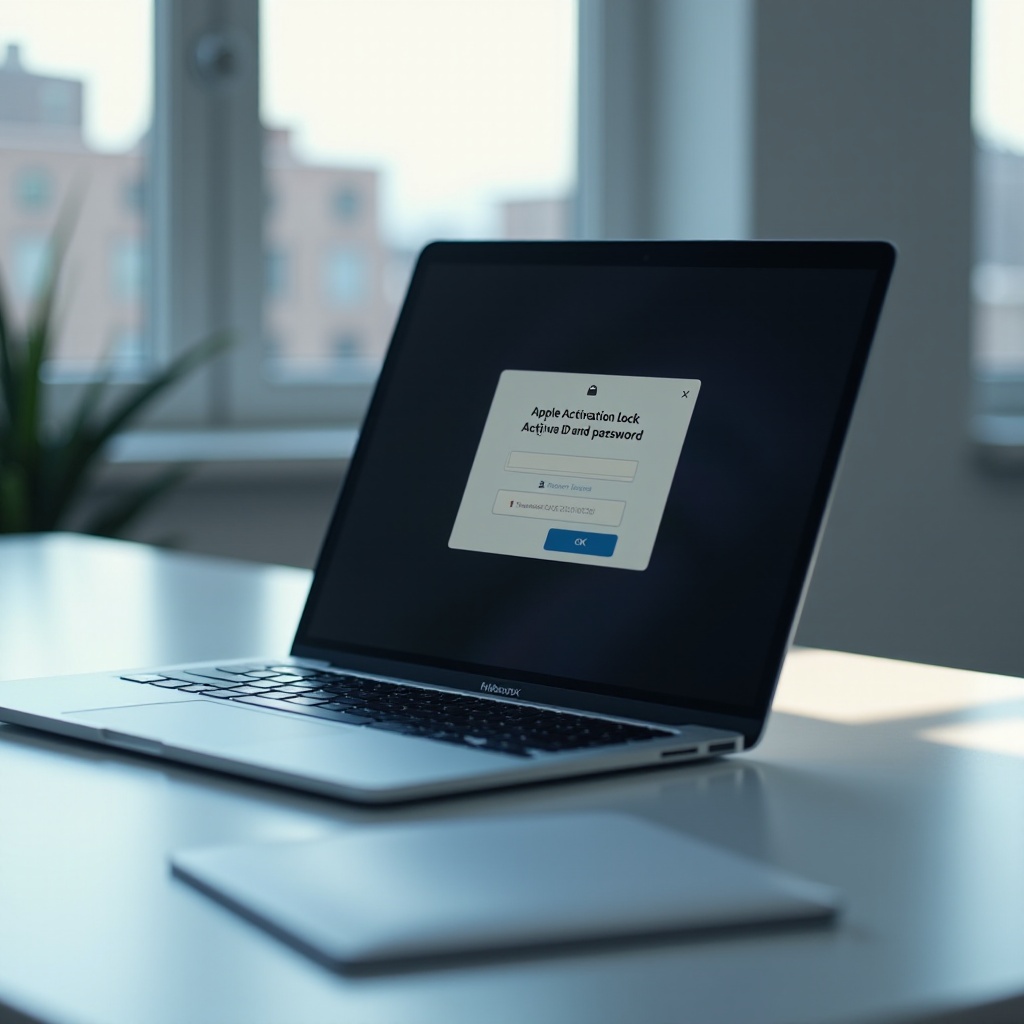
Activation Lock adalah hambatan terbesar saat Anda mencoba reset pabrik MacBook tanpa kata sandi Apple ID. Fitur ini terpasang ke perangkat di tingkat server Apple, bukan hanya di drive lokal. Menghapus disk tidak menghilangkan Activation Lock.
Anda akan tahu Activation Lock aktif ketika:
- Penyiapan meminta Apple ID dan kata sandi yang sebelumnya digunakan di Mac ini.
- Layar kunci menampilkan pesan dengan sebagian Apple ID dan meminta kata sandi.
Jika Anda pemilik asli dan hanya lupa kata sandi Apple ID, pulihkan akun Anda terlebih dahulu:
- Kunjungi iforgot.apple.com.
- Masukkan Apple ID Anda (atau gunakan email/telepon untuk menemukannya).
- Ikuti langkah untuk mengatur ulang kata sandi atau mendapatkan kembali akses.
Setelah Anda kembali ke akun Apple ID, kembali ke Mac dan masukkan Apple ID dan kata sandi yang benar saat diminta. Setelah itu, Anda dapat keluar dari iCloud dan Find My, lalu menghapus Mac lagi jika Anda menginginkan awal yang benar‑benar baru.
Jika Anda pemilik sah tetapi Anda tidak dapat memulihkan Apple ID atau sama sekali tidak ingat detail akun, langkah berikutnya adalah Apple Support. Apple mungkin akan menghapus Activation Lock jika Anda menyediakan:
- Bukti pembelian yang sah yang dengan jelas menunjukkan nomor seri MacBook atau pengenal perangkat keras.
- ID pribadi, bergantung pada aturan lokal dan kebijakan toko.
Apple akan meninjau dokumen Anda dan memutuskan apakah akan membuka kunci perangkat. Tanpa bukti, mereka biasanya tidak akan menghapus Activation Lock.
Hindari layanan ‘bypass’ pihak ketiga atau hack firmware. Layanan tersebut berisiko, sering kali terkait perangkat curian, dapat menginfeksi Mac dengan malware, dan mungkin melanggar hukum setempat serta ketentuan Apple. Jika Activation Lock menghalangi Anda, bekerjalah hanya dengan Apple atau pemilik asli.
Pemecahan Masalah Umum Saat Reset Pabrik
Bahkan ketika Activation Lock bukan masalah, kesalahan lain dapat mengganggu reset pabrik. Memahami masalah paling umum membantu Anda tetap di jalur.
Beberapa masalah yang mungkin Anda temui termasuk:
- MacBook tidak bisa masuk Recovery atau menampilkan ikon kunci
Jika Anda melihat ikon gembok dan kolom kata sandi tepat setelah startup, Mac memiliki firmware password yang disetel. Hanya seseorang yang tahu kata sandi itu yang bisa melanjutkan ke Recovery atau boot dari disk lain. Jika Anda tidak tahu, Anda perlu bantuan pemilik asli atau Apple Support, lagi‑lagi dengan bukti kepemilikan.
- Kesalahan ‘Recovery server could not be contacted’
Ini biasanya menunjukkan masalah jaringan. Pastikan Anda memiliki koneksi internet yang stabil, coba jaringan Wi‑Fi lain, atau gunakan koneksi kabel dengan adaptor jika memungkinkan. Setelah memperbaiki koneksi, restart Mac dan coba Internet Recovery lagi.
- Instalasi macOS gagal atau terus kembali ke Recovery
Jika penyiapan terus gagal, periksa kembali bahwa Anda menghapus disk yang benar dan menggunakan format yang tepat (APFS untuk macOS modern, Mac OS Extended untuk beberapa sistem lama). Anda juga dapat mencoba kombinasi tombol Recovery yang berbeda untuk menginstal versi macOS lain yang kompatibel. Jika kesalahan terus berlanjut, drive internal mungkin rusak dan Anda mungkin memerlukan servis perangkat keras.
Setelah Anda melewati hambatan ini dan menyelesaikan instal ulang, Anda akan mencapai asisten penyiapan dan dapat membangun lingkungan yang bersih dan aman di MacBook Anda.
Apa yang Harus Dilakukan Setelah Reset Pabrik Berhasil
Setelah Anda menghapus disk, menginstal ulang macOS, dan terhindar dari prompt Activation Lock, MacBook Anda akan berperilaku seperti mesin baru. Asisten penyiapan akan memandu Anda, tetapi Anda harus mengikuti beberapa praktik terbaik.
Selama penyiapan awal:
- Buat akun admin lokal baru
Pilih nama pengguna yang masuk akal dan kata sandi yang kuat. Hindari kata sederhana, karakter berulang, atau apa pun yang mudah ditebak. Akun ini akan mengelola sebagian besar pengaturan di Mac.
- Buat atau masuk dengan Apple ID Anda sendiri
Jika MacBook ini sekarang milik Anda, gunakan Apple ID yang sudah ada atau buat yang baru. Aktifkan autentikasi dua faktor dan tambahkan metode pemulihan seperti nomor telepon tepercaya atau recovery key. Langkah‑langkah ini memudahkan pemulihan akun di kemudian hari.
- Aktifkan fitur keamanan dengan bijak
Aktifkan Find My sehingga Anda dapat menemukan Mac jika hilang dan menghapusnya dari jarak jauh jika perlu. Pahami bahwa ini juga mengaktifkan Activation Lock di bawah Apple ID Anda, yang baik untuk keamanan tetapi berarti Anda harus mengingat kredensial Apple ID Anda.
Setelah penyiapan selesai:
- Buka Settings dan instal pembaruan macOS yang tersedia.
- Instal ulang aplikasi penting dari App Store atau sumber tepercaya.
- Pulihkan file Anda dari Time Machine atau cadangan manual jika Anda membuatnya sebelumnya.
Dengan langkah‑langkah ini selesai, MacBook Anda akan bersih, aman, dan siap digunakan sehari‑hari atau diserahkan ke pemilik baru.
Penutup
Anda sering kali dapat melakukan reset pabrik MacBook tanpa kata sandi Apple ID, tetapi hanya dalam batasan keamanan Apple. Jika Activation Lock tidak diaktifkan atau perangkat tidak terikat ke akun iCloud, Anda dapat menghapus disk dan menginstal ulang macOS menggunakan alat Recovery pada model Apple Silicon atau Intel.
Namun ketika Activation Lock muncul, Anda tidak dapat melewatinya secara sah sendirian. Hanya pemegang Apple ID asli atau Apple, setelah memverifikasi bukti pembelian Anda, yang dapat menghapus kunci itu. Hal tersebut dirancang untuk melindungi pengguna dari pencurian dan akses tanpa izin.
Sebelum menghapus apa pun, cadangkan data yang masih Anda butuhkan, identifikasi model MacBook Anda secara tepat, dan pilih metode reset yang benar. Hindari alat buka kunci yang meragukan dan selalu patuhi batasan hukum dan etika. Dengan pemahaman yang jelas tentang bagaimana Apple ID, iCloud, dan Activation Lock bekerja bersama, Anda dapat mereset MacBook dengan aman dan mengetahui apa yang bisa dan tidak bisa dilakukan tanpa kata sandi Apple ID.
Pertanyaan yang Sering Diajukan
Bisakah saya melakukan factory reset MacBook tanpa kata sandi Apple ID jika terdapat Activation Lock?
Tidak bisa. Jika Activation Lock diaktifkan, Anda harus menggunakan Apple ID dan kata sandi asli atau meminta Apple untuk menghapus kunci tersebut dengan bukti pembelian yang sah. Menghapus disk saja tidak akan menghilangkan Activation Lock.
Apakah factory reset akan menghapus Apple ID pemilik sebelumnya dari MacBook?
Factory reset menghapus data lokal dan akun pengguna, tetapi tidak menghapus Activation Lock yang tertaut ke Apple ID pemilik sebelumnya. Mereka harus menghapus Mac dari akun iCloud mereka, atau Apple harus membukanya setelah memverifikasi kepemilikan.
Bisakah Apple melakukan reset MacBook untuk saya jika saya tidak tahu kata sandi Apple ID?
Apple terkadang dapat menghapus Activation Lock dan membantu Anda mereset MacBook jika Anda dapat membuktikan bahwa Anda adalah pemilik sahnya. Anda biasanya memerlukan tanda terima pembelian yang valid yang menampilkan nomor seri dan identitas pribadi. Tanpa bukti, Apple kecil kemungkinannya untuk membuka kunci perangkat.