
Pendahuluan
Ketika bel pintu Blink Anda berhenti berfungsi, melewatkan peringatan gerakan, atau muncul sebagai ‘Offline’ di aplikasi, hal itu dengan cepat menjadi lebih dari sekadar gangguan kecil. Anda mengandalkan bel pintu itu untuk keamanan, pengiriman paket, dan ketenangan pikiran, jadi setiap menit perangkat itu gagal berfungsi bisa terasa menegangkan. Cara paling efektif untuk mengembalikan operasi normal dalam banyak kasus adalah dengan mereset bel pintu Blink dengan benar dan kemudian menyiapkannya kembali secara bersih dan terstruktur.
Panduan ini memandu Anda melalui setiap metode praktis untuk mereset bel pintu Blink pada tahun 2024. Anda akan mempelajari:
- Kapan Anda perlu mereset bel pintu Blink Anda
- Perbedaan antara soft reset dan reset pabrik
- Panduan langkah demi langkah untuk setiap jenis reset
- Bagaimana Sync Module berperan dalam proses ini
- Apa yang harus dilakukan jika bel pintu masih bermasalah setelah reset
- Bagaimana mencegah reset yang sering di masa depan
Pada akhirnya, Anda akan tahu dengan tepat reset mana yang harus digunakan, apa yang dilakukan masing-masing reset, dan bagaimana membuat bel pintu Blink Anda berfungsi andal kembali tanpa perlu menebak-nebak.
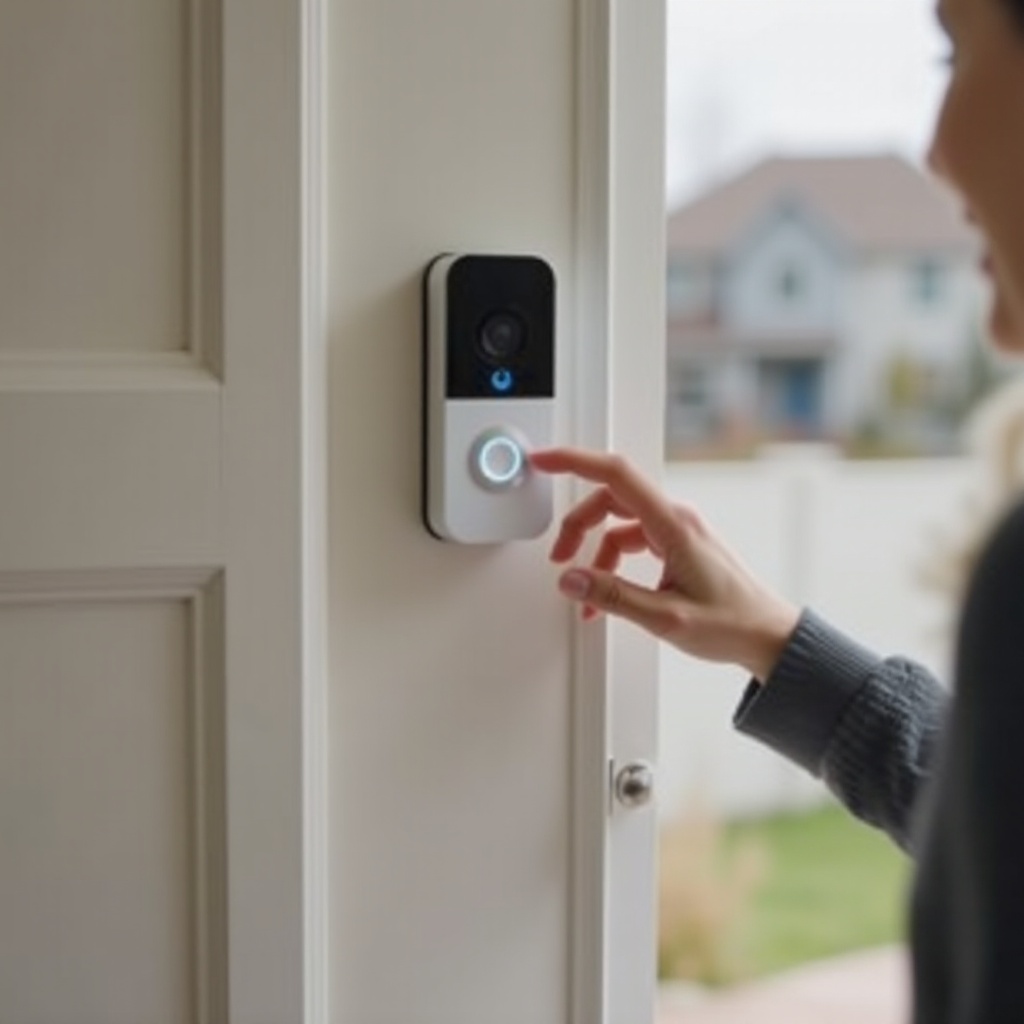
Memahami Reset pada Bel Pintu Blink
Sebelum Anda menyentuh tombol reset, akan sangat membantu untuk memahami apa yang sebenarnya dilakukan reset pada bel pintu Blink. Jenis reset yang berbeda memperbaiki masalah yang berbeda. Jika Anda memilih jenis yang salah, Anda bisa membuang waktu atau menghapus pengaturan yang ingin Anda pertahankan. Gambaran yang jelas tentang cara kerja reset akan memandu setiap langkah yang Anda ambil nanti.
Kapan Anda Perlu Mempertimbangkan untuk Mereset Bel Pintu Blink
Anda tidak perlu mereset bel pintu Blink untuk setiap gangguan kecil. Gangguan internet singkat atau gangguan sesaat pada aplikasi Blink sering kali terselesaikan dengan sendirinya. Reset masuk akal ketika Anda melihat satu atau lebih gejala ini dalam jangka waktu yang lebih lama:
- Bel pintu menampilkan status ‘Offline’ di aplikasi Blink dan tidak kembali online setelah beberapa menit.
- Live View tidak mau dimuat, meskipun Wi‑Fi Anda berfungsi untuk perangkat lain.
- Peringatan gerakan atau rekaman berhenti tanpa alasan yang jelas.
- Bel pintu berhenti berbunyi, atau lonceng (chime) tidak merespons.
- Anda mengubah jaringan Wi‑Fi, router, atau kata sandi dan tidak dapat menyambungkannya kembali.
- Bel pintu berperilaku tidak menentu, bahkan setelah Anda memulai ulang ponsel, router, dan aplikasi.
Jika masalah-masalah ini terus berulang, reset sering kali menjadi cara tercepat untuk mengembalikan perangkat ke kondisi stabil.
Soft Reset vs Reset Pabrik: Apa Bedanya di 2024?
Soft reset dan reset pabrik bukanlah hal yang sama. Memahami perbedaannya membantu Anda memilih opsi yang paling tidak mengganggu namun tetap memiliki peluang tinggi untuk memperbaiki masalah.
- Soft reset (atau reset dasar)
- Memulai ulang bel pintu dan menyegarkan perangkat lunak internal serta koneksinya.
- Biasanya mempertahankan tautan akun Anda, detail Wi‑Fi, dan sebagian besar pengaturan.
-
Ideal untuk gangguan kecil, masalah offline sementara, atau masalah sinkronisasi aplikasi.
-
Reset pabrik
- Mengembalikan bel pintu ke kondisi awal seperti saat baru keluar dari kotak.
- Menghapus detail Wi‑Fi, sebagian besar pengaturan kustom, dan sering kali tautan ke akun Anda.
- Paling cocok untuk masalah serius, kegagalan koneksi berulang, atau ketika Anda menyerahkan perangkat ke orang lain.
Kebanyakan orang sebaiknya mulai dengan soft reset. Jika itu tidak berhasil, lanjutkan ke reset pabrik sebagai opsi terakhir yang lebih kuat.
Apa yang Dihapus dan Tidak Dihapus oleh Reset pada Bel Pintu Blink Anda
Bel pintu Blink menyimpan data di beberapa tempat: pada perangkat, di akun Blink Anda, dan terkadang pada penyimpanan lokal yang terhubung ke Sync Module. Mengetahui apa yang tersimpan di mana akan melindungi Anda dari kejutan.
- Soft reset biasanya:
- Mempertahankan akun Blink Anda dan pemasangan (pairing) perangkat.
- Mempertahankan jaringan Wi‑Fi dan kata sandi Anda.
-
Biarkan zona gerak, pengaturan notifikasi, dan jadwal tetap utuh.
-
Reset pabrik biasanya:
- Menghapus kredensial Wi‑Fi dan memutus perangkat dari jaringan Anda.
- Menghapus bel pintu sebagai perangkat yang dikenali hingga Anda menambahkannya lagi.
- Menghapus preferensi perangkat lokal, seperti sensitivitas dan zona gerak.
Rekaman cloud Anda yang terikat ke akun Blink biasanya tetap aman, tetapi Anda harus berasumsi bahwa preferensi lokal dapat terhapus. Itulah mengapa Anda memerlukan sedikit persiapan sebelum melakukan reset apa pun.
Sebelum Anda Reset: Persiapan dan Pemeriksaan Keamanan
Sekarang setelah Anda mengetahui apa yang dilakukan jenis reset yang berbeda, langkah berikutnya adalah persiapan. Langsung melakukan reset tanpa pemeriksaan dasar dapat menyebabkan kebingungan, hilangnya pengaturan, atau bahkan kerusakan jika kabel terpasang salah. Daftar periksa sederhana sebelum reset akan membuat proses lebih lancar dan aman, serta sering kali mengungkap masalah yang tidak ada hubungannya dengan bel pintu itu sendiri.
Memastikan Model Bel Pintu Blink Anda Secara Tepat
Blink menjual berbagai model bel pintu, dan lokasi atau perilaku tombol reset dapat sedikit berbeda di antara model-model tersebut. Sebelum Anda mulai menekan apa pun:
- Buka aplikasi Blink dan periksa nama perangkat serta model di pengaturan perangkat.
- Lihat bagian belakang bel pintu untuk menemukan nama atau nomor model yang tercetak pada label.
- Pastikan apakah perangkat hanya menggunakan baterai, tersambung kabel ke lonceng, atau menggunakan kedua opsi daya tersebut.
Mengetahui model Anda secara tepat memastikan Anda mengikuti langkah reset yang benar dan menafsirkan pola LED dengan tepat, sehingga mencegah kesalahan dan upaya berulang.
Pemeriksaan Wi‑Fi, Daya, dan Baterai
Banyak masalah yang membuat orang cenderung mereset bel pintu Blink sebenarnya merupakan masalah daya atau Wi‑Fi. Masuk akal untuk memeriksa hal-hal sederhana ini terlebih dahulu.
- Pemeriksaan Wi‑Fi
- Pastikan router Anda menyala dan perangkat lain dapat menjelajah internet.
- Pastikan bel pintu berada dalam jangkauan yang wajar dari router atau node mesh Anda.
-
Jika memungkinkan, lakukan uji kecepatan singkat di dekat lokasi bel pintu dengan ponsel Anda.
-
Pemeriksaan daya dan baterai
- Jika bel pintu menggunakan baterai, buka penutup dan pastikan baterai terpasang dengan benar dan tidak berkarat.
- Jika bel pintu tersambung kabel, periksa apakah lonceng mekanis atau digital Anda masih berfungsi.
- Pastikan trafo memenuhi voltase yang direkomendasikan Blink untuk koneksi kabel yang stabil.
- Cari kerusakan yang terlihat pada kabel, terminal, dan pelat pemasangan.
Jika Wi‑Fi atau daya jelas menjadi masalah utama, Anda mungkin bisa memperbaiki semuanya tanpa reset sama sekali. Jika pemeriksaan tersebut terlihat baik-baik saja, maka reset adalah langkah logis berikutnya.
Mencadangkan Klip Video dan Pengaturan Penting
Sebelum reset pabrik apa pun, lindungi hal-hal yang tidak ingin Anda hilangkan. Ini menambah beberapa menit sekarang tetapi menghemat waktu nanti.
- Buka aplikasi Blink dan unduh klip video penting ke ponsel atau lokasi aman lainnya.
- Ambil tangkapan layar dari pengaturan kunci, seperti:
- Zona dan sensitivitas deteksi gerak.
- Preferensi notifikasi.
- Jadwal atau zona privasi.
- Jika Anda menggunakan Sync Module dengan penyimpanan lokal, pastikan drive USB Anda berfungsi. Pertimbangkan untuk mencadangkan file penting darinya ke komputer.
Dengan cadangan ini, Anda dapat membangun kembali pengaturan favorit Anda dengan cepat setelah reset tanpa perlu menebak-nebak.
Cara Melakukan Soft Reset pada Bel Pintu Blink
Anda telah memeriksa model, Wi‑Fi, dan daya, serta mencadangkan hal-hal penting. Sekarang saatnya memulai dengan opsi yang paling tidak mengganggu: soft reset. Dalam banyak kasus, restart sederhana ini akan membangun kembali komunikasi antara bel pintu, aplikasi, dan server Blink.
Menemukan Tombol Reset pada Model Bel Pintu Blink yang Umum
Kebanyakan bel pintu Blink menyembunyikan tombol reset untuk mencegah penekanan secara tidak sengaja. Anda biasanya akan menemukannya di salah satu tempat berikut:
- Di balik penutup bel pintu, dekat atau di antara baterai.
- Di bagian belakang perangkat, dapat diakses setelah Anda melepasnya dari braket pemasangan.
- Sebagai tombol bulat kecil atau lubang kecil (pinhole), terkadang sedikit masuk ke dalam dan memerlukan paperclip atau pin.
Jika Anda tidak yakin, lepaskan bel pintu dari dudukannya dengan hati-hati dan periksa di sekitar kompartemen baterai dan pelat belakang untuk mencari tombol kecil atau lubang kecil berlabel ‘Reset’. Jangan gunakan tenaga berlebihan dan pastikan Anda menopang bel pintu saat bekerja.
Panduan Langkah demi Langkah Soft Reset
Ikuti langkah-langkah berikut untuk melakukan soft reset pada sebagian besar model bel pintu Blink:
- Lepaskan bel pintu dari dudukannya
- Gunakan kunci pelepas yang disertakan atau alat pipih kecil, tergantung model Anda.
- Geser bel pintu ke atas atau ke luar sesuai petunjuk di manual Anda.
- Tampilkan tombol reset
- Lepaskan penutup jika diperlukan untuk mengakses tombol.
- Pegang bel pintu dengan kuat untuk menghindari terjatuh.
- Tekan dan tahan tombol reset sebentar
- Tekan dan tahan tombol selama sekitar 5 detik.
- Jangan menahannya terlalu lama, karena pada beberapa model Anda bisa memicu reset pabrik.
- Perhatikan LED
- Lepaskan tombol ketika Anda melihat LED mulai berkedip atau berubah pola.
- Masa berkedip singkat biasanya berarti perangkat sedang reboot.
- Tunggu hingga reboot selesai
- Berikan waktu 1–2 menit untuk bel pintu restart dan menyambung kembali ke jaringan Anda.
Proses singkat ini menyegarkan bel pintu tanpa menghapus pengaturan utama atau tautan akun Anda.
Arti Indikator LED Setelah Soft Reset
LED di bagian depan bel pintu Blink Anda memberikan petunjuk tentang apa yang terjadi setelah reset:
- Berkedip biru atau hijau: bel pintu memasuki mode penyiapan atau menyambung kembali ke Wi‑Fi.
- Biru menyala terus saat Anda menekan tombol: tombol dan perangkat merespons dengan benar.
- Berkedip merah: bel pintu tidak dapat menemukan atau menyambung ke jaringan Wi‑Fi Anda.
Jika LED terus berkedip merah setelah soft reset, bel pintu Anda tidak terhubung ke jaringan. Pada titik itu, Anda mungkin perlu mengkonfigurasi ulang Wi‑Fi di aplikasi atau beralih ke reset pabrik jika perbaikan jaringan sederhana tidak berhasil.
Memverifikasi Bel Pintu di Aplikasi Blink Setelah Reset
Setelah bel pintu restart, pastikan bahwa soft reset berhasil:
- Buka aplikasi Blink di ponsel Anda.
- Periksa status perangkat; seharusnya tertulis ‘Online’ dengan indikator kekuatan sinyal yang baik.
- Ketuk ‘Live View’ untuk memastikan Anda dapat melihat tampilan kamera.
- Tekan tombol fisik bel pintu dan pastikan bahwa:
- Ponsel Anda menerima notifikasi.
- Lonceng berbunyi jika bel pintu tersambung kabel ke lonceng.
Jika semuanya berfungsi kembali, berarti soft reset telah menyelesaikan masalah dan Anda bisa berhenti di sini. Jika masalah berlanjut, reset yang lebih dalam dan pemeriksaan lebih dekat terhadap sistem Anda akan diperlukan.
Cara Melakukan Reset Pabrik pada Bel Pintu Blink
Ketika soft reset tidak memperbaiki masalah, atau ketika Anda ingin memindahkan bel pintu ke akun atau jaringan baru, reset pabrik dapat memberikan kondisi awal yang bersih. Karena reset ini menghapus banyak preferensi, perlakukan sebagai alat yang lebih kuat yang hanya Anda gunakan setelah opsi dasar gagal.
Kapan Reset Pabrik Penuh Diperlukan di 2024
Gunakan reset pabrik dalam situasi seperti berikut:
- Bel pintu menolak terhubung kembali ke Wi‑Fi, meskipun Anda telah memastikan kata sandi dan sinyal benar.
- Perangkat tetap offline meski sinyal kuat dan Sync Module berfungsi.
- Anda melihat kesalahan terus-menerus di aplikasi Blink yang tidak hilang setelah restart.
- Anda menjual, menghadiahkan, atau mendaur ulang bel pintu dan harus menghapus data Anda.
- Anda berpindah rumah atau jaringan dan menginginkan penyiapan yang benar-benar baru tanpa pengaturan tersisa.
Karena reset ini menghapus banyak pengaturan kustom, lakukan hanya setelah mencoba perbaikan Wi‑Fi dasar dan soft reset.
Langkah Reset Pabrik untuk Blink Video Doorbell
Langkah dapat sedikit berbeda menurut model, tetapi secara umum proses reset pabrik terlihat seperti ini:
- Lepaskan bel pintu dari dudukannya
- Gunakan kunci pelepas dan geser perangkat dengan hati-hati dari braket pemasangan.
- Topang bel pintu dengan satu tangan saat Anda melepaskannya.
- Akses tombol reset
- Buka penutup dan cari tombol reset seperti yang Anda lakukan untuk soft reset.
- Tekan dan tahan lebih lama
- Tekan dan tahan tombol reset selama sekitar 15–20 detik.
- Tetap tahan hingga Anda melihat LED berubah perilaku, biasanya menjadi pola kedip cepat.
- Lepaskan tombol
- Ketika LED memulai pola baru yang menandakan mode penyiapan, lepaskan tombol.
- Tunggu perangkat restart
- Berikan beberapa menit agar perangkat sepenuhnya di-reset, reboot, dan masuk ke mode pemasangan (pairing).
Setelah ini, bel pintu akan berperilaku seperti perangkat baru yang harus Anda tambahkan lagi di aplikasi Blink.
Menghapus dan Menambahkan Kembali Bel Pintu di Aplikasi Blink
Setelah Anda menyelesaikan reset pabrik, bersihkan entri lama dan tambahkan bel pintu lagi:
- Buka aplikasi Blink.
- Jika bel pintu lama masih muncul di bawah Perangkat (Devices), hapus:
- Ketuk pengaturan perangkat.
- Pilih ‘Delete Device’ atau opsi serupa.
- Ketuk ikon ‘+’ untuk menambahkan perangkat baru.
- Pilih model bel pintu Blink Anda dari daftar.
- Pindai kode QR atau masukkan nomor seri dari bagian belakang bel pintu.
- Ikuti langkah-langkah di layar untuk menghubungkannya ke Wi‑Fi atau Sync Module Anda.
Jika dilakukan dengan benar, aplikasi akan mengonfirmasi bahwa bel pintu baru telah berhasil ditambahkan dan menampilkannya sebagai online.
Konfigurasi Ulang Wi‑Fi, Zona Gerak, dan Notifikasi
Karena reset pabrik menghapus banyak preferensi, luangkan beberapa menit untuk mengatur semuanya kembali:
- Wi‑Fi
- Pilih jaringan 2,4 GHz yang benar, bukan yang hanya 5 GHz.
-
Masukkan kata sandi Wi‑Fi dengan tepat dan periksa kembali agar tidak salah ketik.
-
Pengaturan gerak
- Buat kembali zona deteksi gerak Anda dengan menggunakan tangkapan layar yang diambil sebelumnya.
-
Sesuaikan sensitivitas untuk mengurangi peringatan palsu dari lalu lintas, hewan peliharaan, atau pepohonan.
-
Notifikasi
- Aktifkan notifikasi push untuk gerakan dan penekanan tombol di aplikasi Blink.
-
Periksa pengaturan notifikasi di ponsel Anda untuk memastikan peringatan diizinkan.
-
Jadwal dan privasi
- Atur waktu aktif atau zona privasi yang Anda gunakan sebelumnya.
- Pastikan jadwal perekaman dan peringatan sesuai dengan rutinitas Anda.
Setelah semuanya dikonfigurasi, lakukan pengujian: gunakan Live View, berjalanlah di depan bel pintu, dan tekan tombol. Jika semua fitur merespons sebagaimana mestinya, reset pabrik Anda berhasil.
Mereset Bel Pintu Blink dengan Sync Module
Banyak sistem Blink menggunakan Sync Module untuk menghubungkan beberapa kamera dan bel pintu serta mendukung penyimpanan lokal. Kadang-kadang masalah berasal dari modul tersebut, bukan dari bel pintu. Jika Anda hanya mereset bel pintu tanpa menangani modul, masalah dapat kembali. Memahami cara kerja keduanya membantu Anda memilih urutan reset yang tepat.
Bagaimana Sync Module Mempengaruhi Proses Reset
Sync Module berperan dalam beberapa hal penting:
- Menangani komunikasi antara bel pintu Blink Anda dan server Blink.
- Menyediakan tautan untuk penyimpanan USB lokal, jika Anda menggunakan perekaman lokal.
- Berbagi jaringan rumah yang sama dengan bel pintu dan perangkat Blink lainnya.
Jika Sync Module mengalami masalah koneksi, bel pintu Anda dapat tampil offline meski memiliki daya dan baterai yang berfungsi. Karena itu, selalu pertimbangkan modul ketika Anda memecahkan masalah offline berulang atau masalah perekaman.
Mereset Sync Module vs Mereset Bel Pintu
Anda dapat mereset Sync Module secara terpisah dari bel pintu, dan terkadang itu saja sudah cukup.
- Untuk mereset Sync Module
- Temukan tombol reset kecil di bodi modul.
- Tekan dan tahan hingga pola lampu berubah, biasanya sekitar 5–10 detik.
- Tunggu hingga LED berkedip lalu kembali ke status siap.
Restart ini dapat memperbaiki masalah jaringan tanpa menyentuh bel pintu sama sekali. Jika bel pintu dan kamera Anda kembali online setelah ini, Anda tidak perlu meresetnya.
Jika Anda masih mengalami masalah setelah mereset modul, barulah reset bel pintu juga, mulai dengan soft reset dan lanjut ke reset pabrik hanya jika diperlukan.
Kapan Harus Mereset Sync Module dan Bel Pintu Bersamaan
Reset kedua perangkat ketika Anda melihat tanda-tanda masalah di seluruh sistem, seperti:
- Beberapa kamera Blink dan bel pintu semuanya tampil offline pada saat yang sama.
- Anda mengubah jaringan Wi‑Fi, router, atau nama SSID dan tidak ada yang terhubung kembali dengan bersih.
- Anda menginginkan penyiapan baru yang bersih untuk seluruh sistem Blink di rumah baru.
Dalam situasi tersebut, reset Sync Module terlebih dahulu. Tunggu hingga modul kembali ke status siap di aplikasi, lalu reset dan tambahkan kembali bel pintu. Ini mengurangi konflik dan membuat proses pemasangan ulang lebih lancar.
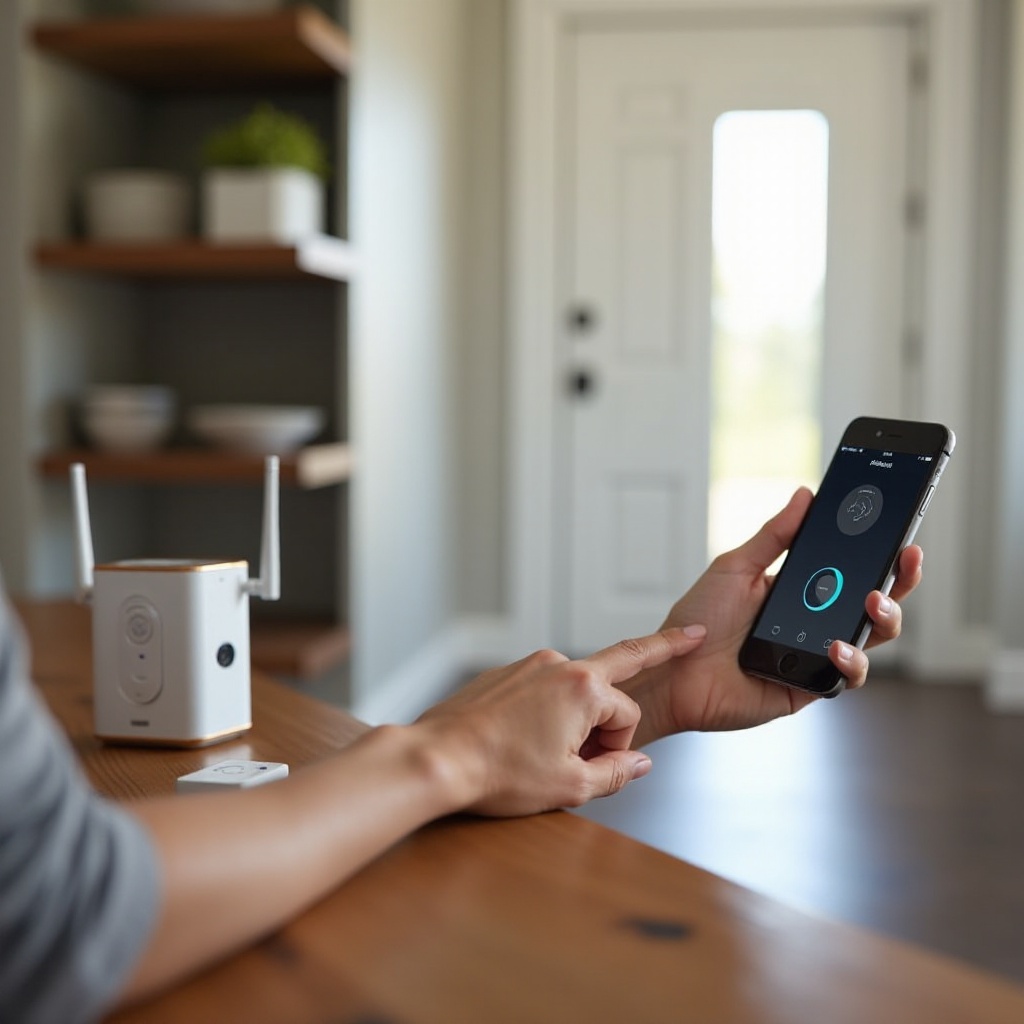
Pemecahan Masalah Setelah Mereset Bel Pintu Blink
Terkadang reset tidak sepenuhnya menyelesaikan masalah, atau masalah baru muncul setelahnya. Alih-alih mengulangi reset berulang-ulang, gunakan pendekatan terstruktur. Ini membantu Anda mengidentifikasi apakah masalah yang tersisa berasal dari Wi‑Fi, daya, pengaturan, atau perangkat keras.
Bel Pintu Masih Offline atau Tidak Terhubung ke Wi‑Fi
Jika bel pintu tetap offline setelah soft reset atau reset pabrik, fokuslah pada lapisan jaringan:
- Pastikan router Anda memancarkan jaringan 2,4 GHz dan bahwa jaringan tersebut diaktifkan.
- Pindahkan router atau tambahkan ekstender Wi‑Fi lebih dekat ke bel pintu jika sinyal lemah.
- Pastikan kata sandi Wi‑Fi yang dimasukkan di aplikasi Blink benar dan telah diperbarui.
- Periksa pengaturan router yang mungkin memblokir perangkat, seperti:
- Filter alamat MAC.
- Isolasi jaringan tamu (guest network).
- Aturan firewall yang sangat ketat atau kontrol orang tua (parental control).
Jika tidak ada yang membantu, coba hubungkan bel pintu ke jaringan Wi‑Fi lain, misalnya hotspot seluler sementara, untuk melihat apakah perangkat bisa online. Jika bisa, kemungkinan pengaturan router atau kualitas sinyal Anda menjadi penyebabnya.
Live View, Peringatan Gerak, atau Lonceng Tidak Berfungsi
Setelah reset dan penyiapan ulang, Anda mungkin melihat masalah parsial di mana beberapa fitur berfungsi sementara yang lain gagal.
- Live View gagal
- Periksa koneksi data seluler atau Wi‑Fi di ponsel Anda.
- Tutup dan buka kembali aplikasi Blink untuk menghapus gangguan sementara.
-
Turunkan kualitas video di aplikasi untuk melihat apakah Live View lebih mudah dimuat.
-
Peringatan gerak tidak diterima
- Pastikan deteksi gerak diaktifkan untuk bel pintu tersebut.
- Periksa apakah zona gerak benar-benar mencakup area tempat orang lewat.
-
Pastikan ponsel Anda mengizinkan notifikasi dari aplikasi Blink dan mode Jangan Ganggu (Do Not Disturb) nonaktif.
-
Lonceng tidak berbunyi (untuk pemasangan berkabel)
- Pastikan kabel sesuai dengan instruksi Blink untuk jenis lonceng Anda.
- Periksa jenis lonceng dan rating trafo terhadap persyaratan Blink.
- Jika Anda memahami keselamatan listrik, Anda dapat secara singkat menguji lonceng dengan menyambungkan kedua kabel tegangan rendah (hanya jika aman dan Anda merasa nyaman melakukannya).
Pemeriksaan terarah ini sering kali mengungkap pengaturan atau detail kabel yang terlewat yang tidak bisa diperbaiki hanya dengan reset.
Mengenali Masalah Perangkat Keras vs Masalah Jaringan
Jika Anda telah mencoba soft reset, reset pabrik, penyesuaian Wi‑Fi, dan pemecahan masalah aplikasi, saatnya mempertimbangkan kemungkinan kerusakan perangkat keras. Mengetahui perbedaan gejala perangkat keras dan jaringan membantu Anda memutuskan kapan harus menghubungi dukungan.
- Tanda-tanda masalah perangkat keras:
- Retakan yang terlihat, karat, atau kerusakan akibat air pada bel pintu atau dudukannya.
- Bel pintu tidak pernah menampilkan lampu LED apa pun, bahkan dengan baterai baru atau daya kabel yang sudah dipastikan.
-
Tombol reset terasa macet, longgar, atau tidak merespons sama sekali.
-
Tanda-tanda masalah jaringan:
- Perangkat berfungsi baik ketika dekat dengan router tetapi gagal saat dipasang di pintu.
- Semua perangkat Blink bermasalah sekaligus, terutama setelah perubahan router.
- Masalah membaik atau hilang ketika Anda memulai ulang atau mengganti router atau modem.
Ketika kerusakan perangkat keras tampak mungkin, hubungi dukungan Blink atau Amazon dengan catatan pemecahan masalah, tangkapan layar, dan detail pembelian Anda. Mereka dapat mengonfirmasi opsi garansi atau langkah berikutnya.
Tips untuk Menghindari Reset yang Sering pada Bel Pintu Blink Anda
Mereset bel pintu Blink sesekali adalah hal yang normal, terutama setelah perubahan jaringan besar. Namun, reset yang sering menandakan adanya masalah mendasar yang sering kali dapat Anda perbaiki secara permanen. Dengan beberapa pilihan cerdas terkait Wi‑Fi, daya, dan perangkat lunak, Anda dapat menjaga bel pintu tetap stabil dan mengurangi kebutuhan reset.
Mengoptimalkan Sinyal Wi‑Fi dan Penempatan Router
Bel pintu Blink sangat bergantung pada koneksi Wi‑Fi yang kuat. Penyesuaian kecil pada penempatan router dapat memberikan perbedaan besar:
- Tempatkan router di lokasi yang sentral dan tinggi, jauh dari dinding tebal dan permukaan logam.
- Hindari meletakkan router di belakang TV, di dalam lemari, atau di bawah furnitur berat.
- Jika bel pintu jauh dari router, gunakan ekstender Wi‑Fi, sistem mesh, atau access point tambahan.
- Hubungkan bel pintu ke band 2,4 GHz, yang biasanya memiliki jangkauan lebih baik dan penetrasi dinding lebih kuat dibandingkan 5 GHz.
Setelah perubahan apa pun, periksa kekuatan sinyal di aplikasi Blink dan usahakan koneksi yang stabil dan kuat untuk menjaga bel pintu tetap online.
Praktik Terbaik untuk Daya, Baterai, dan Kabel
Daya yang stabil mengurangi banyak putus sambung acak dan restart yang tak terduga:
- Ganti baterai dengan sel lithium berkualitas tinggi yang baru ketika level mulai turun, bukan menunggu hingga benar-benar habis.
- Untuk pemasangan berkabel, pastikan trafo Anda memenuhi spesifikasi tegangan dan daya Blink.
- Lindungi kabel luar ruangan dari kelembapan dan karat dengan konektor yang tepat dan penutup tahan cuaca.
- Pastikan bel pintu terpasang dengan kuat, tanpa kontak yang longgar antara perangkat dan pelat belakang.
Praktik ini membantu mencegah pemadaman sementara yang sering membuat Anda harus mereset perangkat berulang kali.
Menjaga Firmware dan Aplikasi Blink Tetap Terbarui di 2024
Firmware dan versi aplikasi baru sering kali memperbaiki bug dan meningkatkan kinerja, yang mengurangi kebutuhan reset:
- Aktifkan pembaruan otomatis untuk aplikasi Blink di ponsel Anda sehingga Anda selalu menggunakan versi terbaru.
- Sesekali periksa pembaruan firmware di pengaturan perangkat Blink dan terapkan jika tersedia.
- Setelah pembaruan besar, uji Live View, peringatan gerak, dan perilaku lonceng untuk memastikan semuanya masih berfungsi sebagaimana mestinya.
Dengan menjaga perangkat lunak dan firmware tetap mutakhir, Anda mengurangi kemungkinan masalah yang diketahui akan memaksa Anda mereset bel pintu Blink lagi dan lagi.
Kesimpulan
Mereset bel pintu Blink tidak harus membingungkan atau berisiko. Ketika Anda memahami perbedaan antara soft reset dan reset pabrik, mempersiapkan sistem, dan mengikuti langkah-langkah yang jelas, Anda dapat memperbaiki sebagian besar masalah offline, Wi‑Fi, dan peringatan tanpa stres. Jika diperlukan, Anda juga dapat melibatkan Sync Module dalam proses dan memecahkan masalah yang persisten secara sistematis.
Gabungkan teknik reset ini dengan Wi‑Fi yang baik, daya yang stabil, dan pembaruan rutin, dan bel pintu Blink Anda seharusnya tetap andal untuk waktu yang lama tanpa reset terus-menerus. Dengan panduan 2024 ini, Anda sekarang memiliki buku panduan praktis yang dapat Anda gunakan kapan saja ketika bel pintu Blink Anda membutuhkan awal yang baru.
Pertanyaan yang Sering Diajukan
Mengapa bel pintu Blink saya terus offline meskipun sudah direset?
Jika bel pintu Blink Anda terus offline setelah reset, penyebab utamanya biasanya Wi‑Fi atau daya. Periksa kekuatan sinyal di aplikasi Blink dan pindahkan router Anda atau gunakan penguat Wi‑Fi jika sinyal lemah. Pastikan Anda menghubungkan bel pintu ke jaringan 2,4 GHz dan kata sandinya benar. Untuk pemasangan berkabel, pastikan tegangan transformator dan kabelnya sudah benar. Jika beberapa perangkat Blink offline secara bersamaan, mulai ulang router dan Modul Sinkronisasi Anda, lalu uji kembali.
Apakah mereset bel pintu Blink akan menghapus rekaman dan pengaturan saya?
Soft reset biasanya mempertahankan rekaman dan sebagian besar pengaturan Anda. Factory reset akan menghapus banyak preferensi lokal dan menghilangkan detail Wi‑Fi, tetapi rekaman cloud yang terikat ke akun Blink Anda biasanya tetap tersedia. Untuk berjaga‑jaga, unduh klip penting dan ambil tangkapan layar zona gerak, jadwal, dan pengaturan notifikasi sebelum melakukan factory reset sehingga Anda dapat memulihkan konfigurasi yang Anda inginkan dengan cepat setelahnya.
Bagaimana cara mereset bel pintu Blink jika saya mengganti Wi‑Fi atau pindah ke rumah baru?
Jika Anda mengganti jaringan Wi‑Fi atau pindah ke rumah baru, factory reset dan penyiapan ulang sering kali menjadi pilihan yang paling bersih. Lepaskan bel pintu dari dudukannya, tekan dan tahan tombol reset selama sekitar 15‑20 detik hingga LED masuk ke mode penyiapan, lalu lepaskan. Di aplikasi Blink, hapus entri lama untuk bel pintu tersebut, ketuk ikon ‘+’ untuk menambahkan perangkat baru, kemudian pindai kode QR dan sambungkan ke jaringan 2,4 GHz yang baru. Setelah itu, konfigurasikan ulang zona gerak, notifikasi, dan jadwal, lalu uji Live View dan peringatan untuk memastikan semuanya berfungsi di jaringan baru.