
Pendahuluan
Kata kunci pencarian ‘my BeatsX won’t turn on’ terus bermunculan karena banyak pemilik mengalami masalah yang sama: sepasang headphone nirkabel yang tiba-tiba menolak untuk menyala. Anda menekan tombol daya, menunggu lampu LED atau suara startup yang familiar, dan tidak terjadi apa-apa.
Masalah daya pada BeatsX biasanya berasal dari beberapa sumber utama: baterai kosong atau aus, kabel atau pengisi daya yang rusak, port pengisian yang kotor atau rusak, proses firmware yang macet, atau kerusakan perangkat keras internal. Bagian yang cukup meyakinkan adalah banyak headphone yang terlihat ‘mati’ sebenarnya belum benar-benar rusak. Pengisian yang tepat, reset, atau penyegaran firmware sering kali dapat menghidupkannya kembali.
Panduan ini memandu Anda melalui proses langkah demi langkah, dimulai dari pemeriksaan sederhana hingga solusi yang lebih lanjut. Anda akan belajar bagaimana menguji perlengkapan pengisian, memulai ulang dan mereset BeatsX, menangani firmware, dan mengenali masalah perangkat keras. Pada akhirnya, Anda seharusnya dapat mengetahui apakah masalah tersebut bisa diperbaiki di rumah atau sudah saatnya menghubungi Apple atau mengganti headphone.
Langkah 1 – Pemeriksaan Dasar Sebelum Menganggap BeatsX Anda Benar-Benar Mati
Sebelum Anda memikirkan penggantian baterai atau tiket dukungan, pastikan bukan kesalahan sederhana yang menyebabkan masalah. Banyak keluhan daya berasal dari hal-hal sepele yang mudah diperbaiki.
Pertama, pastikan Anda menekan tombol yang benar. Pada BeatsX, tombol daya berada di sisi kiri neckband. Tekan dan tahan selama setidaknya satu detik penuh. Sentuhan cepat mungkin tidak cukup. Tahan, lepaskan, lalu periksa indikator LED.
Selanjutnya, perhatikan LED tersebut. Cahaya putih stabil biasanya berarti headphone menyala dan siap dipasangkan. Cahaya berkedip menunjukkan proses pairing atau status lainnya. Tidak ada cahaya sama sekali mengindikasikan tidak ada daya, baterai habis, atau masalah yang lebih dalam. Periksalah di area yang teduh karena nyala lampu bisa redup.
Lalu, uji headphone dengan perangkat yang diketahui berfungsi baik. Matikan dan nyalakan kembali Bluetooth di ponsel Anda, kemudian coba hubungkan. Jika Anda memiliki ponsel, tablet, atau laptop lain di dekat Anda, uji dengan perangkat tersebut juga. Jika BeatsX dapat terhubung dan memutar audio di perangkat lain, masalahnya ada pada perangkat asli Anda, bukan pada headphone.
Terakhir, cari kerusakan fisik yang jelas. Raba sepanjang neckband dan earbud. Cari sobekan pada karet, kabel yang terbuka, retakan, atau port pengisian yang longgar. Kerusakan signifikan dapat mencegah headphone menyala apa pun yang Anda lakukan di sisi perangkat lunak.
Jika semua pemeriksaan dasar ini terlihat baik-baik saja dan BeatsX Anda masih tidak menunjukkan tanda-tanda kehidupan, langkah berikutnya adalah fokus pada sumber daya itu sendiri: baterai dan cara Anda mengisinya.
Langkah 2 – Pastikan Level Baterai dan Proses Pengisian Sudah Benar
Masalah baterai dan pengisian adalah alasan paling umum di balik keluhan ‘my BeatsX won’t turn on’. Bahkan baterai yang baik pun tidak akan berfungsi jika tidak pernah menerima pengisian yang benar, dan baterai yang sudah tua akan kehilangan kapasitas seiring waktu.
Mulailah dengan mengisi daya BeatsX Anda cukup lama. Colokkan ke adaptor dinding yang andal menggunakan kabel yang Anda percaya. Biarkan mengisi daya setidaknya selama 30 menit sebelum Anda mencoba menyalakannya. Ketika baterai sangat rendah, bisa butuh beberapa menit sebelum LED menunjukkan tanda kehidupan.
Gunakan sumber daya berkualitas tinggi. Hindari port USB laptop yang lemah, charger mobil yang sangat tua, dan hub USB multi-port murah. Perangkat-perangkat ini dapat memberikan daya yang tidak stabil atau terlalu rendah. Sebagai gantinya, gunakan charger dinding bermerek dari Apple atau perusahaan terpercaya lainnya, atau port USB langsung pada PC desktop.
Saat BeatsX Anda terhubung, perhatikan LED. Lampu yang menyala saat pengisian menunjukkan headphone menerima daya. Jika LED tidak pernah menyala, Anda mungkin berhadapan dengan kabel yang rusak, charger yang bermasalah, port yang kotor, atau kerusakan internal.
Untuk menyingkirkan kemungkinan masalah pada aksesori, coba kabel dan adaptor lain. Kabel pengisian sering rusak karena ditekuk dan ditarik. Jika memungkinkan, ganti kabel dengan kabel Lightning atau USB-C lain, dan coba adaptor dinding lain juga. Jika BeatsX Anda tiba-tiba menunjukkan lampu dengan perangkat keras baru, berarti Anda telah menemukan penyebabnya.
Pertimbangkan juga usia baterai Anda. Jika BeatsX Anda sudah beberapa tahun dan Anda memperhatikan waktu pakai yang makin pendek sebelum masalah ini muncul, baterainya mungkin sudah aus. Baterai yang hampir tidak dapat menahan daya dapat membuat headphone tampak seolah-olah benar-benar mati.
Jika Anda yakin perlengkapan pengisian Anda sudah baik dan Anda telah memberi cukup waktu untuk mengisi daya, namun headphone tetap tidak merespons, langkah logis berikutnya adalah memeriksa sambungan fisik di port pengisian.
Langkah 3 – Periksa dan Bersihkan Port Pengisian dan Kabel
Bahkan charger terbaik pun tidak akan membantu jika port BeatsX kotor, tersumbat, atau rusak. Serat kantong, debu, dan kelembapan dapat menumpuk di port, menghalangi kontak, dan mencegah aliran daya ke baterai.
Mulailah dengan pemeriksaan mendetail. Gunakan cahaya yang terang atau senter ponsel dan lihat ke dalam port pengisian. Periksa apakah ada serat atau debu yang menumpuk di dalam, tanda-tanda korosi seperti residu hijau atau putih, serta pin metal yang bengkok atau rusak.
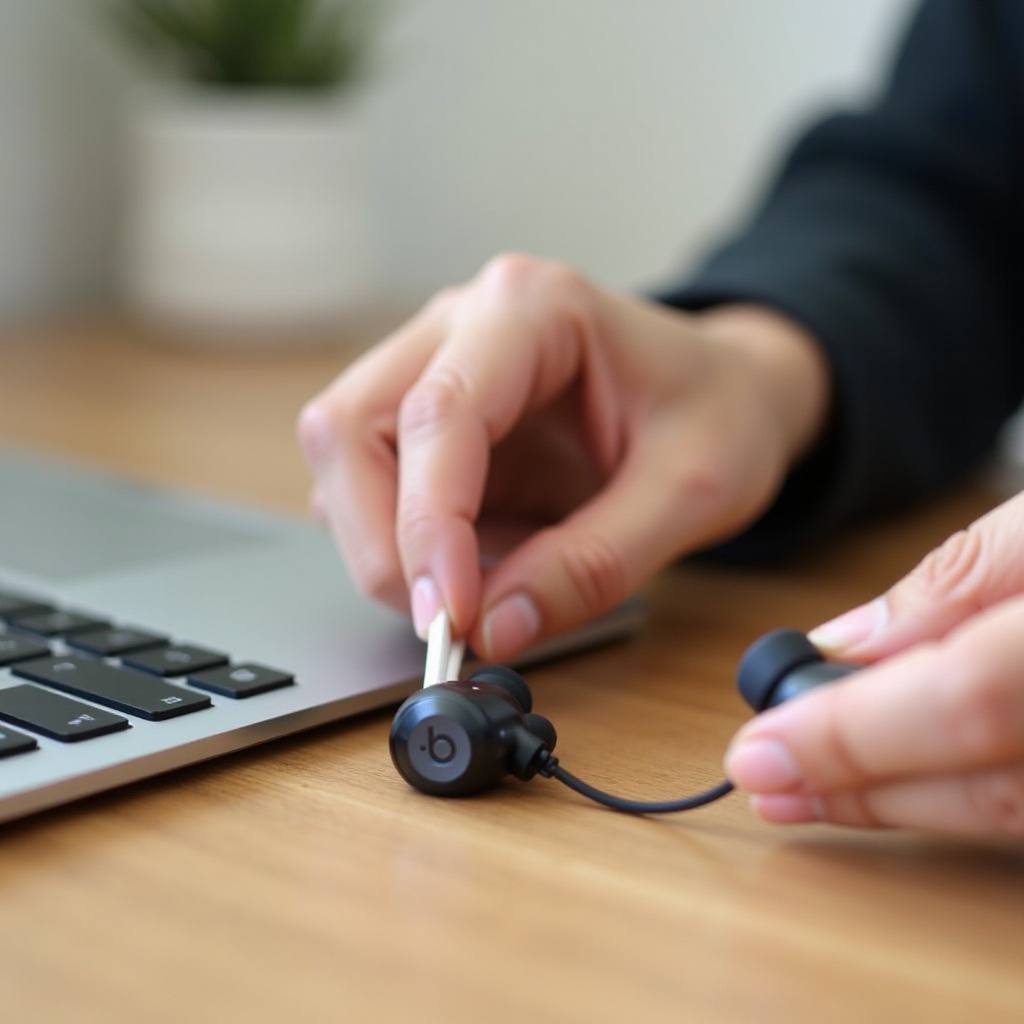
Jika Anda melihat kotoran, bersihkan port dengan lembut. Cabut semua sambungan terlebih dahulu. Gunakan sikat kering dan lembut seperti sikat gigi bersih, atau tusuk gigi kayu, dan dengan sangat hati-hati longgarkan dan keluarkan debu atau serat. Jangan gunakan alat logam, cairan, atau angin bertekanan (canned air) dari jarak dekat, karena dapat merusak komponen.
Selanjutnya, periksa ujung kabel. Cari pin yang bengkok, kotoran, atau residu lengket di kedua ujung kabel. Lap dengan kain kering yang tidak berbulu. Konektor yang kotor saja sudah cukup untuk mengganggu proses pengisian.
Setelah dibersihkan, sambungkan kembali BeatsX Anda ke charger yang andal dan biarkan selama sekitar 30 menit. Perhatikan LED untuk melihat apakah ada perubahan.
Jika pembersihan tidak membantu dan masih tidak ada respons yang konsisten, masalahnya mungkin bukan lagi sekadar aliran daya. Pada tahap ini, hang pada perangkat lunak atau gangguan firmware dapat mencegah headphone menyala dengan benar, sehingga langkah berikutnya adalah paksa mulai ulang (force restart).
Langkah 4 – Paksa Mulai Ulang (Force Restart) BeatsX Anda
Ketika firmware di dalam BeatsX crash atau macet, headphone mungkin mengabaikan tombol daya biasa meskipun baterai cukup terisi. Force restart dapat menghapus kondisi beku ini tanpa menghapus daftar perangkat yang sudah dipasangkan.
Pertama, temukan tombol yang benar. Pada BeatsX, Anda akan menggunakan tombol daya di sisi kiri neckband dan tombol volume turun. Tergantung pada batch produksi, tata letak tepatnya mungkin sedikit berbeda, tetapi kombinasi tombol daya dan volume tetap menjadi kunci.
Untuk melakukan force restart, tekan dan tahan tombol daya dan tombol volume turun secara bersamaan. Tahan kedua tombol sekitar 10 detik. Perhatikan LED saat Anda melakukannya. Dalam force restart yang berhasil, LED akan berkedip lalu mati atau berubah status.
Setelah LED berkedip, lepaskan tombol. Tunggu beberapa detik, lalu tekan tombol daya lagi seperti biasa. Jika restart berhasil, headphone harus menyala dan menampilkan LED seperti biasanya.
Jika tidak terjadi apa-apa pada percobaan pertama, Anda dapat mencoba force restart sekali lagi. Jangan mengulanginya berkali-kali dalam jangka waktu lama, karena itu tidak akan memperbaiki masalah yang lebih dalam. Jika force restart gagal dua kali, reset pabrik penuh menjadi solusi logis berikutnya.
Langkah 5 – Reset Pabrik BeatsX yang Masih Tidak Mau Menyala
Reset pabrik menghapus masalah perangkat lunak yang lebih persisten dengan mengembalikan BeatsX ke kondisi semula. Ini akan menghapus perangkat yang sudah dipasangkan dan beberapa preferensi tersimpan, tetapi dapat memperbaiki bug yang menghalangi proses startup normal.
Sebelum mereset, putuskan semua koneksi BeatsX dari perangkat. Di ponsel, tablet, atau komputer Anda, masuk ke pengaturan Bluetooth dan hapus atau lupakan entri BeatsX. Ini membantu menghindari konflik pairing setelah reset.
Untuk memulai reset, tekan dan tahan kembali tombol daya dan tombol volume turun secara bersamaan. Tahan kedua tombol sekitar 10 detik, sama seperti saat force restart, dan perhatikan LED. Selama reset pabrik yang berhasil, LED akan berkedip, sering kali dalam pola putih atau merah, lalu mati.
Lepaskan tombol ketika Anda melihat kedipan lampu. Pada titik ini, headphone seharusnya berada dalam keadaan seperti baru. Tunggu beberapa detik, lalu tekan tombol daya untuk menyalakannya.
Sekarang pasangkan kembali seolah-olah mereka baru. Letakkan BeatsX Anda di dekat iPhone, iPad, atau perangkat lain. Pada perangkat Apple, kartu pengaturan mungkin muncul di layar. Pada Android atau laptop, buka pengaturan Bluetooth, cari perangkat di sekitar, dan pilih ‘BeatsX’.
Jika BeatsX Anda tetap menolak untuk menyala atau tidak pernah menunjukkan aktivitas LED selama percobaan reset, masalahnya mungkin melampaui sekadar pengaturan. Firmware yang rusak atau pembaruan yang tidak selesai terkadang dapat menyebabkan masalah yang lebih serius, sehingga layak memeriksa dan memperbarui firmware jika memungkinkan.
Langkah 6 – Periksa Masalah Firmware dan Perbarui BeatsX Anda
Firmware mengontrol bagaimana perangkat keras BeatsX Anda berfungsi. Ketika firmware kedaluwarsa, rusak, atau macet di tengah pembaruan, headphone dapat membeku, gagal menyala, atau berperilaku tidak menentu.
Jika BeatsX Anda masih bisa menyala meski hanya sebentar, sambungkan ke perangkat Apple untuk memeriksa pembaruan. Gunakan iPhone, iPad, atau Mac dengan versi sistem 2024 yang cukup baru. Nyalakan Bluetooth, masukkan BeatsX ke mode pairing jika diperlukan, dan sambungkan.
Setelah terhubung, biarkan headphone dekat perangkat selama beberapa menit. Dalam banyak kasus, perangkat Apple memperbarui firmware Beats secara senyap di latar belakang. Jika ada permintaan pembaruan khusus, ikuti instruksinya dan pastikan headphone tetap menyala dan berada dekat sampai proses selesai.
Di Android, pasang aplikasi resmi Beats dari Google Play Store. Buka aplikasi, pilih BeatsX Anda, dan periksa apakah ada informasi firmware atau permintaan pembaruan. Ikuti langkah-langkah dalam aplikasi dan pastikan headphone tetap terisi dan terhubung saat pembaruan berlangsung.
Selalu hindari mengganggu proses pembaruan firmware. Jangan mematikan ponsel, jangan menjauh dari jangkauan, dan jangan biarkan baterai BeatsX habis selama proses. Gangguan dapat merusak firmware dan membuat headphone tidak responsif.
Setelah memastikan firmware sudah terbaru atau setelah menyelesaikan pembaruan, uji BeatsX Anda lagi. Jika sekarang mereka dapat menyala tetapi mengalami masalah saat terhubung atau mempertahankan koneksi Bluetooth, masalahnya mungkin bergeser dari daya dan firmware ke koneksi perangkat. Itulah area berikut yang perlu diperiksa.
Langkah 7 – Singkirkan Masalah Bluetooth dan Koneksi Perangkat
Terkadang situasinya tampak seperti masalah daya, tapi sebenarnya BeatsX menyala dan hanya terjebak dalam kondisi pairing yang aneh. Ponsel atau komputer Anda mungkin menyimpan data Bluetooth yang bermasalah dan mencegah koneksi yang bersih.
Mulailah dengan melupakan BeatsX di semua perangkat yang ada di dekatnya. Buka pengaturan Bluetooth di ponsel, tablet, dan laptop Anda, ketuk ‘BeatsX’, dan pilih ‘Forget This Device’ atau opsi setara. Ini menghapus informasi pairing yang disimpan dan mungkin menyebabkan konflik.
Selanjutnya, mulai ulang ponsel atau laptop Anda. Restart sederhana sering kali menghapus gangguan sementara. Setelah restart, matikan dan nyalakan kembali Bluetooth untuk menyegarkan sistem nirkabel.
Sekarang lakukan pairing lagi seolah-olah headphone baru. Nyalakan BeatsX dan masukkan ke mode pairing dengan menahan tombol daya hingga LED berkedip. Di perangkat Anda, buka Bluetooth dan pilih BeatsX dari daftar perangkat yang tersedia.
Jika memungkinkan, uji dengan setidaknya satu perangkat lain. Jika BeatsX berfungsi normal dengan ponsel atau komputer lain, Anda tahu bahwa headphone dapat menyala dan terhubung. Dalam kasus itu, Anda perlu menelusuri masalah Bluetooth atau pengaturan sistem di perangkat awal, bukan berfokus pada headphone.
Namun, jika BeatsX masih tidak menunjukkan tanda daya, tidak ada LED, dan tidak merespons upaya pairing bahkan setelah pemeriksaan koneksi ini, sudah waktunya mencurigai kerusakan perangkat keras atau baterai yang gagal.
Langkah 8 – Kenali Tanda Kerusakan Perangkat Keras, Air, atau Baterai
Ketika semua langkah logis terkait perangkat lunak dan pengisian gagal, masalah perangkat keras menjadi penjelasan yang paling mungkin untuk keluhan ‘my BeatsX won’t turn on’. Pemeriksaan eksternal dapat mengungkap banyak hal tentang apa yang mungkin salah di dalamnya.
Periksa neckband dan kabel dengan cermat. Raba apakah ada tekukan tajam, lilitan, atau bagian yang terasa kaku yang berbeda dengan bagian lainnya. Perhatikan dengan saksama apakah ada retakan pada lapisan karet atau logam/kabel yang terbuka. Kerusakan di area tempat baterai dan elektronik berada dapat memutus aliran daya.
Pikirkan tentang paparan air dan keringat. Periksa adanya korosi atau perubahan warna di sekitar port pengisian, tombol, dan sambungan. Jika headphone sering dipakai di gym, kehujanan, atau tanpa sengaja ikut tercuci, kelembapan mungkin sudah mencapai komponen internal. Kerusakan akibat air dapat menyebabkan hubungan arus pendek dan kegagalan permanen.
Ingat kembali perilaku baterai baru-baru ini. Sebelum headphone berhenti menyala, apakah Anda memperhatikan persentase baterai turun dengan cepat? Apakah headphone mati mendadak meski level baterai terlihat tinggi? Apakah menjadi tidak biasa panas saat mengisi daya? Pola-pola ini sering menandakan baterai yang mendekati akhir usia pakai.
Jika BeatsX Anda tidak menunjukkan LED sama sekali dalam kondisi apa pun, tidak pernah terasa hangat sedikit pun saat mengisi, dan mengabaikan semua upaya reset atau restart, kegagalan internal sangat mungkin terjadi. Pada tahap ini, perbaikan sendiri menjadi berisiko, dan membongkar headphone dapat dengan mudah menyebabkan kerusakan lebih parah dan membatalkan sisa garansi.
Setelah Anda mencurigai kerusakan perangkat keras atau baterai, pilihan paling efektif dan aman adalah menghubungi Apple atau penyedia layanan resmi dan mendiskusikan opsi perbaikan atau penggantian.
Langkah 9 – Kapan Harus Menghubungi Dukungan Apple/Beats atau Mempertimbangkan Penggantian
Ketika Anda sudah mencoba charger yang baik, membersihkan port, melakukan restart, reset pabrik, pemeriksaan firmware, dan troubleshooting Bluetooth, dan BeatsX Anda masih tidak mau menyala, saatnya melampaui upaya perbaikan di rumah.
Mulailah dengan memeriksa garansi dan cakupan AppleCare. Temukan nomor seri BeatsX Anda, yang biasanya tercetak di kabel atau dapat dilihat di info perangkat jika sebelumnya pernah dipasangkan. Kunjungi situs dukungan resmi Apple, masukkan nomor seri, dan lihat status cakupan. Jika Anda membeli AppleCare untuk headphone, Anda mungkin memenuhi syarat untuk perbaikan atau penggantian gratis atau dengan biaya diskon.
Sebelum menghubungi Apple atau mengunjungi Apple Store, siapkan beberapa detail. Catat kapan masalah mulai muncul, apakah headphone pernah terjatuh atau terkena air, dan langkah troubleshooting apa saja yang sudah Anda coba. Informasi ini membantu teknisi memahami situasi dengan lebih cepat dan dapat mengurangi tanya jawab bolak-balik.
Saat berbicara dengan dukungan atau penyedia layanan, tanyakan secara langsung tentang opsi perbaikan versus penggantian. Untuk unit BeatsX yang lebih tua tanpa cakupan, biaya perbaikan di luar garansi bisa mendekati harga sepasang baru. Tanyakan perkiraan biaya perbaikan, jangka waktu, dan apakah ada opsi trade-in atau daur ulang yang bisa menurunkan biaya upgrade.
Jika BeatsX Anda sudah berumur beberapa tahun dan biaya perbaikan tinggi, upgrade sering kali lebih masuk akal. Beats dan earbud nirkabel lain yang lebih baru pada tahun 2024 umumnya menawarkan daya tahan baterai lebih baik, konektivitas lebih baik, dan lebih banyak fitur.
Apakah Anda memutuskan untuk memperbaiki atau mengganti, akan sangat membantu jika Anda menerapkan kebiasaan perawatan yang lebih baik untuk pasangan berikutnya. Praktik pengisian, penyimpanan, dan pembaruan yang tepat dapat mencegah banyak masalah di kemudian hari.
Tips Pencegahan: Cara Menghindari ‘BeatsX Tidak Mau Menyala’ di Masa Depan
Pencegahan lebih mudah dan lebih murah daripada perbaikan. Beberapa kebiasaan sederhana dapat secara drastis mengurangi kemungkinan Anda harus mencari ‘my BeatsX won’t turn on’ lagi dengan headphone baru.
Pertama, isi daya dengan aksesori berkualitas. Gunakan kabel yang andal dan adaptor dinding bersertifikat, bukan opsi termurah yang bisa Anda temukan. Tegangan yang tidak stabil dari charger berkualitas buruk dapat membebani baterai dan rangkaian internal.
Jangan selalu mengosongkan baterai hingga 0%. Usahakan untuk mengisi ketika level baterai turun ke sekitar 20–30%. Meskipun sesekali pengosongan total tidak fatal, menjadikannya kebiasaan harian dapat mempersingkat usia pakai baterai.
Simpan headphone Anda dengan baik. Gunakan casing atau pouch saat memasukkan ke dalam ransel atau tas. Hindari tekukan tajam, puntiran keras, atau tekanan berat pada neckband. Jauhkan dari benda tajam yang dapat menusuk lapisan kabel.
Lindungi dari air dan keringat sebisa mungkin. Lap dengan kain kering setelah latihan, jangan biarkan di dalam tas gym yang lembap, dan berhati-hatilah saat hujan deras. Meskipun tampak baik-baik saja setelah terkena air, paparan lembap berulang meningkatkan risiko korosi di kemudian hari.
Terakhir, jaga firmware tetap mutakhir. Hubungkan BeatsX Anda ke perangkat Apple atau aplikasi Beats secara berkala dan pasang pembaruan firmware saat tersedia. Pembaruan sering memperbaiki bug, meningkatkan stabilitas, dan mengurangi hang aneh yang bisa tampak seperti kegagalan daya.
Dengan mengikuti tips pencegahan ini, Anda memberi headphone masa pakai yang lebih panjang dan lebih andal. Anda juga mengurangi kemungkinan menghadapi mati mendadak yang membingungkan dan mengganggu musik atau panggilan Anda.
Pada akhirnya, kunci menghadapi masalah ‘my BeatsX won’t turn on’ adalah pendekatan tenang dan bertahap. Mulailah dengan pemeriksaan sederhana, lanjut ke pengisian, pembersihan, restart, reset, dan firmware, lalu pertimbangkan perangkat keras, perbaikan, atau penggantian. Dengan rencana yang jelas, Anda bisa menghidupkan kembali BeatsX atau membuat keputusan yang tepat tentang langkah berikutnya.
Pertanyaan yang Sering Diajukan
Mengapa BeatsX saya tidak mau menyala bahkan setelah dicas selama satu jam?
Ada beberapa kemungkinan penyebab. Pertama, pengaturan pengisian daya Anda mungkin bermasalah, jadi coba gunakan kabel lain dan adaptor dinding yang tepercaya, lalu perhatikan apakah ada aktivitas LED. Bersihkan port pengisian daya untuk menghilangkan debu atau kotoran yang dapat menghalangi kontak. Jika masih tidak ada respons, lakukan paksa mulai ulang (force restart) dan kemudian reset pabrik jika memungkinkan. Jika tidak ada LED dan tidak ada reaksi terhadap langkah apa pun, baterai atau perangkat keras internal mungkin telah rusak, dan Anda kemungkinan memerlukan bantuan layanan Apple atau penyedia layanan resmi.
Bagaimana cara mereset BeatsX jika sama sekali tidak merespons?
Untuk mereset BeatsX, tekan dan tahan tombol daya dan tombol volume turun secara bersamaan selama sekitar 10 detik. Perhatikan LED yang berkedip, yang menandakan bahwa reset telah dilakukan. Lepaskan tombol dan tunggu beberapa detik, lalu tekan tombol daya lagi untuk mencoba menyalakannya dan memasangkan sebagai perangkat baru. Jika tidak ada kedipan dan tidak ada respons setelah upaya berulang dengan pengisian daya yang benar, kemungkinan headphone tidak menerima daya, yang menunjukkan masalah pada baterai, port, atau perangkat keras internal, bukan sekadar gangguan perangkat lunak.
Apakah layak memperbaiki BeatsX saya pada tahun 2024, atau sebaiknya saya upgrade ke model yang lebih baru?
Apakah perbaikan itu layak atau tidak bergantung pada usia dan kondisi BeatsX Anda serta perkiraan biaya perbaikan. Jika masih dalam masa garansi atau tercakup AppleCare, perbaikan atau penggantian mungkin berbiaya rendah atau bahkan gratis, sehingga layak diupayakan. Untuk unit yang lebih lama tanpa perlindungan, biaya perbaikan di luar garansi bisa hampir sebesar harga unit baru. Pada tahun 2024, Beats dan earbuds nirkabel terbaru umumnya menawarkan daya tahan baterai yang lebih baik, konektivitas yang lebih baik, dan lebih banyak fitur, jadi jika estimasi perbaikan tinggi, upgrade sering kali menjadi pilihan yang lebih praktis dan hemat biaya.