
Meta Title: Cara Restart Apple TV dari Jauh: Panduan Lengkap 2024
Meta Description: Pelajari cara merestart Apple TV dari jarak jauh menggunakan iPhone, Siri Remote, HomeKit, dan smart plug. Atasi hang dengan cepat dan jaga streaming TV Anda tetap lancar.
title_en: How to Restart Apple TV Remotely: Full Guide 2024
Pendahuluan
Apple TV biasanya berjalan tenang di latar belakang, memutar film, acara, dan gim tanpa banyak perhatian. Namun ketika aplikasi nge-freeze, layar tersendat, atau antarmuka berhenti merespons, restart cepat dapat memperbaiki sebagian besar masalah tersebut. Tantangannya muncul ketika Anda ingin merestart Apple TV dari jauh, tanpa mencabut kabel atau menyusuri menu di TV.
Panduan ini menjelaskan semua cara realistis untuk merestart Apple TV dari jauh pada tahun 2024. Anda akan mempelajari cara menggunakan iPhone atau iPad, Siri Remote, HomeKit, dan smart plug. Anda juga akan melihat apa arti ‘jarak jauh’ yang sebenarnya: apakah Anda berada di Wi‑Fi yang sama di rumah atau sedang berada jauh dari rumah sama sekali.
Pada akhirnya, Anda akan tahu metode mana yang cocok untuk pengaturan Anda, cara mengatasi masalah umum, dan cara mencegah sering restart sehingga Apple TV dan televisi Anda tetap berjalan mulus dan andal.
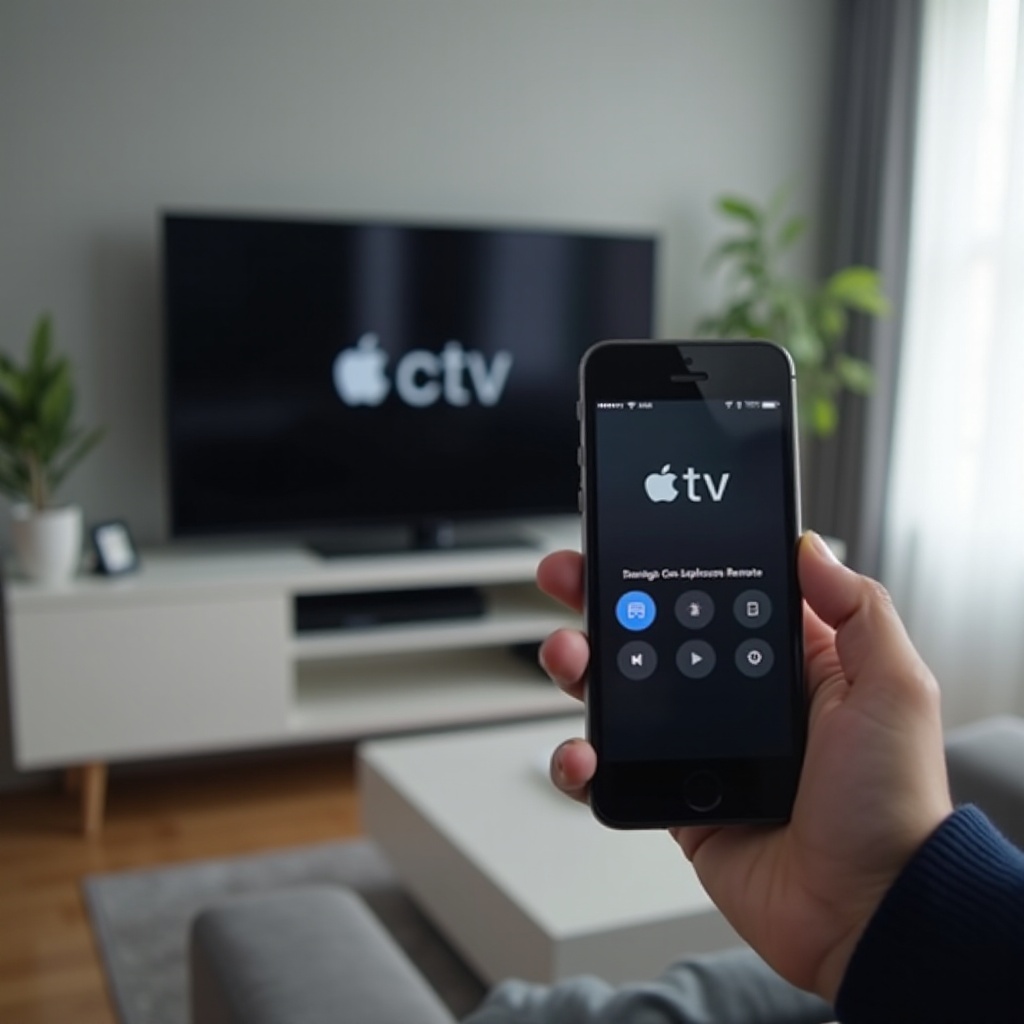
Apa Arti ‘Restart Apple TV dari Jauh’ Sebenarnya di Tahun 2024
Merestart Apple TV terdengar sederhana, tetapi ada beberapa detail penting yang perlu dipahami sebelum Anda memilih metode. Tidak setiap opsi dapat dianggap sebagai restart jarak jauh yang sesungguhnya, dan Apple membatasi beberapa jenis kontrol jarak jauh demi alasan keamanan dan privasi.
Saat orang mencari ‘restart Apple TV dari jauh’, biasanya yang dimaksud adalah salah satu dari dua hal berikut:
- Mengontrol Apple TV dari perangkat lain di Wi‑Fi rumah yang sama.
- Merestart Apple TV saat mereka berada jauh dari rumah, misalnya di kantor atau saat bepergian.
Kedua situasi tersebut memiliki alat dan batasan yang berbeda. Untuk memilih metode yang tepat, Anda juga perlu mengetahui perbedaan antara restart, reset, dan restore.
Perbedaan antara restart, reset, dan restore
Ketiga tindakan ini terdengar mirip tetapi melakukan hal yang sangat berbeda:
- Restart
- Mematikan Apple TV dan menyalakannya kembali.
- Menghapus gangguan sementara dan masalah memori.
-
Tidak menghapus aplikasi, login, atau pengaturan.
-
Reset
- Mengembalikan Apple TV ke pengaturan default.
- Menghapus akun, aplikasi, dan preferensi Anda.
-
Berguna jika perangkat lunak rusak parah.
-
Restore
- Memasang ulang perangkat lunak terbaru dan mereset perangkat.
- Digunakan ketika Apple TV gagal menyala atau terus-menerus crash.
Untuk sebagian besar masalah, Anda hanya memerlukan restart. Reset dan restore adalah langkah terakhir ketika perbaikan sederhana tidak lagi berhasil.
‘Jarak jauh’ di Wi‑Fi yang sama vs. jauh dari rumah
Ada dua jenis akses jarak jauh yang perlu Anda ingat:
- Jarak jauh di Wi‑Fi yang sama (remote lokal)
- iPhone, iPad, atau Mac Anda berada di jaringan rumah yang sama.
- Anda dapat menggunakan Apple TV Remote di Pusat Kontrol.
-
Anda dapat menavigasi menu dan memilih Restart dari Pengaturan.
-
Jarak jauh saat jauh dari rumah (remote sejati)
- Anda berada di jaringan yang berbeda, di luar rumah.
- Apple tidak menyediakan perintah langsung ‘restart Apple TV’ melalui internet.
- Anda harus mengandalkan cara lain seperti smart plug atau VPN ke jaringan rumah Anda.
Memahami perbedaan ini membantu Anda memilih strategi yang tepat di bagian-bagian berikutnya. Jika Anda berada di rumah, biasanya Anda akan menggunakan metode perangkat lunak. Jika Anda jauh, alat perangkat keras seperti smart plug menjadi jauh lebih penting.
Restart Apple TV dari Jauh Menggunakan Apple TV Remote di iPhone atau iPad
Cara termudah untuk merestart Apple TV dari jauh saat Anda berada di rumah adalah melalui Apple TV Remote yang terpasang di iOS dan iPadOS. Anda menggunakan ponsel sebagai remote, mengontrol antarmuka Apple TV, dan memicu restart tanpa menyentuh televisi atau set‑top box.
Metode ini bekerja baik ketika sistem masih merespons input tetapi berjalan lambat atau aneh. Sebelum Anda mencabut kabel listrik, cobalah restart perangkat lunak ini dari iPhone atau iPad Anda.
Persyaratan untuk kontrol jarak jauh dari iOS
Sebelum Anda dapat merestart Apple TV dari iPhone atau iPad, pastikan:
- Apple TV dan iPhone/iPad Anda berada di jaringan Wi‑Fi yang sama.
- Kedua perangkat menggunakan Apple ID yang sama atau berada di Home yang sama.
- Apple TV menyala dan terhubung ke televisi serta listrik.
- iPhone atau iPad Anda menjalankan versi iOS atau iPadOS terbaru yang mendukung Apple TV Remote di Pusat Kontrol.
Jika salah satu bagian ini tidak terpenuhi, Remote tidak akan mendeteksi Apple TV dan Anda tidak akan melihatnya di daftar perangkat.
Menambahkan Apple TV Remote ke Pusat Kontrol
Jika Anda tidak melihat Apple TV Remote di Pusat Kontrol, tambahkan terlebih dahulu:
- Buka Pengaturan di iPhone atau iPad Anda.
- Ketuk Pusat Kontrol.
- Gulir ke Kontrol Lainnya.
- Temukan Apple TV Remote dan ketuk ikon + untuk menambahkannya.
- Usap turun dari pojok kanan atas (atau usap naik dari bawah pada model lama) untuk membuka Pusat Kontrol dan pastikan Remote muncul.
Setelah ini diatur, Anda akan memiliki cara cepat untuk mengontrol Apple TV dari ponsel setiap kali Anda berada di jaringan rumah.
Langkah demi langkah: Restart Apple TV melalui aplikasi Remote
Setelah Apple TV Remote siap, ikuti langkah‑langkah berikut untuk merestart Apple TV:
- Buka Pusat Kontrol di iPhone atau iPad Anda.
- Ketuk ikon Apple TV Remote.
- Pilih Apple TV Anda dari daftar jika Anda memiliki beberapa perangkat.
- Gunakan area touchpad untuk menavigasi layar TV:
- Buka Settings (Pengaturan).
- Pilih System (Sistem).
- Gulir ke Restart dan pilih.
- Konfirmasi jika Apple TV meminta Anda.
Apple TV Anda akan mati dan menyala kembali. Restart perangkat lunak ini biasanya memperbaiki hang ringan, delay suara, dan masalah buffering tanpa menyentuh kabel. Jika antarmuka terlalu beku untuk dinavigasi, metode berikutnya menggunakan Siri Remote bisa membantu.
Restart Apple TV dengan Siri Remote Saat Anda Tidak Bisa Melihat Layar dengan Jelas
Terkadang Anda tidak dapat melihat layar dengan jelas atau menavigasi menu Pengaturan. Mungkin input TV salah, gambar hitam, atau antarmuka sepenuhnya beku. Dalam kasus tersebut, Anda dapat memicu restart hanya dengan kombinasi tombol di Siri Remote.
Pendekatan ini masih dihitung sebagai metode jarak jauh karena Anda tidak mencabut perangkat, tetapi Anda memang perlu cukup dekat untuk menggunakan remote fisik.
Force restart menggunakan kombinasi tombol Siri Remote terbaru
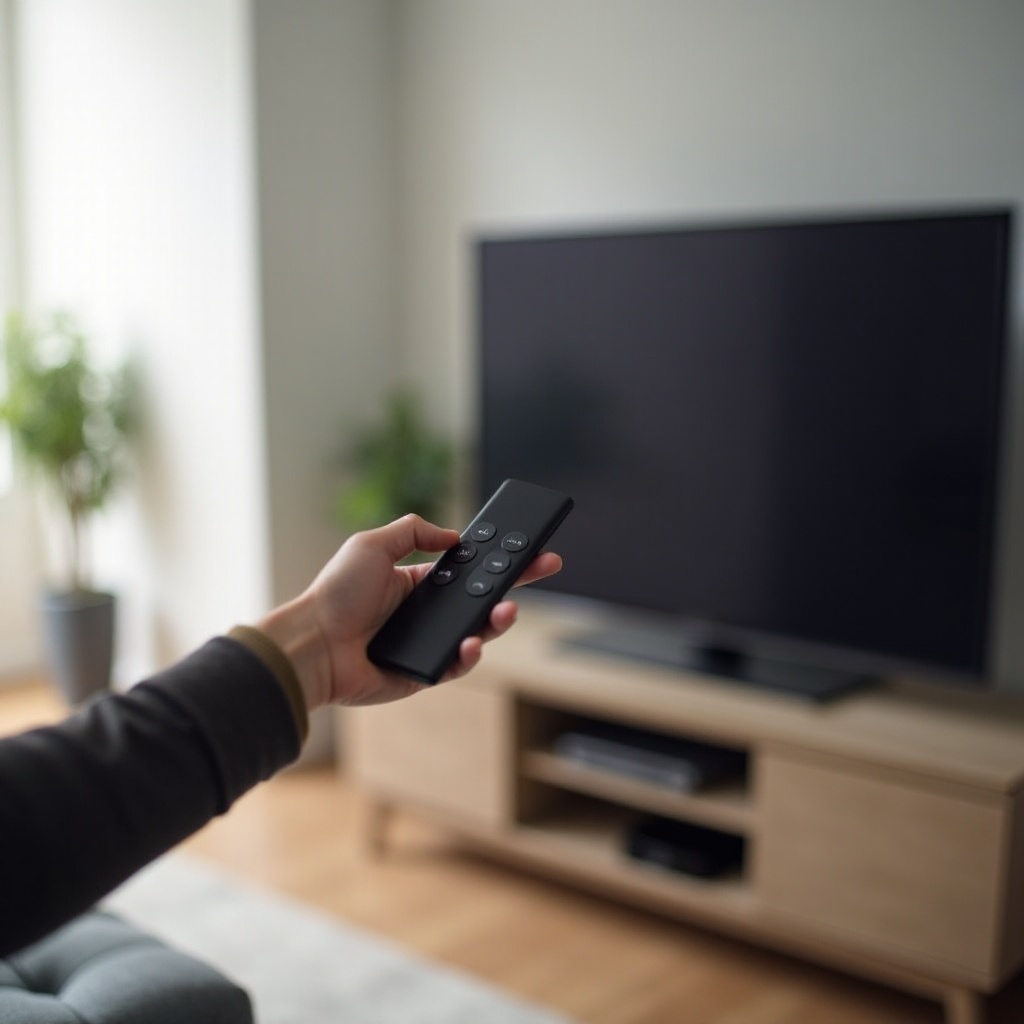
Pada Siri Remote terbaru (yang aluminium dengan touch pad melingkar), Anda dapat memaksa restart seperti ini:
- Tahan tombol Back (atau Menu pada beberapa versi) dan tombol TV/Pusat Kontrol secara bersamaan.
- Tetap tahan selama sekitar 5–10 detik.
- Lepaskan tombol saat lampu status di Apple TV mulai berkedip cepat.
Apple TV akan restart. Metode ini berguna ketika:
- Layar Beranda beku.
- Aplikasi crash dan Anda tidak dapat bergerak di menu.
- TV menampilkan layar hitam tetapi Apple TV masih mendapat daya.
Anda dapat mengulangi proses ini jika restart pertama tidak sepenuhnya menghapus masalah, tetapi hindari melakukannya berkali-kali berturut-turut.
Restart dengan remote Apple TV yang lebih lama
Jika Anda menggunakan Siri Remote lama atau Apple Remote aluminium/putih, kombinasi tombolnya sedikit berubah:
- Untuk beberapa Siri Remote lama:
- Tahan tombol Menu dan Home/TV bersamaan.
-
Lepaskan saat lampu status berkedip.
-
Untuk Apple Remote aluminium/putih:
- Tahan tombol Menu dan Down secara bersamaan.
- Lepaskan setelah sekitar 5–10 detik ketika Anda melihat Apple TV restart.
Restart perangkat keras ini lebih kuat daripada restart melalui menu biasa tetapi masih lebih aman daripada mencabut perangkat. Jika Anda menginginkan kontrol lebih, terutama ketika menggabungkan Apple TV dengan perangkat smart home lain, HomeKit dan aplikasi Home adalah langkah berikutnya.
Gunakan HomeKit dan Aplikasi Home untuk Mengelola dan Secara Tidak Langsung Me-restart Apple TV
Jika Apple TV Anda bertindak sebagai Home Hub, perangkat ini terintegrasi dengan aplikasi Home dan perangkat pintar lainnya. Meskipun Anda tidak dapat mengetuk tombol ‘restart’ untuk Apple TV di aplikasi Home, Anda tetap dapat menggunakan integrasi ini untuk mengelola status daya dan otomatisasi di sekitar pengaturan televisi Anda.
Bagian ini menjembatani antara kontrol jarak jauh dasar dan pengaturan smart home yang lebih canggih. Ini juga mempersiapkan Anda untuk metode smart plug di bagian berikutnya, di mana Anda dapat menggabungkan HomeKit dengan kontrol perangkat keras untuk restart jarak jauh penuh.
Mengatur Apple TV sebagai Home Hub di tahun 2024
Untuk melihat Apple TV di aplikasi Home dan menggunakannya untuk otomatisasi:
- Pastikan Anda masuk ke Apple TV dengan Apple ID Anda.
- Buka Settings di Apple TV.
- Buka Users and Accounts > iCloud.
- Pastikan Home dalam keadaan aktif.
- Di iPhone atau iPad Anda, buka aplikasi Home dan periksa apakah Apple TV muncul sebagai Home Hub.
Dengan pengaturan ini, Apple TV dapat membantu mengontrol perangkat seperti lampu dan smart plug. Perangkat ini juga menjadi terlihat dalam lingkungan smart home Anda, sehingga manajemen jarak jauh menjadi lebih mudah dan terorganisir.
Apa yang bisa dan tidak bisa dikontrol HomeKit di Apple TV
Melalui HomeKit dan aplikasi Home, Anda dapat:
- Melihat apakah Apple TV bertindak sebagai Home Hub.
- Menggunakan Apple TV sebagai jembatan untuk mengontrol perangkat lain.
- Menyertakan Apple TV secara tidak langsung dalam skenario atau otomatisasi, seperti menyalakan TV melalui HDMI‑CEC saat Apple TV bangun.
Namun, Anda tidak dapat:
- Langsung mengetuk perintah di aplikasi Home untuk merestart Apple TV.
- Sepenuhnya mengelola aplikasi atau Pengaturan Apple TV dari luar jaringan lokal.
Karena batasan ini, Anda sering memasangkan Apple TV dengan perangkat lain seperti smart plug untuk mencapai restart jarak jauh yang sesungguhnya. Setelah Apple TV masuk dalam pengaturan Home Anda, menambahkan smart plug ke sistem yang sama memberi Anda kontrol jarak jauh yang kuat, yang akan dibahas selanjutnya.
Power Cycle Apple TV dari Jauh dengan Smart Plug
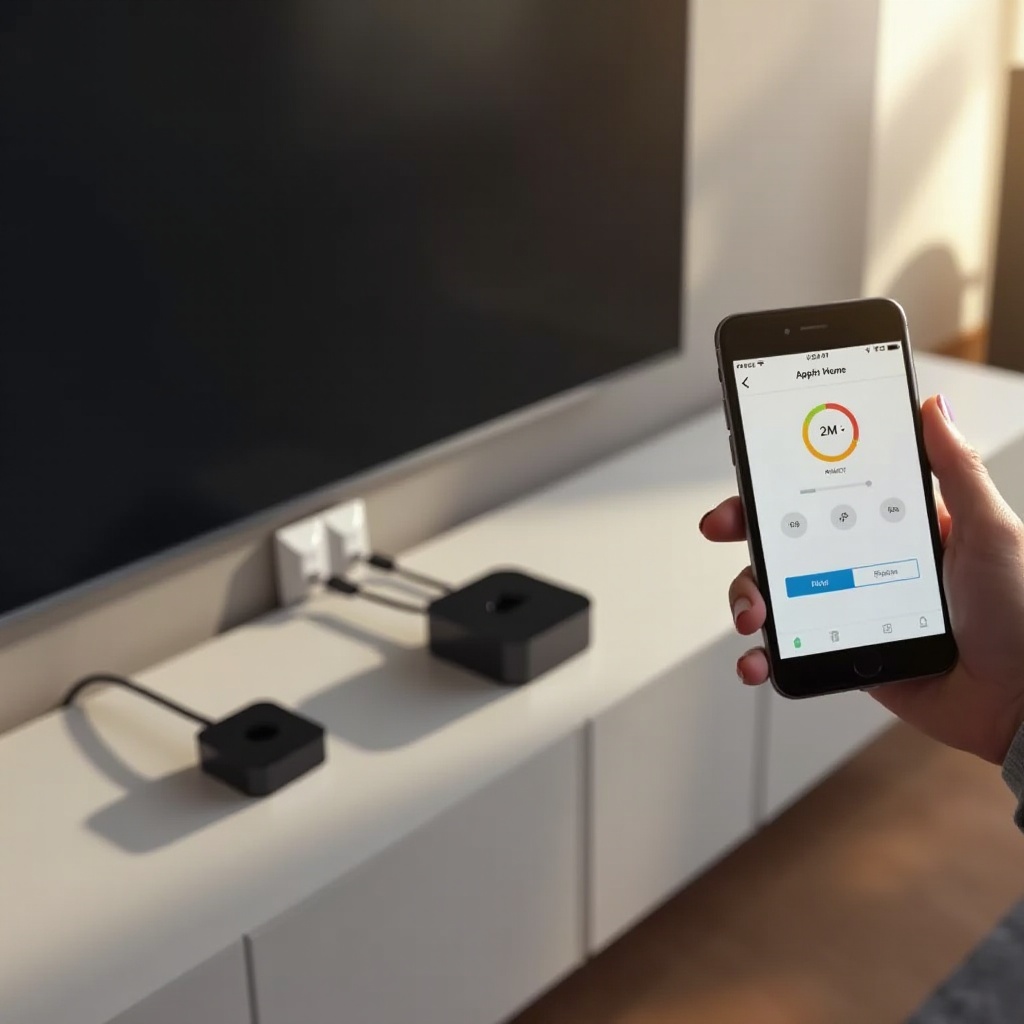
Jika Anda ingin merestart Apple TV dari jauh saat Anda berada jauh dari rumah, smart plug adalah solusi yang paling praktis. Smart plug memungkinkan Anda memutus daya ke Apple TV melalui internet, lalu mengembalikannya, yang memaksa reboot.
Metode ini bekerja ketika perangkat lunak terkunci, aplikasi Remote tidak dapat terhubung, atau Anda memang tidak berada di rumah untuk menekan tombol. Metode ini juga berguna jika Anda mengelola beberapa perangkat Apple TV di berbagai ruangan atau rumah.
Mengapa smart plug adalah cara ‘restart jarak jauh’ yang paling andal
Smart plug bertindak seperti sakelar listrik yang dikendalikan jarak jauh. Saat Anda mematikannya, listrik ke Apple TV terputus. Saat Anda menyalakannya kembali, Apple TV menyala dari awal.
Keuntungannya jelas:
- Bekerja bahkan jika Apple TV crash atau sepenuhnya beku.
- Tidak mengharuskan Apple TV tetap responsif terhadap perintah.
- Dapat dipicu dari mana saja menggunakan aplikasi smart plug, Apple Home, Alexa, atau Google Home (jika kompatibel).
Ini memberi Anda cara nyata untuk ‘restart Apple TV dari jauh’ melalui internet, bahkan dari kota atau negara lain.
Cara mengatur smart plug untuk Apple TV dan televisi Anda
Untuk mengatur smart plug untuk Apple TV:
- Beli smart plug yang tepercaya dan sesuai dengan wilayah serta kebutuhan daya Anda.
- Colokkan smart plug ke stopkontak.
- Colokkan Apple TV ke smart plug. Anda bisa memilih:
- Hanya Apple TV di plug, atau
- Apple TV dan televisi Anda di power strip pintar yang sama.
- Ikuti petunjuk pabrik untuk:
- Menginstal aplikasinya.
- Menghubungkan plug ke Wi‑Fi Anda.
- Menghubungkannya ke Apple Home, Alexa, atau Google Home jika Anda menyukai perintah suara atau skenario.
Untuk merestart Apple TV dari jauh menggunakan plug:
- Buka aplikasi smart plug atau aplikasi smart home Anda.
- Matikan plug.
- Tunggu setidaknya 10–20 detik.
- Nyalakan plug kembali.
- Apple TV akan menyala seperti baru saja dicolokkan.
Jika plug juga terhubung ke televisi Anda, kedua perangkat akan reboot, yang juga dapat memperbaiki masalah handshake HDMI.
Tips keamanan untuk hard power reset pada perangkat streaming
Pemutusan daya keras lebih agresif daripada restart perangkat lunak, jadi gunakan dengan hati‑hati:
- Hindari memutus daya saat pembaruan tvOS atau instalasi aplikasi sedang berlangsung.
- Jangan memutus dan menghubungkan daya berulang kali dalam waktu singkat; biarkan perangkat menyala sepenuhnya.
- Gunakan kabel berkualitas dan plug dengan proteksi lonjakan listrik jika memungkinkan.
- Jika Anda sering memerlukan hard power reset, mungkin ada masalah perangkat keras atau perangkat lunak yang lebih dalam.
Jika digunakan dengan bijak, smart plug memberi Anda kontrol jarak jauh yang andal tanpa harus berdiri di depan televisi. Ketika bahkan smart plug dan remote gagal, pemecahan masalah jaringan dan perangkat keras menjadi langkah berikutnya.
Pemecahan Masalah Saat Apple TV Tidak Mau Restart dari Jauh
Terkadang rencana restart jarak jauh Anda gagal: aplikasi Remote tidak dapat menemukan Apple TV, smart plug tampak baik‑baik saja tetapi TV tidak menampilkan sinyal, atau Siri Remote tidak melakukan apa‑apa. Ketika ini terjadi, jalankan daftar pengecekan sederhana sebelum Anda menganggap perangkatnya rusak.
Bagian pemecahan masalah ini merangkum semua yang telah Anda pelajari sejauh ini dan membantu Anda memutuskan kapan restart tidak cukup, dan kapan reset atau restore mungkin diperlukan.
Apple TV tidak muncul di aplikasi Remote atau aplikasi Home
Jika iPhone atau iPad Anda tidak dapat melihat Apple TV:
- Konfirmasi Wi‑Fi:
- Pastikan Apple TV dan ponsel Anda berada di jaringan yang sama.
-
Restart router Anda jika perlu.
-
Periksa Apple ID:
-
Pastikan Apple TV menggunakan Apple ID yang sama atau berada di Home yang sama dengan ponsel Anda.
-
Matikan dan nyalakan Apple TV:
- Gunakan smart plug atau cabut dan colokkan kembali jika perlu.
-
Tunggu perangkat menyala sebelum memeriksa lagi.
-
Aktifkan kembali Home dan AirPlay di Apple TV:
- Buka Settings > AirPlay dan HomeKit dan verifikasi pengaturannya.
Sering kali, ketidakcocokan jaringan atau gangguan sederhana menghalangi aplikasi Remote untuk bekerja. Memperbaiki hal tersebut biasanya memulihkan kemampuan Anda untuk merestart Apple TV melalui perangkat lunak.
Memperbaiki masalah Wi‑Fi, HDMI, dan daya yang menghalangi kontrol jarak jauh
Jika Apple TV tampak menyala tetapi televisi tidak menampilkan apa‑apa:
- Periksa HDMI:
- Coba port HDMI lain di TV.
- Ganti kabel HDMI jika Anda curiga rusak.
-
Pastikan TV berada pada input yang benar.
-
Periksa daya:
- Pastikan kabel daya terpasang kuat ke Apple TV dan ke stopkontak atau smart plug.
-
Jika Anda menggunakan power strip, pastikan dalam keadaan menyala.
-
Periksa Wi‑Fi:
- Restart router.
- Pindahkan Apple TV lebih dekat ke router jika sinyal lemah.
- Jika memungkinkan, coba gunakan Ethernet untuk pengujian.
Memperbaiki hal‑hal dasar ini sering kali memulihkan kontrol jarak jauh dan memungkinkan restart normal dari Pengaturan atau aplikasi Remote. Jika perangkat masih bertingkah tidak stabil, Anda mungkin memerlukan langkah yang lebih kuat.
Kapan harus beralih dari restart ke reset atau restore
Jika Anda sudah:
- Merestart Apple TV berkali‑kali,
- Membersihkan masalah jaringan dan HDMI, dan
- Masih melihat crash terus‑menerus, boot loop, atau freeze,
mungkin sudah saatnya untuk:
- Melakukan reset Apple TV dari Settings > System > Reset.
- Atau, jika itu gagal, melakukan restore mengikuti instruksi resmi Apple atau dengan bantuan Dukungan Apple.
Gunakan reset dan restore hanya ketika restart dan perbaikan dasar tidak menyelesaikan masalah. Sebelum sampai ke tahap itu, akan lebih baik juga mengadopsi kebiasaan yang mengurangi kebutuhan untuk restart sejak awal.
Praktik Terbaik untuk Menghindari Sering Me-restart Apple TV
Sering restart adalah tanda bahwa ada sesuatu yang salah. Apple TV yang sehat, dipasangkan dengan televisi yang baik dan jaringan yang solid, seharusnya dapat berjalan berhari‑hari atau berminggu‑minggu tanpa perlu reboot.
Bagian praktis terakhir ini menunjukkan cara mengurangi kebutuhan untuk merestart Apple TV dari jauh sehingga Anda dapat menikmati streaming dengan lebih sedikit gangguan.
Selalu perbarui tvOS, aplikasi, dan firmware televisi Anda
Perangkat lunak yang ketinggalan zaman sering menyebabkan crash dan gangguan. Untuk mengurangi masalah:
- Di Apple TV:
- Buka Settings > System > Software Updates.
-
Aktifkan Automatically Update jika Anda mau.
-
Untuk aplikasi:
-
Pastikan pembaruan aplikasi otomatis aktif di pengaturan App Store.
-
Untuk televisi Anda:
- Gunakan menu pengaturan TV atau aplikasi pendamping untuk memeriksa pembaruan firmware.
Perangkat lunak terbaru biasanya berarti lebih sedikit bug dan kompatibilitas yang lebih baik dengan layanan streaming.
Tips jaringan, router, dan penempatan Wi‑Fi untuk streaming yang lancar
Masalah jaringan sering kali terlihat seperti masalah Apple TV. Tingkatkan pengaturan Anda:
- Gunakan Wi‑Fi 5 GHz jika tersedia untuk mengurangi gangguan.
- Letakkan router di area tengah yang terbuka, jauh dari dinding tebal.
- Hindari menempatkan Apple TV di belakang televisi jika sinyal menjadi lemah di sana.
- Jika memungkinkan, hubungkan Apple TV dengan Ethernet untuk stabilitas maksimum.
Konektivitas yang lebih baik berarti lebih sedikit freeze dan buffering yang membuat Anda tergoda untuk merestart Apple TV.
Penyesuaian penyimpanan dan pengaturan yang mengurangi freeze dan lag
Terakhir, beberapa penyesuaian di Apple TV membantu menjaga kinerjanya tetap mulus:
- Hapus aplikasi yang tidak pernah Anda gunakan untuk mengosongkan ruang.
- Hindari menjalankan terlalu banyak aplikasi berat secara berurutan tanpa menutupnya.
- Nonaktifkan fitur yang tidak Anda perlukan, seperti efek visual berat atau beberapa screen saver, jika memperlambat antarmuka.
Dengan praktik terbaik ini, Apple TV dan televisi Anda akan terasa lebih responsif, dan Anda akan jauh lebih jarang membutuhkan restart jarak jauh.
Kesimpulan
Merestart Apple TV dari jauh bukanlah satu tombol di sebuah aplikasi, melainkan kombinasi alat dan pengaturan yang cerdas. Di Wi‑Fi yang sama, Apple TV Remote di iPhone atau iPad memberi Anda akses mudah ke menu Pengaturan sehingga Anda dapat memicu restart tanpa menyentuh televisi. Jika antarmuka beku, kombinasi tombol di Siri Remote memaksa reboot saat menu tidak merespons.
Saat Anda berada jauh dari rumah, smart plug menjadi solusi paling kuat, memungkinkan Anda melakukan power cycle Apple TV melalui internet. HomeKit dan aplikasi Home membantu menghubungkan Apple TV ke sistem smart home yang lebih luas sehingga Anda dapat mengelola semuanya dengan lebih mulus.
Dengan memahami arti restart, bagaimana HomeKit berperan, dan cara memecahkan masalah jaringan serta HDMI, Anda mendapatkan kendali atas pengaturan streaming Anda. Dipadukan dengan pemeliharaan yang baik seperti pembaruan rutin, Wi‑Fi yang stabil, dan pengaturan yang masuk akal, Anda akan lebih banyak menghabiskan waktu untuk menonton dan lebih sedikit waktu untuk memperbaiki Apple TV dan televisi Anda.
Pertanyaan yang Sering Diajukan
Bisakah saya memulai ulang Apple TV melalui internet saat saya tidak di rumah?
Apple tidak menyediakan perintah langsung untuk “memulai ulang Apple TV” melalui internet. Jika Anda ingin memulai ulang Apple TV saat sedang jauh, solusi yang paling praktis adalah steker pintar (smart plug). Anda mematikan dan menyalakan kembali steker tersebut menggunakan aplikasinya atau platform rumah pintar. Siklus daya itu memaksa Apple TV untuk reboot, bahkan jika Anda tidak berada di jaringan Wi‑Fi yang sama.
Apakah memulai ulang Apple TV dari jarak jauh akan menghapus aplikasi atau pengaturan saya?
Tidak. Memulai ulang, baik Anda memicunya dari Pengaturan, aplikasi Remote, tombol Siri Remote, atau melalui siklus daya, tidak akan menghapus aplikasi atau pengaturan. Ini bekerja seperti me-reboot komputer. Akun, aplikasi yang terpasang, dan preferensi Anda tetap utuh. Hanya reset atau pemulihan yang akan menghapus data Anda dan mengembalikan Apple TV ke pengaturan pabrik.
Apakah aman menggunakan steker pintar untuk memulai ulang Apple TV dan televisi saya?
Menggunakan steker pintar berkualitas untuk memulai ulang Apple TV dan televisi Anda umumnya aman jika Anda menghindari siklus daya yang sering dan berulang dengan cepat. Jangan memutus daya saat Apple TV sedang memasang pembaruan, dan biarkan perangkat melakukan boot sepenuhnya sebelum mematikan steker lagi. Pilih steker yang sesuai dengan kebutuhan daya Anda dan, jika memungkinkan, dengan perlindungan lonjakan arus (surge protection) untuk melindungi perangkat streaming Anda.