
Pendahuluan
Menguasai kerumitan Revit 2025 menuntut perhatian pada detail dan pengaturan optimal untuk visualisasi yang jelas. Salah satu aspek penting yang sering diabaikan adalah kejelasan garis grid pada monitor Anda. Blog ini bertujuan untuk membimbing Anda melalui peningkatan tampilan monitor untuk memastikan garis grid di Revit 2025 tajam dan jelas.
Memahami Peningkatan Antarmuka Revit 2025
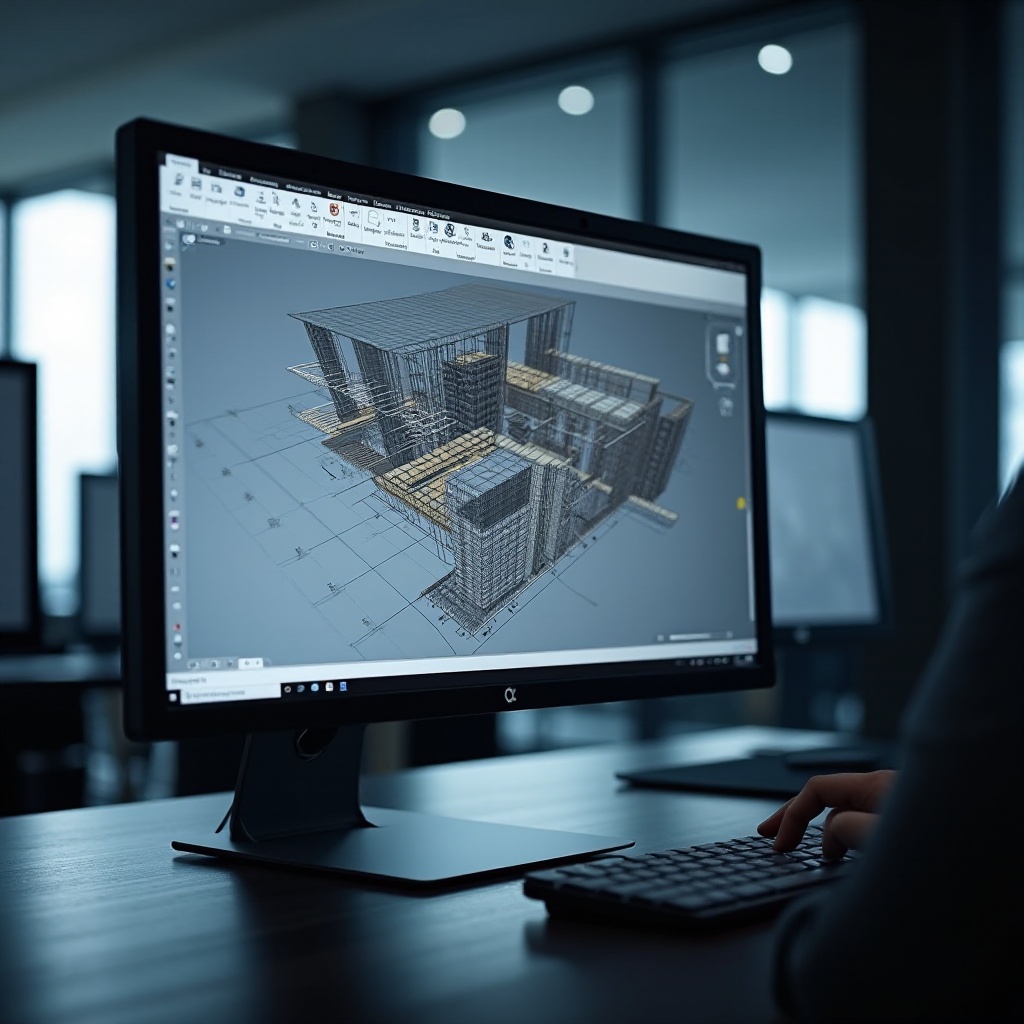
Revit 2025 menghadirkan sejumlah peningkatan antarmuka yang dirancang untuk meningkatkan pengalaman pengguna. Salah satu fitur menonjol termasuk visualisasi garis grid yang lebih baik yang secara signifikan meningkatkan ketepatan desain Anda. Peningkatan ini memungkinkan untuk perataan dan pengaturan elemen yang lebih baik dalam model arsitektur Anda. Memahami pembaruan ini dan memanfaatkannya memastikan navigasi yang lancar dan produktivitas yang meningkat.
Efisiensi adalah kunci dalam Revit 2025, dan mengetahui cara bernavigasi dalam antarmuka dengan garis grid yang jelas dan terlihat sangat penting. Dengan mengatur monitor Anda dengan benar dan memahami fitur baru Revit, Anda dapat meningkatkan efisiensi dan akurasi Anda.
Pentingnya Garis Grid dalam Revit 2025
Garis grid lebih dari sekadar alat visual; mereka penting untuk akurasi dan perataan proyek arsitektur Anda. Dalam Revit 2025, garis grid berfungsi sebagai pemandu yang membantu dalam organisasi elemen di dalam model arsitektur. Mereka memastikan setiap aspek model ditempatkan dan diproporsikan dengan akurat.
Garis grid yang akurat berkontribusi pada pengukuran dan perataan yang tepat, mengurangi kesalahan yang berpotensi menyebabkan penyesuaian mahal di kemudian hari. Oleh karena itu, sangat penting untuk memastikan garis grid Anda terlihat dan jelas pada monitor Anda. Mengoptimalkan visibilitas garis-garis ini meningkatkan keseluruhan akurasi dan kualitas pekerjaan arsitektur Anda.
Memilih Monitor yang Tepat untuk Revit 2025
Pilihan monitor memainkan peran penting dalam kejelasan garis grid di Revit 2025. Berikut adalah beberapa faktor yang perlu dipertimbangkan saat memilih monitor:
-
Resolusi: Monitor beresolusi tinggi, seperti 4K, memberikan gambar yang lebih tajam dan jelas, yang membuat garis grid lebih terlihat dan mudah dibedakan.
-
Ukuran: Monitor yang lebih besar menawarkan ruang layar lebih banyak, memungkinkan Anda bekerja dengan nyaman tanpa membebani mata. Monitor ultrawide bisa menjadi pilihan yang baik untuk pengguna yang membutuhkan ruang horizontal yang luas.
-
Jenis Panel: Panel IPS umumnya menawarkan akurasi warna dan sudut pandang yang lebih baik dibandingkan panel TN, memastikan garis grid tetap terlihat bahkan jika dilihat dari sudut berbeda.
-
Tingkat Refresh: Meskipun tidak sepenting resolusi atau ukuran, tingkat refresh yang lebih tinggi dapat menawarkan transisi yang lebih halus dan mengurangi kelelahan mata selama periode yang lama.
-
Ergonomi: Monitor yang dapat disesuaikan yang memungkinkan Anda memiringkan, memutar, dan mengatur tinggi dapat membantu memposisikan layar pada sudut optimal, meningkatkan visibilitas.
Memilih monitor yang tepat secara signifikan mempengaruhi seberapa jelas Anda dapat melihat garis grid Anda, yang pada gilirannya memengaruhi akurasi dan efisiensi Anda dalam Revit 2025.

Mengkonfigurasi Pengaturan Monitor untuk Kejelasan Garis Grid Optimal
Setelah Anda mendapatkan monitor yang tepat, langkah selanjutnya adalah mengonfigurasikannya untuk kinerja optimal. Begini cara melakukannya:
-
Kecerahan dan Kontras: Sesuaikan pengaturan kecerahan dan kontras untuk memastikan garis grid menonjol. Pengaturan kontras tinggi biasanya membuat garis terlihat lebih jelas.
-
Pengaturan Warna: Gunakan alat kalibrasi warna monitor untuk mencapai reproduksi warna yang akurat. Ini membantu membedakan antara elemen dan garis grid yang berbeda.
-
Pengaturan Resolusi: Pastikan monitor Anda diatur ke resolusi aslinya. Menjalankan pada resolusi yang lebih rendah dapat membuat garis tampak buram dan sulit dilihat.
-
Tingkat Refresh: Atur monitor ke tingkat refresh tertinggi yang didukungnya. Ini mengurangi kedipan layar dan ketegangan pada mata Anda.
-
Pengaturan Anti-Aliasing: Periksa pengaturan kartu grafis Anda dan aktifkan anti-aliasing untuk menghaluskan tepi kasar pada garis, meningkatkan kejelasan garis grid.
Pengaturan monitor yang dikonfigurasi dengan benar meningkatkan visibilitas garis grid di Revit 2025, menghasilkan alur kerja yang lebih efisien.
Cara Menampilkan dan Menyesuaikan Garis Grid di Revit 2025
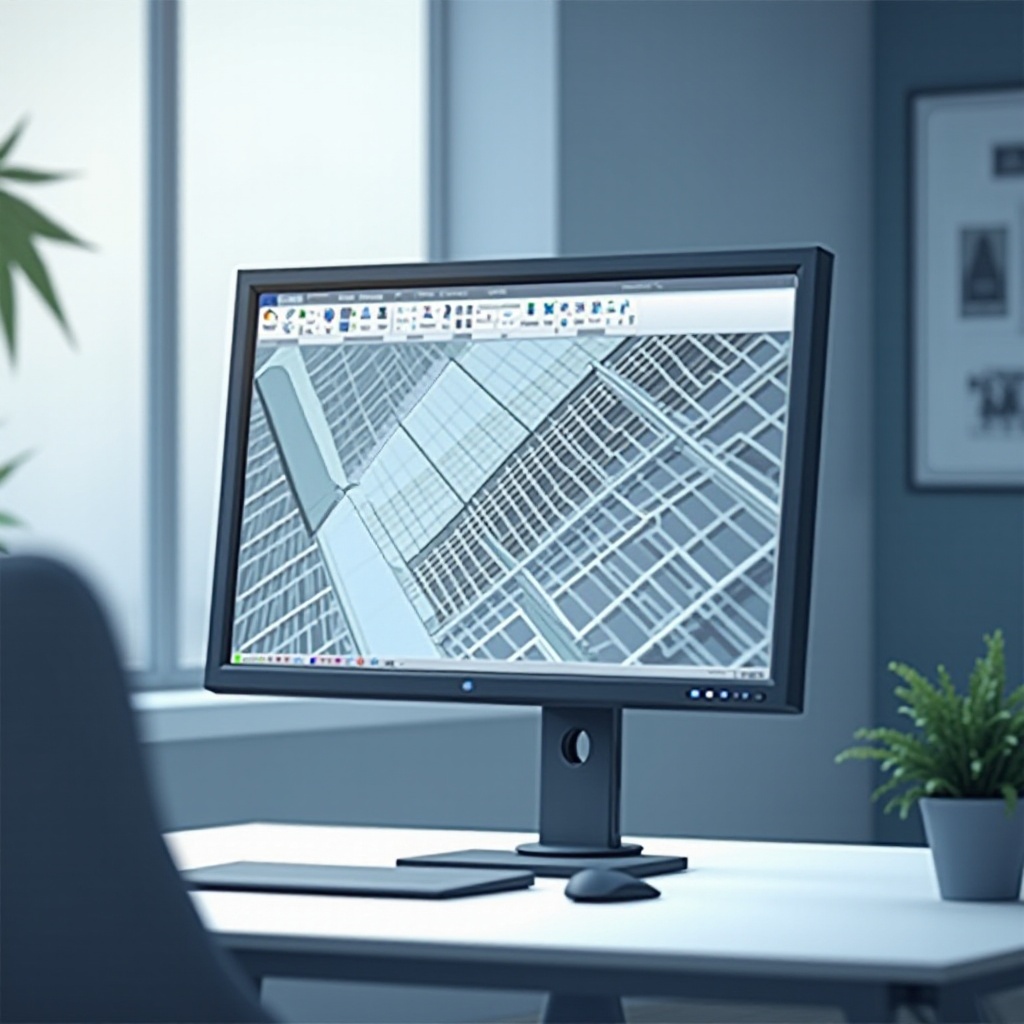
Menampilkan dan menyesuaikan garis grid di Revit 2025 memastikan bahwa mereka tidak hanya terlihat tetapi juga sesuai dengan preferensi kerja Anda. Begini cara melakukannya:
- Tampilkan Garis Grid:
- Navigasi ke tab ‘View’.
- Pilih ‘Visibility/Graphics’.
-
Centang pilihan ‘Grids’ untuk menampilkan garis grid di tampilan Anda.
-
Sesuaikan Garis Grid:
- Akses tab ‘Manage’.
- Pilih ‘Additional Settings’ dan pilih ‘Grid Lines’.
- Sesuaikan tampilan garis grid, termasuk warna, pola garis, dan visibilitasnya.
Dengan menyesuaikan garis grid, Anda dapat membuatnya lebih menonjol di antara model Anda, memastikan bahwa mereka mudah dibedakan.
Mengatasi Masalah Umum Tampilan Garis Grid
Meskipun dengan pengaturan optimal, Anda mungkin sesekali menghadapi masalah dengan tampilan garis grid di Revit 2025. Berikut adalah beberapa masalah umum dan solusinya:
-
Garis Buram: Pastikan monitor diatur ke resolusi aslinya. Perbarui driver grafis ke versi terbaru.
-
Garis Berkedip: Sesuaikan tingkat refresh ke pengaturan tertinggi yang didukung oleh monitor Anda. Periksa koneksi kabel untuk memastikan tidak ada bagian yang longgar atau rusak.
-
Garis Tak Terlihat: Pastikan garis grid diaktifkan di pengaturan ‘Visibility/Graphics’. Juga, periksa apakah garis grid tidak tersembunyi oleh elemen atau lapisan lainnya.
-
Distorsi Warna: Kalibrasikan pengaturan warna monitor. Pastikan tidak ada saturasi berlebihan atau keseimbangan warna yang tidak tepat.
Pemecahan masalah rutin memastikan bahwa masalah yang mempengaruhi tampilan garis grid segera ditangani, menjaga integritas pekerjaan arsitektur Anda.
Kesimpulan
Mengoptimalkan pengaturan tampilan monitor untuk garis grid yang jelas di Revit 2025 sangat penting untuk pekerjaan yang akurat dan efisien. Dengan memilih monitor yang tepat, mengonfigurasi pengaturan yang benar, dan menyesuaikan garis grid, Anda dapat secara signifikan meningkatkan alur kerja Anda. Garis grid yang ditampilkan dengan benar berkontribusi pada ketepatan desain Anda, memastikan hasil profesional setiap saat.
Pertanyaan yang Sering Diajukan
Monitor apa yang terbaik untuk Revit 2025?
Monitor dengan resolusi tinggi (4K), ukuran layar besar, panel IPS, tingkat penyegaran tinggi, dan ergonomi yang dapat disesuaikan adalah ideal untuk Revit 2025. Fitur-fitur ini memastikan garis kisi yang jelas dan tajam serta mengurangi ketegangan mata.
Bagaimana cara mengaktifkan garis kisi di Revit 2025?
Untuk mengaktifkan garis kisi: 1. Pergi ke tab ‘View’. 2. Pilih ‘Visibility/Graphics’. 3. Centang opsi ‘Grids’ untuk menampilkannya dalam tampilan Anda.
Mengapa garis kisi saya tidak ditampilkan dengan benar?
Jika garis kisi tidak ditampilkan dengan benar, pastikan monitor Anda berada pada resolusi aslinya, sesuaikan kontras dan pengaturan warna, perbarui driver grafis, dan pastikan garis kisi diaktifkan dalam pengaturan ‘Visibility/Graphics’ Revit.