
はじめに
Ring カメラは、命綱のように感じることもあれば、絶え間ないノイズの元になることもあります。車が通るたび、木が揺れるたび、影が動くたびにスマホが鳴るなら、問題はたいていカメラそのものではありません。多くの場合の原因は、動作検知の感度やモーションゾーンの設定の仕方です。
Ring カメラの感度を正しく調整する方法を覚えれば、ノイズをフィルタリングし、本当に重要な防犯イベント――荷物、来訪者、不審な動き――に集中できるようになります。適切に設定すれば、家はより安全になり、スマホは静かになります。
このガイドでは、次の点を解説します。
- Ring の動作検知感度が実際にはどう機能しているのか
- 設定を変更するためのステップバイステップの手順
- 自宅に合わせてモーションゾーンを微調整する方法
- 物件タイプ別の推奨設定
- うまく動かないときのトラブルシューティング
これらの基本を理解すれば、デフォルト設定に振り回されるのではなく、自分の望むように Ring カメラの動作をコントロールできるようになります。
Ring カメラの動作検知感度の仕組み
何かを調整する前に、何を変えようとしているのかを理解しておく必要があります。多くの人は感度バーをなんとなく上下させてから、なぜ状況が良くならないのか不思議に思います。
Ring カメラにおける「動作検知感度」とは
Ring カメラは、環境の変化を検知するモーションセンサーを使用しています。多くのモデルでは、「カメラの前に何かがあるかどうか」だけでなく、熱と動きに基づいて検知を行います。感度を変えるということは、小さな動きや遠くの動きに対して、カメラがどれだけ厳しく判定するかを指示することです。
- 高感度:より小さな、あるいは遠くの動きにも反応します。イベントやアラートが増えます。
- 低感度:より大きな、あるいは近い動きにだけ反応します。イベントは減りますが、いくつかの動きを見逃す可能性があります。
感度は「どこで」動作を検知するかを制御するものではありません。「どれくらい簡単に、録画する価値がある動きだとカメラが判断するか」を制御するものです。
感度 vs モーションゾーン vs 人物のみモード
多くの Ring ユーザーは、感度と他の動作関連設定を混同しています。各設定には別々の役割があります。
- 感度:動きをイベントとしてトリガーしやすくする度合い。
- モーションゾーン:カメラ画角内のどのエリアが動作イベントをトリガーできるか。
- 人物のみモード:人の形をした動きにフォーカスするようにイベントをフィルタリングする機能。
これら 3 つを組み合わせると最も良い結果が得られます。ゾーンで範囲を適切に決め、感度を適切なレベルに調整し、車やペットなどからのアラートを減らしたい場合は人物のみモードを利用します。
環境と設置場所が検知に与える影響
感度は絶対的なものではありません。同じ設定でも、次のような条件によって挙動が変わります。
- カメラの高さと角度
- 道路や歩道までの距離
- 木、旗、反射面の有無
- 自宅前の交通量
- 天候や照明条件
たとえば、静かなポーチ付近にあるドアベルカメラなら、感度を高めに設定できます。にぎやかな道路に向けたフラッドライトカムの場合は、感度を低めにし、モーションゾーンを絞る必要があるかもしれません。これから調整を始めるにあたって、この点を念頭に置いてください。次のステップでは、設定変更がきちんと機能するように、まず環境を整えます。
Ring カメラの感度調整の準備
きちんと準備をしておけば、時間の節約になり、混乱も防げます。アプリやファームウェアが古かったり、カメラの設置位置が悪かったりすると、感度をいじっても根本的な問題は解決しません。
Ring アプリを更新し、ファームウェアを確認する
まずは最新のソフトウェアを使用しているか確認します。
- App Store(iOS)または Google Play ストア(Android)を開きます。
- 「Ring」と検索します。
- 「アップデート」のボタンが表示されていればタップします。
次にデバイスの更新状況を確認します。
- Ring アプリを開きます。
- 対象のデバイス(ドアベルまたはカメラ)をタップします。
- 「デバイスの状態(Device Health)」に進みます。
- ファームウェアアップデートに関する通知がないか確認します。「最新です」などと表示されていれば問題ありません。
ソフトウェアが最新であれば、動作設定や「人物のみモード」「スマートアラート」などの機能が Ring の想定どおりに動きます。
Wi‑Fi 強度とカメラの状態を確認する
Wi‑Fi や電源の問題は、感度の問題のように見えることがあります。イベントが録画されなかったり、通知が遅れて届いたりすることがあります。
「デバイスの状態」セクションで:
- 信号強度を確認します。弱い場合は、ルーターの位置を変える、Wi‑Fi エクステンダーを追加する、Ring Chime Pro を利用するなどを検討してください。
- 電源状態を確認します。バッテリー残量が十分か、配線タイプのデバイスなら電源が安定しているかをチェックします。
まずはこれらの問題を解消してください。そうしないと、実際には接続状態の問題なのに、感度のせいだと思い込んでしまうかもしれません。
カメラの設置場所・高さ・角度を見直す
完璧な感度設定であっても、設置場所が悪ければ意味がありません。次のチェックリストを参考にしてください。
- ドアベル:地面から約 48 インチ(約 4 フィート / およそ 120 cm)を目安にします。
- 屋外カメラ:道路の映り込みを減らすため、真っ直ぐではなくやや下向きに設置します。
- 可能であれば、カメラを強い光源、交通量の多い道路、反射するガラスに直接向けないようにします。
カメラが安定して設置され、アップデート済みで、適切な位置にあることを確認したら、安心して動作検知感度の調整に進めます。準備が整ったら、次は Ring アプリ内の設定を変更します。
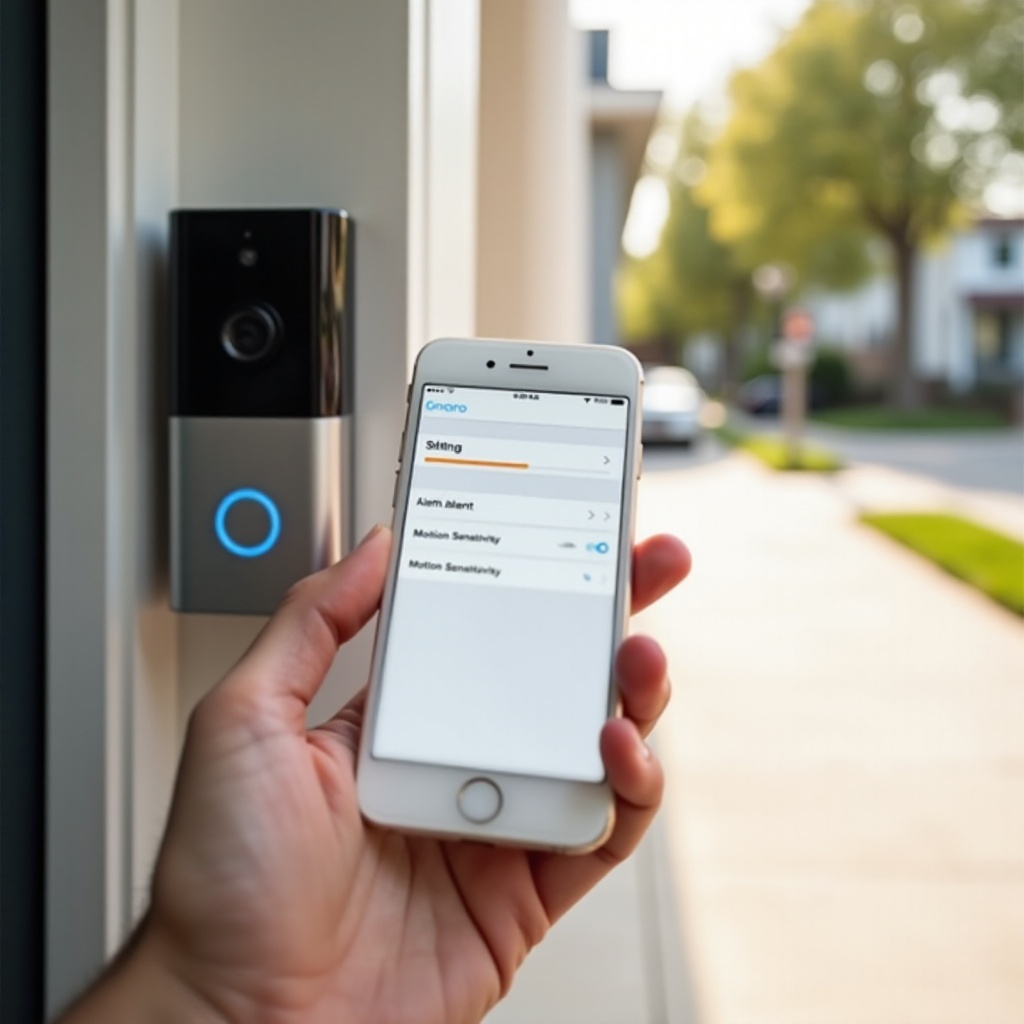
ステップバイステップ:Ring カメラの感度をアプリで調整する方法
基本が整ったら、実際の感度設定を調整していきます。手順はほとんどの Ring カメラやドアベルで共通です。
Ring デバイス設定にアクセスする
次の手順で進みます。
- スマホやタブレットで Ring アプリを開きます。
- 必要に応じてメニュー(三本線)をタップし、「デバイス」をタップします。
- 調整したい特定の Ring ドアベルまたはカメラを選択します。
そのデバイスのダッシュボードが表示され、「イベント履歴」「ライブビュー」や設定アイコンなどが見えるはずです。
動作設定と感度コントロール画面へ移動する
デバイス画面から:
- 「動作設定(Motion Settings)」または「Motion Settings & Zones」(機種により表記が異なる場合があります)をタップします。
- 「動作検知感度(Motion Sensitivity)」などの項目、または動作設定画面内のスライダーを探します。
すぐに見つからない場合は、次のような項目の下を確認してください。
- 「詳細設定(Advanced Settings)」
- 「スマートアラート(Smart Alerts)」
- 「カメラモーションゾーン(Camera Motion Zones)」といったカテゴリ
Ring では、動作検知感度が他の動作関連機能とまとめられている場合もありますが、必ずスライダーまたは段階的なスケールとして表示されます。
動作検知感度スライダーを効果的に使う
スライダーを見つけたら:
- 「Max」または「High」側に動かすとカメラの感度が高くなります。
- 「Min」または「Low」側に動かすと感度が低くなります。
おすすめの初期位置:
- 静かなエリア、人通りが少ない場所:中〜高めの範囲から始めてみてください。
- にぎやかな通りや共用廊下:中〜低めの範囲から始めるとよいでしょう。
大きく動かすのではなく、少しずつ調整するのがコツです。スライダーをわずかに動かしてから、実際の結果をテストしてください。
動作イベントで新しい設定をテストする
スライダーを調整したら:
- カメラに検知してほしい主なエリア(玄関前の通路や車道など)を歩いてみます。
- カメラがイベントを録画し、アラートを送信するか確認します。
- 必要に応じて、距離や角度を変えて何度か繰り返します。
反応が多すぎる場合は感度を下げ、イベントを取り逃している場合は感度を上げます。設定を変えるたびに、いくつかの動作イベントを見てから次の調整に進んでください。
基本的な感度がある程度決まったら、モーションゾーンを調整して「どこで」動作をトリガーさせるかをさらに最適化できます。
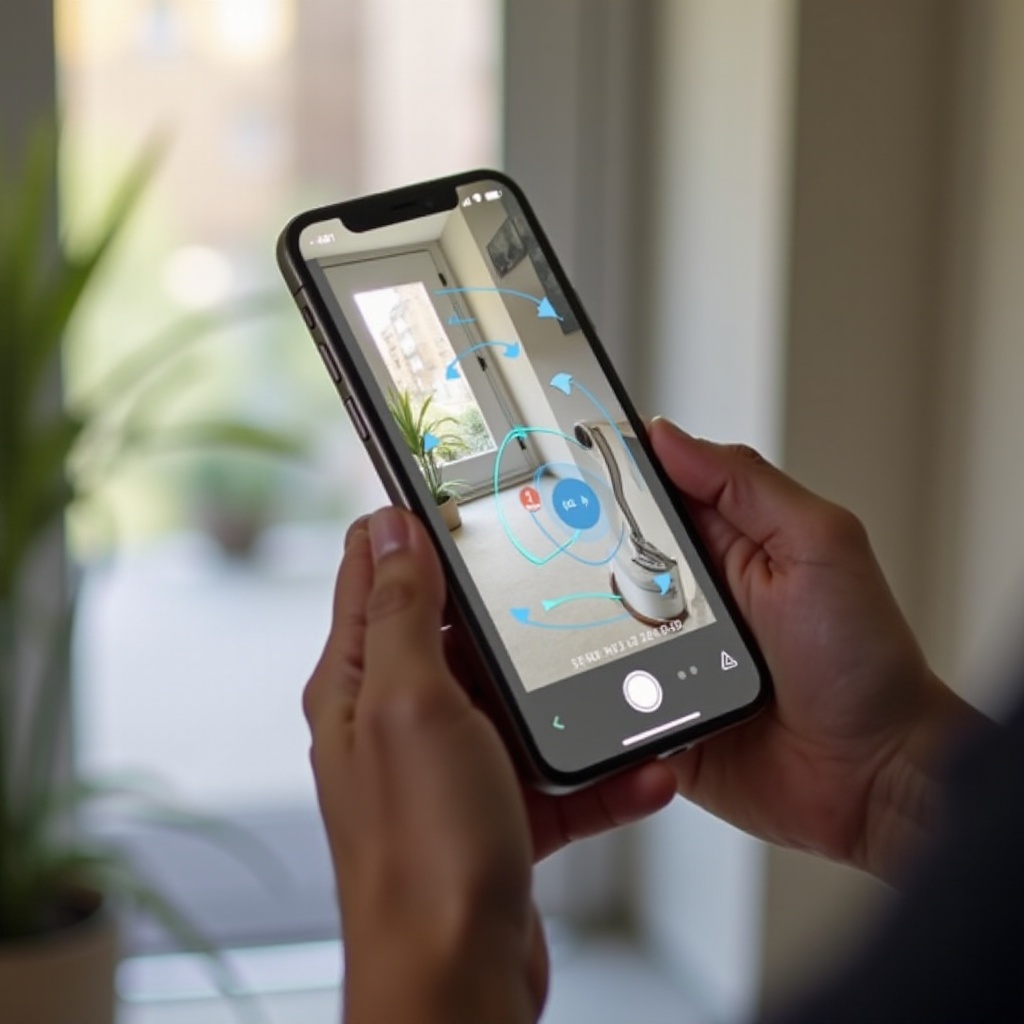
より正確な検知のためのモーションゾーン最適化
感度は「どれくらい簡単に」動作がイベントになるかを制御し、モーションゾーンは「どこで」動作がイベントになり得るかを制御します。この 2 つを組み合わせることで、アラートを本格的にコントロールできます。
カスタムモーションゾーンを作成・編集する
ゾーンを調整するには:
- Ring アプリで対象デバイスを開きます。
- 「動作設定(Motion Settings)」をタップします。
- 「モーションゾーンを編集(Edit Motion Zones)」などのオプションをタップします。
カメラの映像に色付きの図形が表示されます。これがモーションゾーンです。通常、次のような操作が可能です。
- 角や辺をドラッグしてゾーンのサイズを変更する。
- 画面内の別の箇所に複数のゾーンを作成する。
- ゾーンをオン/オフする。
次のような場所をカバーするように調整しましょう。
- 玄関へ続く通路やアプローチ
- 荷物が置かれる場所
- 門やドアなどの出入り口
道路・歩道・隣家エリアを除外する
不要なアラートを減らすために:
- ゾーンを道路や歩道から離すように引き下げてください。
- 隣家の駐車スペースや庭が含まれないようにします。
- 可能な限り、自分の敷地境界付近までにゾーンを制限します。
カメラが交通量の多い道路に向いている場合は、画面上部(道路部分)がアクティブゾーンに入らないようにゾーンを縮小します。
玄関・車道・裏庭向けのゾーン設計
場所ごとに最適なゾーンの配置は異なります。
- 玄関/ドアベル:ドアの真正面と、そこへ続く通路部分に焦点を当てます。
- 車道(ドライブウェイ):車を停める場所と、家に最も近い車道の部分をカバーします。
- 裏庭:門や出入り口、家に近づける可能性のある位置を重点的にカバーします。
ゾーンの配置が理にかなったものになると、感度の調整結果もずっと正確に感じられます。さらに誤検知を減らすために、Ring の高度な動作設定も活用できます。
誤アラートを減らす高度な動作設定
感度とゾーンが基本的な役割を担いますが、高度な動作設定を使うことで Ring カメラの動作をさらに細かく調整できます。これらの機能は、不要な通知を減らし、重要な事象だけに集中できるようにするのに役立ちます。
人物のみモードをオンにして調整する
人物のみモードは、人間らしい動きを検知し、それ以外の動きを無視することを目指した機能です。
有効にするには:
- Ring アプリでデバイスを開きます。
- 「動作設定(Motion Settings)」をタップします。
- 「スマートアラート(Smart Alerts)」「People Only」「Person Detection」といった項目を探します。
- オンにします。
次のような場合に利用するとよいでしょう。
- 車や通行車両によるアラートが多すぎる場合。
- 庭のペットが頻繁に通知を発生させる場合。
- 動物やランダムな動きではなく、人に関する動きだけを重視したい場合。
ただし、人物のみモードは、変わった形状や部分的に映った人を見逃すこともあります。感度やモーションゾーンを適切に調整したうえで併用してください。
動作頻度とスマートアラートを調整する
一部の Ring デバイスでは、動作アラートの表示頻度を変更できます。次のような選択肢が表示されることがあります。
- 頻繁(Frequent)
- 標準(Standard)
- 少なめ(Light)
「頻繁」はより多くのイベントを表示し、「少なめ」はイベントをまとめて通知回数を減らします。自分の許容度に合わせて選びましょう。
- 可能な限りすべてのイベントを把握したいなら「頻繁」。
- 頻繁な通知が嫌なら「標準」か「少なめ」。
スマートアラートでは、「人物」「その他の動き」などのカテゴリに動作を振り分けられる場合があります。どのイベントタイプをプッシュ通知し、どれをイベント履歴のみに残すかを選択できます。
モード(在宅・外出・解除)とモーションスケジュールを活用する
モード機能を使うと、自宅にいるかどうかに応じて挙動を変えられます。
- 在宅(Home):屋内カメラはオフ、屋外カメラはオン、といった設定が考えられます。
- 外出(Away):すべてのカメラをアクティブにしておきたいでしょう。
- 解除(Disarmed):動作アラートを全く受け取りたくない場合に使えます。
さらにモーションスケジュールと組み合わせることもできます。
- 毎日決まって子どもが庭で遊ぶ時間帯など、あらかじめ忙しい時間帯には動作アラートをオフにする。
- 夜間など、より警戒したい時間帯にはアラートを有効にしておく。
ここまで設定すれば、Ring カメラはかなり静かで、精度も高くなっているはずです。次は自宅のタイプやライフスタイルに合わせて設定を最適化します。
住宅タイプ別の推奨感度設定
万能な設定は存在しません。ここで紹介する例を出発点として、自分でテストしながら調整してください。
共用廊下のあるマンション・コンドミニアム
共用廊下では、玄関前を人が頻繁に通ります。常にアラートが鳴るのを避けるには:
- 感度を中〜低めに設定します。
- モーションゾーンで玄関前およびそのすぐ周辺に検知範囲を絞ります。
- 人物のみモードをオンにして、廊下の小さな動きやペットによるアラートを減らします。
目的は、玄関前で立ち止まった人を主に通知させ、通り過ぎるだけの人では通知させないことです。
郊外の幹線道路沿いの戸建て住宅
道路に向けたフロントカメラの場合:
- 感度は中程度か、やや低めに設定します。
- モーションゾーンを道路や歩道を含まない位置まで引き下げます。
- 人物のみモードをオンにし、通知頻度は標準または少なめに設定します。
裏庭のカメラが静かな場所に向いている場合は、感度を少し高めにし、ゾーンを広めに設定してもよいでしょう。通行量が少ないため、誤検知は比較的少なくなります。
田舎や広い敷地を持つ住宅
敷地が広い場合:
- 遠くの動きも捉えられるよう、感度を高めに設定します。
- 車道や、人が近づきそうなエリアを含む大きめのモーションゾーンを作成します。
- 車両や動物も監視したい場合は、人物のみモードをオフにすることも検討してください。
周囲のランダムな動きが少ない分、多少アラートが増えても許容しやすい環境です。
子ども・ペット・来客の多い家庭
にぎやかな家庭では、バランスの取れた設定が必要です。
- 確実に動作を検知できるよう、感度は中程度に設定します。
- ゾーンは玄関前、門、車道の出入り口など重要エリアに絞ります。
- 屋外にペットがいる場合は人物のみモードを利用しつつ、子どももしっかり検知できているかテストしてください。
- 子どもが外で遊ぶ時間帯など、アラートが不要な時間にはモーションスケジュールで通知をオフにします。
家族の生活パターンが変わったら、設定も見直して微調整してください。それでも問題が残る場合は、次のトラブルシューティングで原因を絞り込みます。
動作検知感度に関するトラブルシューティング
設定をうまく行っても、「イベントを見逃す」「アラートが多すぎる」という 2 大問題に直面することがあります。ゼロからやり直すことなく、それぞれに対処する方法を紹介します。
Ring カメラが動作イベントを見逃す場合
カメラが録画すべきときに録画されない、あるいはアラートが来ない場合:
- 感度を少しずつ上げていきます。
- モーションゾーンを広げ、見逃している動きがあるエリアを含めます。
- 一時的に人物のみモードをオフにして再テストします。
- 「デバイスの状態」で Wi‑Fi と電源が安定していることを確認します。
モードやスケジュール設定で通知がブロックされていないかもチェックしてください。「解除(Disarmed)」になっていたり、静音時間帯を設定しているかもしれません。
動作通知が多すぎる場合
スマホが常に鳴り続けているような状態なら:
- 感度を少し下げてテストします。
- ゾーンを縮小し、道路、人通りの多い歩道、風で揺れる茂みなどを避けます。
- 人物のみモードをオンにします。
- 動作頻度を「標準」または「少なめ」に設定します。
- 忙しい時間帯にはモーションスケジュールで通知をオフにします。
どの変更が一番効果があるのか分かるように、一度に 1 つずつ変更を加えて様子を見ましょう。
動作設定のリセットとサポートへの連絡タイミング
設定をいじり過ぎてわからなくなった場合:
- Ring アプリで「動作設定(Motion Settings)」に進みます。
- 「デフォルト設定に戻す(Restore Default Settings)」などのオプションを探すか、モーションゾーンをいったん削除して作り直します。
- 感度を中程度に戻し、ゼロから再調整します。
慎重にテストしても重大な問題が続く場合は:
- アプリや Web サイトで Ring のヘルプ記事を確認します。
- チャットや電話で Ring サポートに連絡し、デバイス固有のサポートを受けてください。
カメラが期待どおりに動作するようになったら、仕上げとしてスマートホームと連携し、通知だけでなく有用なアクションを引き起こすようにできます。
Ring の感度設定をスマートホームと連携させる
Ring カメラは単独で動かす必要はありません。スマートホームと統合することで、動作イベントを日常のルーティンや防犯ニーズに応じた有用なアクションに変えられます。
Alexa の定型アクションやアナウンスとの連携
Alexa を使っている場合:
- Alexa アプリで Ring スキルを有効にし、Ring アカウントをリンクします。
- Alexa アプリで「定型アクション(Routines)」に進みます。
- 「このカメラが動作を検知したとき」などをトリガーにした定型アクションを作成します。
- 次のようなアクションを選択します。
- Echo デバイスに「玄関に誰か来ました」とアナウンスさせる。
- 玄関付近のスマートライトを点灯させる。
感度やモーションゾーンの設定は、これらの定型アクションがどのくらい頻繁に動くかに直結します。しっかり調整することで、システム全体の動作も改善されます。
感度設定をライト・ロック・サイレンと連携させる
Ring の動作検知を次のような機器と連携できます。
- 動作があったときにスマートライトや Ring フラッドライトを点灯させる。
- 特定の状況で Ring アラームデバイスのサイレンを鳴らす。
- 定型アクションの一部としてスマートロックを施錠・解錠する(セキュリティ上、慎重に設定してください)。
こうした自動化には、感度とゾーンを厳しめに設定することが重要です。小さな、あるいは遠くの動きでサイレンのような強いアクションが発動しないようにしましょう。
スマートホームにおけるプライバシーに配慮した設定
スマートホームではプライバシーの問題も生じます。プライバシーに配慮しつつ安全性を保つには:
- (対応している場合)プライバシーゾーンを使って、隣家の窓や庭などを録画対象から外します。
- モーションゾーンを自分の敷地内に限定します。
- 在宅・外出などのモードを使い、在宅時は屋内カメラが録画しないようにします。
感度・ゾーン・連携機能をうまく調整すると、Ring システムはより信頼性が高く、煩わしさが少なくなり、周囲への配慮も行き届いたものになります。
まとめ
Ring カメラの感度調整は、「たった 1 つの完璧な設定」を見つけることではありません。感度、モーションゾーン、高度な動作機能が、自宅のユニークなレイアウトの中でどのように連携するかを理解することが重要です。
まず、アプリを更新し、カメラの設置位置を確認しました。そのうえで、次の方法を学びました。
- Ring アプリの感度スライダーの使い方
- 重要なエリアに集中させるモーションゾーンの描き方
- 人物のみモードのオン/オフと動作頻度の調整
- マンション、郊外住宅、田舎の広い土地、にぎやかな家庭など、住宅タイプ別の設定の工夫
- 見逃しや通知過多を解決するトラブルシューティング
- Ring カメラを Alexa の定型アクションやその他スマートホームデバイスと連携させる方法
新しい車を停めた、照明を変えた、木を切り倒した、新しいカメラを追加した――といった環境の変化があったときは、設定を見直してください。数分の微調整で、Ring システムを効果的で静か、自分の生活スタイルに合った状態に保つことができます。
よくある質問
高感度に設定しているのに、Ringカメラが動きを検知しないのはなぜですか?
感度を高くしていても、他の要因が適切でない場合は検知されません。まず、モーションゾーンが動きを期待する範囲をきちんとカバーしているか確認してください。人物や物体が有効なゾーンの外で動いている場合、感度がどれだけ高くてもカメラは反応しません。次に、「人のみ」モードを確認します。これがオンになっていると、車や動物など人以外の動きを無視することがありますので、オフにして再度試してください。最後に、カメラの角度や高さがセンサーから動きが見える位置になっていることを確認し、Wi‑Fiと電源が安定していて、イベントを録画して通知を送信できる状態かどうかもチェックしてください。
Ringの通知が頻繁に来ないようにするための最適な感度設定は何ですか?
すべての家庭に共通する最適な設定はありませんが、多くの場合、中程度または中程度より少し低めの感度がうまく機能します。まずはスライダーの中央から始め、モーションゾーンを調整して道路や歩道が含まれないように狭めてください。通り過ぎる車やペットが頻繁に通知の原因になっている場合は、「人のみ」モードをオンにし、モーション頻度を「標準」または「少なめ」に設定します。1~2日たったら、受け取った通知の数を確認してください。重要なイベント(来訪者や配達など)が問題なく検知されていることを確かめたうえで、それでも通知が多すぎる場合のみ、感度をさらに下げてください。
引っ越しや新しい端末の追加後に、Ringの感度を再調整する必要はありますか?
はい、再調整すべきです。新しい家に引っ越したり、カメラの設置場所を変えたりすると、カメラの周囲環境が変わります。距離、角度、照明、通行量のパターンなどが以前とは異なるため、以前の設定がうまく機能しないことがほとんどです。新しい映像に合わせてモーションゾーンを作り直し、感度を中程度に設定して実際の動きでテストしてください。数日かけて感度やゾーンを微調整し、通知の頻度がちょうどよく感じられる状態に整えます。新しいカメラを追加した場合は、それぞれのカメラが異なる環境に設置されるため、すべて個別にチューニングが必要です。それぞれに最適な感度、ゾーン、詳細モーション設定の組み合わせを設定してください。