
はじめに
Nest カメラを正しく取り付けるかどうかで、鮮明で役に立つ映像になるか、ぼやけて使い物にならない映像になるかが決まります。良い設置場所としっかりしたマウントによって、顔をはっきり映し、出入口や窓を守り、誤検知を減らすことができます。不適切な取り付けはお金の無駄になり、自宅周りに死角を生みます。
一戸建てでもアパートでも、空間に合ったすっきり安全な設置が可能です。重要なのは、設置場所に合う Nest カメラを選び、電源・Wi‑Fi・プライバシーを意識して取り付けることです。
このガイドでは、Nest カメラの取り付けに関して知っておくべきことをすべて解説します。適切な機種選び、設置場所の計画、室内と屋外での取り付け方法、賃貸向けの方法、スマートホームとの連携までをカバーします。読み終える頃には、日常的に頼れる保護のために、Nest カメラをどこにどのように取り付ければよいかが明確になります。
取り付け前に知っておきたい Nest カメラの種類
壁に穴を開けたりマウントを貼り付けたりする前に、自分がどの Nest カメラを使うのかを把握しておく必要があります。各モデルには、設置場所や取り付け方法に影響する長所があります。
Nest Cam(屋内・有線)と Nest Cam(バッテリー)の違い
Nest Cam(屋内・有線)は、近くにコンセントと安定した Wi‑Fi がある固定場所で最もよく機能します。以下の用途に最適です。
- リビングルーム
- 廊下
- ホームオフィス
- 子どもの遊び場
有線なのでバッテリー充電の必要がありません。壁や天井に取り付けることも、スタンドを使って棚に置くこともできます。電源ケーブルが見た目にも安全面でも問題ないよう、配線ルートを計画するだけで済みます。
Nest Cam(バッテリー)は、より自由度があります。以下のようにコンセントが届きにくい場所にも取り付けられます。
- 外壁
- ガレージ
- 物置
- 室内の高いコーナー
バッテリー駆動なので、長い配線を避けることができます。付属のマグネット式マウントや各種サードパーティ製マウントを使えば、レイアウト変更時や引っ越し時に簡単にカメラの位置を変えられます。
Nest ドアベルと単体 Nest カメラの違い
Nest ドアベルは、玄関や荷物の見守りに特化しています。玄関や勝手口に取り付け、縦長の画角で、頭からつま先までの全身と、地面に置かれた荷物を映し出します。
単体 Nest カメラは、より柔軟な範囲をカバーできます。次のような用途に使えます。
- 庭全体を広く見守る
- 脇門や駐車場・車道をカバーする
- 室内の部屋や廊下を監視する
主な目的が「来訪者を確認し、荷物を守ること」の場合は、Nest ドアベルを玄関に取り付けましょう。複数のゾーンを全般的に見守りたい場合は、1 台以上の単体 Nest カメラを取り付ける方が向いています。
設置場所に合ったカメラタイプの選び方
まず設置場所を決めてから、それに合うカメラを選びます。
- 柔軟な設置が必要で近くにコンセントがない?
Nest Cam(バッテリー)を選びます。 - 電源のある屋内のベストポジションがある?
Nest Cam(屋内・有線)を使います。 - ドア前の荷物と来訪者を見守りたい?
Nest ドアベルを取り付けます。
どのカメラをなぜ使うのかが決まったら、次は防犯上の目的に合った最適な取り付け位置を計画できます。この計画を行うことで、後から工事をやり直す必要がなくなります。
理想的な取り付け場所の計画
カメラの種類が決まったら、Nest カメラを実際にどこに取り付けるかに集中できます。ここでしっかり計画しておけば、数日使っただけで穴を埋めたりマウントを移動したりする手間を防げます。
防犯の目的とカバーしたい範囲を明確にする
まず、そのカメラに何をしてほしいかを決めます。よくある目的は次のとおりです。
- 玄関ドアやポーチの監視
- 車道や駐車中の車の見守り
- 裏庭や側面の庭の見守り
- メイン廊下やリビングエリアのカバー
その場所に実際に立って、次の点を考えます。
- 人は玄関までどのルートで近づくか?
- 荷物は普段どこに置かれるか?
- どのドアや窓が最も狙われやすいか?
画面に収めたい範囲を把握します。優先エリアをはっきりカバーしつつ、重要でない背景の動きは映り込みにくいようにカメラを設置するのが目標です。
高さ・角度・画角のベストプラクティス
高さと角度は、Nest カメラの取り付けにおいて重要です。
- 屋外では、高さ約 2.1〜3 m(7〜10 フィート)が目安です。
この高さなら顔をしっかり映せるうえ、いたずらされにくくなります。 - 屋内では、視線より少し高い位置に取り付けます。
部屋のコーナーは、ドアや動線を広く見渡せるのでよく機能します。
カメラを少し下向きに傾けて次のようにします。
- 頭頂部だけでなく顔を映す
- 空や天井ばかりが映りすぎるのを防ぐ
- 照明や窓からのまぶしい光を抑える
取り付け時には、Google Home アプリのライブビューを使って角度と画角を微調整しましょう。この一手間で、ぼやけた映像や構図の悪い映像を避けられます。
2024 年のプライバシー・法的・近隣への配慮
強固な防犯は大切ですが、プライバシーへの配慮も必要です。
- カメラを隣人の窓や私有の庭に直接向けないようにしましょう。
- 建物の規約に違反するような形で共有スペースを監視しないようにします。
- アプリのアクティビティゾーンやプライバシーマスク機能を使い、記録不要なエリアを除外します。
管理組合や管理会社のあるコミュニティに住んでいる場合は、取り付け前にカメラに関するルールを確認しましょう。よく考えた設置場所なら、有用な映像を得つつトラブルを避けられます。
カバー範囲とプライバシーのバランスが取れた場所が決まったら、次はきれいに取り付けるための工具と金具を準備します。
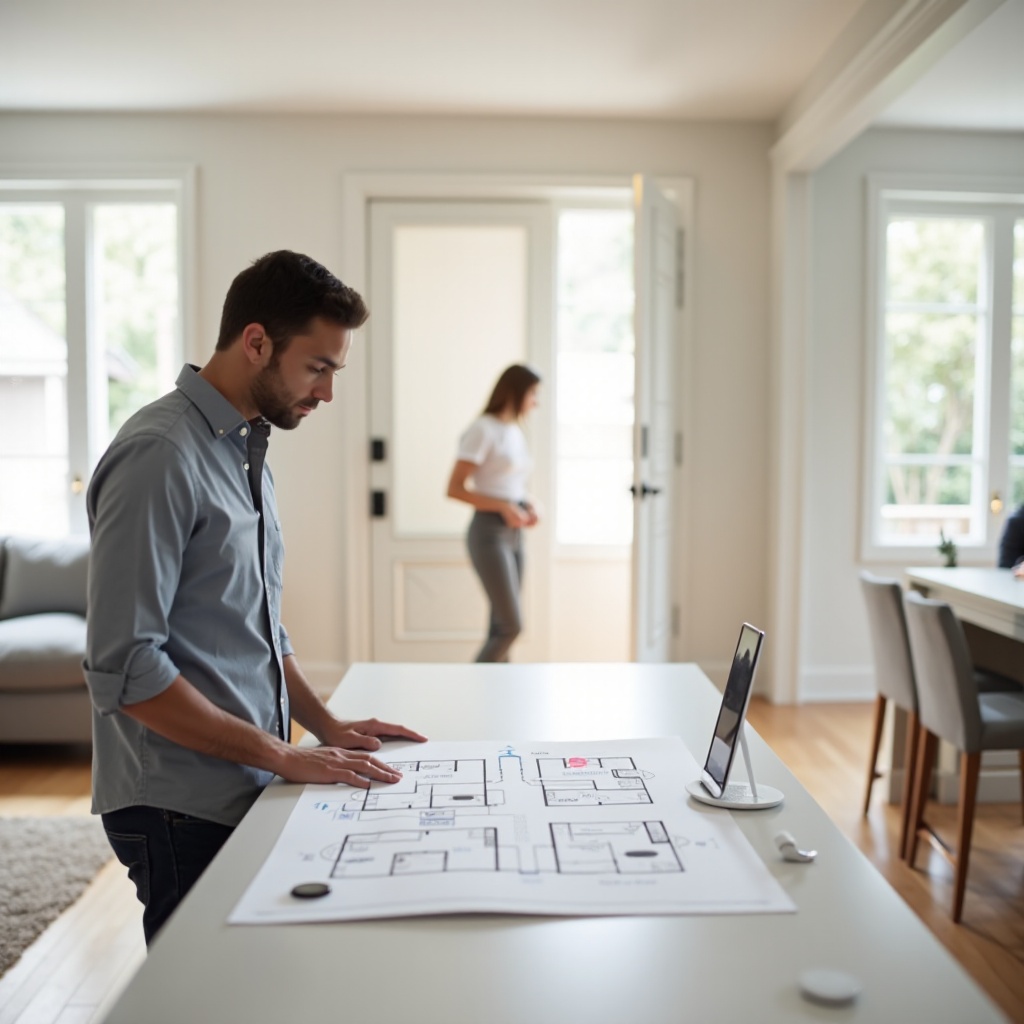
必要な工具・アクセサリ・取り付け金具
適切な工具と金具を用意しておけば、Nest カメラの取り付けはより速く、安全で、ストレスも軽減されます。数分の準備で、店への何度もの往復を防げます。
Nest カメラを安全に取り付けるための基本工具
一般的に必要な工具は次のとおりです。
- ドリルまたは電動ドライバー
- ドライバー(付属ネジに合わせてプラスまたはマイナス)
- 水平器
- メジャー
- 鉛筆またはマーカー
これらの工具で穴位置の印付け、マウントを水平に保つ作業、ブラケットやプレートの固定を行います。ドリルを持っていない場合は、レンガやコンクリートなどの硬い素材に取り付けるときだけでも借りることを検討しましょう。
壁の種類ごとの取り付け金具
ほとんどの Nest カメラには基本的なネジと壁用アンカーが付属します。しっかり固定するには、壁材に合った金具を使用します。
- 石膏ボード:中空部分にはプラスチックアンカーやトグルボルトを使用。
- 木材:スタッドや木下地に直接ネジを打ち込みます。
- レンガ・コンクリート・組積材:コンクリート用ドリルビットと適切なプラグを使用。
- スタッコ・サイディング:素材に合うアンカーを使い、表面が割れないように配慮します。
迷う場合は、壁材に適合したアンカーがセットになった小さなキットを購入すると安心です。適切な強度の金具を使えば、日常使用や悪天候でもカメラが安定します。
スマートホーム対応と配線整理用のオプションアクセサリ
見た目をすっきりさせ、スマートホーム対応も視野に入れるなら、次のようなものを検討しましょう。
- 壁に沿ってケーブルをまとめるためのケーブルクリップや粘着フック
- ケーブルを保護し隠せる、塗装可能なケーブルトンネル(モール)
- 屋外有線設置のための、屋外対応延長ケーブル
- 人目につきやすい場所向けの防犯・耐タンパーマウント
- バッテリー式カメラ対応のソーラーパネル(充電の手間軽減)
工具とアクセサリがそろったら、最初の設置シナリオである「室内への取り付け」に進みましょう。屋内設置は比較的簡単なので、外壁の作業に挑む前の練習にもなります。
Nest カメラを室内に取り付ける方法(ステップごと)
室内設置では、カバー範囲・見た目・電源へのアクセスのバランスを取ると効果的です。また、ケーブルをきれいにまとめて、つまずきの原因を作らないことも大切です。
室内で最大限カバーできる場所の選び方
室内の人気の設置場所は次のとおりです。
- 玄関ホールやエントランス
- 部屋をつなぐメイン廊下
- リビングやファミリールーム
- 階段の上下付近
プライバシー保護のため、寝室や浴室に直接カメラを置くのは避けましょう。その代わり、それらの部屋への出入り経路をカバーする位置に Nest カメラを設置します。これにより、プライベート空間を撮影せずに出入りする人物を確認できます。
スタンド設置と壁・天井マウントの使い分け
室内には主に 2 つの取り付け方法があります。
- スタンドを使う方法
カメラを棚・テレビボード・キャビネットなどに置きます。ドアや人の通り道に向けて角度を調整します。ケーブルクリップで電源コードをコンセントまで neat に誘導します。この方法は手早く、穴も開けずに済み、賃貸にも最適です。
- 壁・天井への取り付け
付属の取り付けプレートやブラケットを使用します。鉛筆で穴位置に印を付け、下穴をドリルで開けます。必要であればアンカーを挿入し、マウントをネジで固定します。カメラを取り付け、ライブビューを見ながら角度を調整します。この方法は、より恒久的でいたずらされにくい設置ができます。
頻繁に場所を変えたい、または穴を開けたくない場合はスタンド設置が最適です。広い空間を安定して長期的に見守りたい場合は、壁・天井マウントの方が視野や安定性で有利です。
映り込み・反射・室内の障害物を避けるコツ
クリアな映像を得るには次の点に注意します。
- 明るい窓や照明器具に直接カメラを向けない。
- 鏡やガラス扉など、反射の原因になるものから離して設置する。
- 観葉植物や装飾品、テレビなど画面の一部を遮るものの後ろに置かない。
Nest カメラを設置したら、日中と夜間の両方でアプリから映像を確認します。実際にその場を歩いて、顔の映り方をチェックし、重要なエリアがはっきり映るよう角度を調整します。
室内のカメラがうまく調整できたら、次は天候や硬い外壁素材にも対応した、より複雑な屋外設置に移りましょう。
Nest カメラを屋外に取り付ける方法(ステップごと)
屋外設置では、天候・電源・レンガやコンクリート、サイディングなどの建材に対する配慮が必要なため、より綿密な計画が求められます。丁寧に行えば、カメラを安全に保ち、年間を通して役立つ映像を得られます。
玄関・車道・庭をカバーする理想的な設置場所
よくある屋外の設置場所は次のとおりです。
- 玄関ドアの上または横
- ガレージドアの上から車道を向く位置
- 裏庭やテラスをカバーする裏側の壁
- 脇の門や路地の出入口付近
Nest カメラは次のようなものを映せるように設置します。
- 近づいてくる人の顔
- 地面や段差に置かれた荷物
- 車道や駐車中の車
ドアそのものだけでなく、人が立つ・歩くエリアを狙って、やや下向きにカメラを向けます。こうすることで、重要ゾーンの細かい情報まで捉えやすくなります。
レンガ・スタッコ・サイディングなど外壁への穴あけ
屋外でしっかり固定するための手順は次のとおりです。
- 取り付けたい位置にマウントプレートを当てます。
- ネジ穴位置を鉛筆で印を付けます。
- 壁材に合ったドリルビットを使います。
– レンガ・コンクリート:コンクリート用ビット
– 木材:木工用の標準ビット
– スタッコ・サイディング:メーカー推奨のビット
- 指定の深さまで下穴を開けます。
- 必要に応じてプラグやアンカーを挿入します。
- プレートやブラケットをしっかりネジ止めし、カメラを取り付けます。
サイディングの場合は、薄い板材だけでなく、可能な限りその裏のしっかりした下地に固定するよう心がけます。水平器を使ってカメラを水平に保つと、映像の確認がしやすくなります。
防水・シーリング・いたずら防止対策
屋外カメラは雨風や人のいたずらにも耐える必要があります。
- ケーブルを壁内に通す場合は、ゴムグロメットやシリコンシーラントで穴を防水処理します。
- ケーブルは軒下や化粧板に沿わせて、露出を減らします。
- リスクの高い場所では、防犯ネジやロック機構付きブラケットを選びます。
- USB や電源コネクタは奥までしっかり差し込み、付属のキャップがあれば必ず装着します。
屋外に Nest カメラを取り付けたら、晴天・日陰・夜間(赤外線ライトオン時)の映像を確認します。壁や窓、車からの反射光や、木の揺れで誤検知が多い場合は角度を調整しましょう。
賃貸で穴あけを避けたい人や、そもそもドリル作業をしたくない人も多くいます。そのような場合も、ノードリルの方法で重要なエリアをカバーできます。
穴あけ不要・賃貸でも安心な取り付け方法
賃貸物件に住んでいたり、壁に穴を空けたくない場合でも、ノードリルのアクセサリを使えば Nest カメラをしっかり固定できます。カメラの位置を頻繁に変えたい場合にも便利です。
マグネット式・クランプ式・粘着式マウント
人気のノードリルマウントには次のものがあります。
- マグネット式マウント
金属製のドア・枠・梁などに取り付けます。工具なしで位置を簡単に変えられます。
- クランプ式マウント
手すり・棚・雨どい・フェンスなどに挟み込んで固定します。表面を傷つけずに手で締め付けられます。
- 粘着式マウント
ガラスやタイルなどの平滑な面に強力テープで貼り付けます。屋内から窓越しに屋外を監視する用途に向いています。
このような方法で Nest カメラを固定する際は、必ず耐荷重と取り付け面との相性を確認しましょう。しっかりしたマウントであれば、カメラが落下したり映像が揺れたりするリスクを避けられます。
手すり・雨どい・軒下へのダメージなし設置
バルコニーやポーチでの利用例:
- クランプ式マウントを手すりに取り付け、玄関ドアや共用通路を見守る。
- 雨どいや軒下に取り付けるマウントを使い、サイディングに穴を開けずに屋根のラインから吊り下げる。
- 風で揺れないよう、カメラが安定しているか確認する。
カメラの向きは、賃貸契約上の自分の専有スペース内に収まるようにし、共用廊下や隣人のドアを撮影しないように調整します(建物のルールで許可されている場合を除く)。これにより、周囲への配慮をしながら防犯性を高められます。
原状回復しやすい取り外しと持ち運びのコツ
引っ越しや設置変更の際には、次の点に気をつけます。
- 粘着式マウントは、タブをゆっくり斜め方向に引いて丁寧に剥がします。
- 残った粘着剤は、中性洗剤や塗装を傷めないタイプの接着剤リムーバーで拭き取ります。
- 付属ネジ・アンカー・マウントは、次の家でも使えるようにラベル付きの袋にまとめて保管します。
賃貸向けの取り付け方法を使えば、保証金や壁を守りながら Nest カメラ設置の柔軟性を保てます。次のステップは、カメラに電源と強力な接続を確保し、せっかくの設置が無駄にならないようにすることです。
電源・Wi‑Fi・スマートホーム連携
取り付け位置が完璧でも、電源や Wi‑Fi が切れるとカメラは役に立ちません。物理的な設置と同じくらい、これらの要素を計画することで、安定した動作と素早い通知が得られます。
有線かバッテリーか:2024 年の選び方
生活スタイルと設置場所を踏まえて考えます。
- 有線を選ぶ場面:
– 近くにコンセントがある。
– バッテリー管理をなくしたい。
– 長期的に同じ場所で使う予定がある。
- バッテリーを選ぶ場面:
– ベストな設置場所にコンセントがない。
– ケーブルを極力見せたくない。
– 季節や旅行に合わせてカメラの位置を変えるかもしれない。
バッテリー運用の場合は、充電タイミングのリマインダーを設定するか、対応するソーラーパネルの利用を検討しましょう。どれだけ完璧に設置しても、電池切れのカメラは何も守れません。
設置箇所で十分な Wi‑Fi 電波を確保する
取り付けを確定する前に、次の手順で確認します。
- Nest カメラを設置予定の場所に立ちます。
- スマートフォンで Wi‑Fi の電波強度と速度をチェックします。
- 電波が弱い場合は、次の対策を検討します。
– ルーターの位置を近く・高い位置に移す。
– メッシュ Wi‑Fi ノードや中継機を追加する。
– カメラ自体を少し家やルーターの方向に寄せる。
安定した Wi‑Fi は、ライブ映像の滑らかさ、録画の安定性、通知の速さを向上させます。また、スマートホームのルーティン連携にも重要です。
Nest カメラを Google Home とルーティンに接続する
カメラの電源が入り、オンラインになったら、次の手順を行います。
- Google Home アプリを開き、Nest カメラを追加します。
- 音声操作やアクセスのしやすさのため、特定の部屋に割り当てます。
- 人・荷物・動きなどのイベント通知を有効にします。
そのうえで、簡単なルーティンを組み立てられます。たとえば:
- 夜間、Nest カメラが動きを検知したらポーチライトをオンにする。
- ドアベルが鳴ったら Nest Hub にライブ映像を表示する。
- 在宅モードに切り替えたとき、プライバシーのために室内カメラを一時停止する。
電源・Wi‑Fi・連携が整ったら、映像の角度や通知を細かく調整し、日常的に期待どおり動作するよう仕上げていきます。
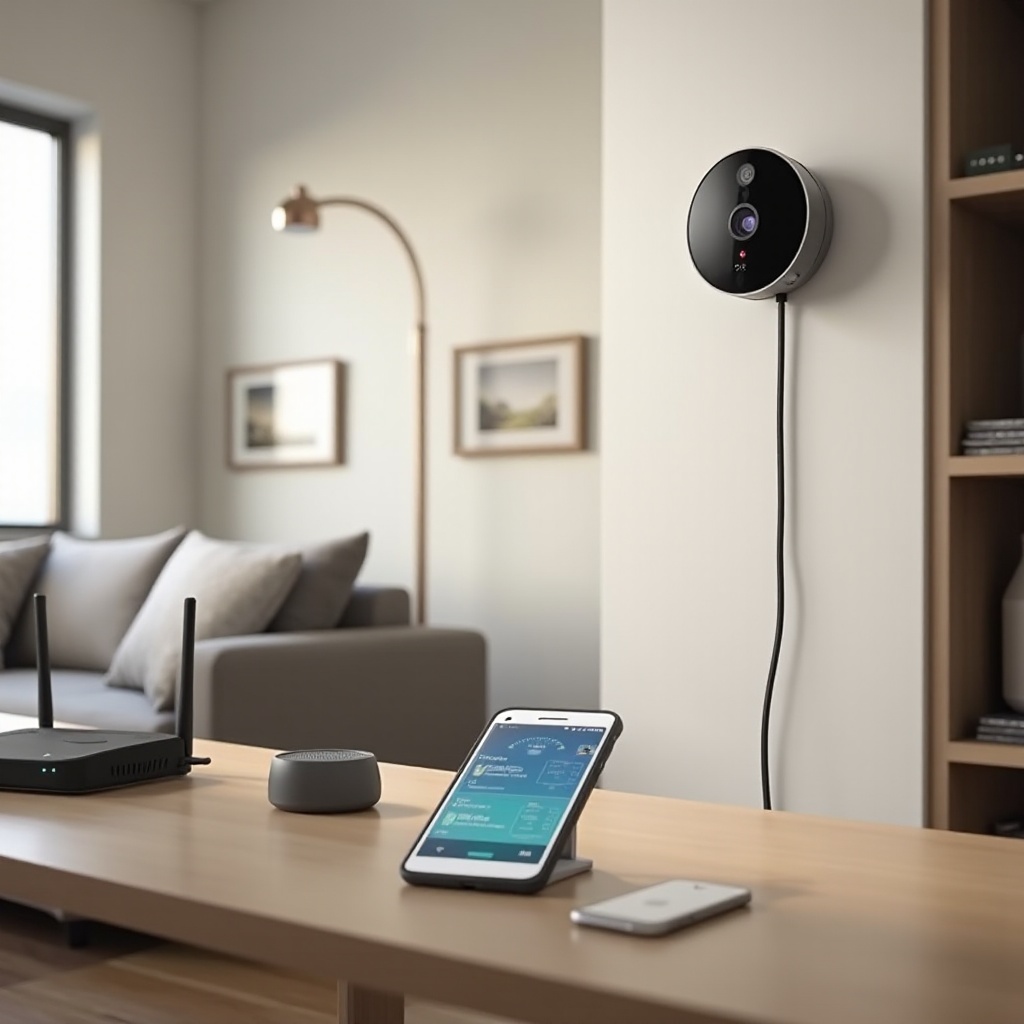
カメラ角度・ゾーン・通知の微調整
Nest カメラを取り付け終えたあとも、ソフトウェア設定を調整することで性能をさらに高められます。この微調整によって、単なる設置が、賢くノイズの少ない防犯システムに変わります。
Google Home アプリを使ったライブビュー調整
アプリを使って次の点を確認します。
- 玄関や門など、重要ポイントで顔がくっきり映るか。
- ドア・通路・車道などが画面の中央付近に収まっているか。
- ライブビューを見ながら手でカメラの傾きを調整し、満足いく構図になるまで微調整する。
わずかな調整でも、必要なときに映像を見返しやすくなり、カメラの有用性が大きく変わります。
アクティビティゾーン設定で誤検知通知を減らす
アクティビティゾーンを使えば、カメラに注目させたい範囲を指定できます。
- ドア・通路・荷物置き場の周りにゾーンを描画する。
- 車通りの多い道路・歩道・風で揺れる木などはゾーン外にする。
- 重要なイベントだけを通知し、常時鳴り続けないよう感度を調整する。
こうした設定により、通知の内容が的確になり、通知疲れで見逃すことが減ります。適切に調整されたシステムは、本当に確認すべき時だけあなたに知らせます。
ナイトビジョン・HDR・音声設定の最適化
あらゆる条件で最良の映像を得るために次の点を確認します。
- 明暗差の大きいシーンでは HDR をオンにする。
- 暗所でナイトビジョンを確認し、顔が白飛びせず見やすいかチェックする。
- 訪問者・ペット・大きな物音を聞きたい場合は音声設定を調整する。
昼夜それぞれでテストを行い、最もクリアで信頼できる映像が得られる設定を見極めます。映像と通知が整ったら、あとは長期的な信頼性を保つことに集中できます。
テスト・メンテナンス・長期的な信頼性
Nest カメラの取り付けは一度きりの作業ではありません。定期的なチェックにより、長期にわたってシステムの有効性を保ち、トラブルを早期に発見できます。
取り付け後の昼夜テスト
設置作業が完了したら、次の手順を行います。
- 日中と夜間それぞれで短いクリップを録画します。
- 以下を確認しながら映像を見直します。
– 顔にピントが合っているか。
– 重要エリアがはっきり映っているか。
– 眩しさや反射で視界が遮られていないか。
- 必要に応じて、角度やゾーンを微調整し、再度テストを行います。
設置直後にテストしておけば、配達や予期せぬ来客などの重要な出来事を撮り逃す前に問題に気づけます。
清掃・バッテリー管理・定期的な再調整
性能を維持するために次のメンテナンスを行います。
- 柔らかく清潔な布でレンズをやさしく拭く。
- 屋外カメラは、汚れ・クモの巣・水滴などが付いていないか確認する。
- バッテリー式モデルは、月に一度を目安に残量をチェックする。
- ぐらつきや下がりがあれば、マウントのネジを締め直す。
季節の変化により、植栽の成長や太陽の位置が変わることで視界も変化します。数か月ごとに簡単なチェックを行うことで、常にクリアで役立つ映像を維持できます。
ファームウェア更新と死角の定期チェック
ファームウェア更新によって、検知精度・安定性・機能が向上する場合があります。
- アプリで自動更新を有効にしておきます。
- ときどきアプリを確認し、新しい設定や有効化できるオプションがないか確認します。
数か月おきに録画映像をざっと見返します。
- 画面端でイベントがギリギリ映る「ニアミス」が繰り返し起きていないか確認する。
- 通行や駐車が多い場所に死角が見つかった場合は、カメラの追加や位置変更を検討する。
こうした小さな習慣により、一度きりの設置作業が、長期的に信頼できる Nest カメラ中心の防犯システムへと進化します。
まとめ
Nest カメラの取り付けは、単に機器を壁に付ける作業以上の意味があります。賢い設置場所選び、強固なマウント、安定した電源と Wi‑Fi、そしてよく練られた設定が組み合わさって、はじめてあなたの家を守ります。
適切な Nest モデルを選び、カバー範囲を計画し、確かな取り付け方法を用い、Google Home アプリで設定を微調整することで、信頼性が高くプライバシーにも配慮した防犯環境を構築できます。持ち家か賃貸かにかかわらず、あなたの空間やライフスタイルに合った Nest カメラの取り付け方が明確になったはずです。
計画と設置に少し時間をかけておくことで、Nest カメラは、必要なときに頼りになる鮮明な映像と確かな通知で応えてくれるようになります。
よくある質問
自宅の防犯のために Nest カメラを設置するのに最適な場所はどこですか?
ほとんどの家庭では、最初の設置場所として玄関付近が最適です。地面から約 7~10 フィート(約 2.1~3 メートル)の高さに取り付け、顔や荷物が見えるように少し下向きに角度をつけます。そのうえで、車道(駐車場)、裏口、側面の門なども検討してください。屋内では、個室よりも廊下やリビングなどの主要な生活スペースに設置したほうが、プライバシーを侵害せずに動きを捉えることができます。
顔をはっきり映すためには、Nest カメラはどのくらいの高さに取り付けるべきですか?
屋外では約 7~10 フィート(約 2.1~3 メートル)、屋内では目線より少し上の高さが一般的に最適です。この範囲なら、Nest カメラは人物の顔を鮮明に撮影でき、かつ簡単に手が届かない位置になります。あまり高くしすぎると、特に人がカメラの近くに立ったときに、顔がゆがんで見えたり、画面の中で小さくなりすぎたりすることがあります。
壁や外壁に穴を開けずに Nest カメラを取り付けることはできますか?
はい、できます。クランプ式マウント、マグネット式マウント、強力な粘着式マウントなどを使えば、穴を開けずに Nest カメラを設置できます。これらの方法は賃貸住宅やバルコニー、手すり、雨どい、一部の外壁材にも適しています。取り付ける前に、マウントがカメラの重さを支えられることを必ず確認し、共用部分や外壁にカメラを設置する前には、賃貸契約や建物のルールも必ずチェックしてください。