
はじめに
待機ランプが点灯しているのにTCL Roku TVの電源が入らないと、とてもイライラしますし混乱もします。ランプが点いているのでテレビには電源が来ているはずなのに、画面は真っ黒のままで反応しません。テレビが完全に故障したのか、ソフトウェアがクラッシュしたのか、それともまだ試していない簡単な対処法があるのかと疑問に思うかもしれません。
励みになる点として、この問題は多くの場合、数分で自宅で対処できる基本的な電源・入力・ソフトウェアの問題に起因しています。別のケースでは、バックライトや内部基板の故障が原因であり、修理または交換が必要になることがあります。
このガイドでは、「TCL Roku TVのランプは点くのに電源が入らない」という問題をトラブルシュートするための、明確で実践的な手順を順を追って解説します。電源ランプが本当に意味すること、リモコンや電源元の確認方法、テレビのリセット方法、ハードウェア故障の兆候の見分け方が分かるようになります。各セクションを順番に進め、対処のたびにテレビをテストし、正常に電源が入るところで作業を止めてください。
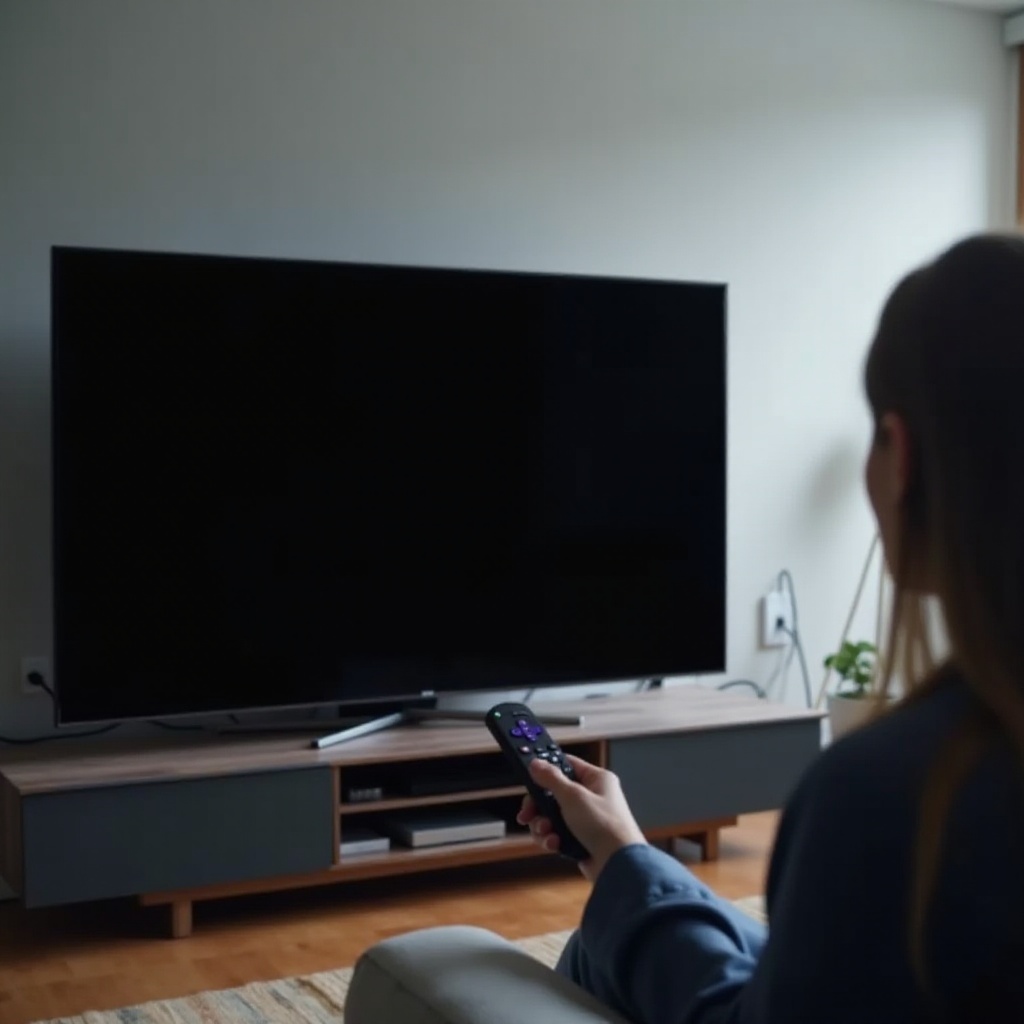
TCL Roku TVで「ランプ点灯・画面真っ黒」が本当に意味すること
TCL Roku TVの電源ランプが点いているのに画面が真っ黒な場合、そのテレビは完全に死んでいるわけではありません。電源は入っており、次のいずれかの状態にある可能性が高いです。
- 待機またはスリープモード:リモコンや電源ボタンからの起動コマンドを待っている状態。
- 電源は入っているがフリーズしている:起動中またはソフトウェア更新中にシステムが固まっている状態。
- 電源は入っているがバックライトまたはパネルが故障:内部ではテレビが動作しているものの、映像が表示できない状態。
TCL Roku TVはスタンバイLEDを使って基本的な電源状態を示します。機種によって、次のように異なる挙動を示すことがあります。
- ランプが点灯しっぱなしの場合、多くは待機状態か、電源オフだがすぐに起動できる状態を意味します。
- ランプが点滅する場合、多くは起動中、リセット中、またはエラー状態を示します。
- リモコンを押したときにランプが変化する場合、テレビが何らかのコマンドを受信していることを示します。
このランプだけでは画面やバックライトが故障しているかどうかは判断できませんが、電源が来ていることは確認できます。あなたが行うべきことは、問題が誤った入力設定や不良コンセント、ソフトウェアの不具合といった単純なものなのか、それともより深刻なハードウェア問題なのかを切り分けることです。
詳しいトラブルシューティングに入る前に、自分自身と機器を守るための基本的な安全対策をとってください。
トラブルシューティングを始める前に:安全を最優先に
この作業では、コンセントを抜き差ししたりボタンを押したりします。安全を確保しテレビを傷つけないために、次の点に注意してください。
- ケーブルの点検やテレビの移動を行う前に、テレビの電源プラグを抜いてください。
- 訓練を受けた技術者でない限り、テレビの筐体を開けないでください。内部の高電圧部品は、コンセントから抜いた後でも危険です。
- ケーブルは丁寧に扱ってください。コードを壁やテレビ本体から乱暴に引き抜かないでください。
- 液体を近づけないでください。水の近くや手が濡れている状態で作業しないでください。
これらの簡単な注意事項を守ることで、あなた自身とテレビの両方を守ることができます。安全な作業スペースを確保し、コンセントとテレビ背面にアクセスしやすい状態にしたら、複雑な作業なしに問題が解決することも多い、最初の簡単なチェックに進みましょう。
クイックチェック:最初の5分で試すべき簡単なこと
リセットを行ったりハードウェア故障を心配したりする前に、基本的なミスを除外しましょう。「電源が入らないテレビ」の多くは、単純な入力やリモコンの問題が原因です。
本当にテレビの電源が入っているか(待機状態ではないか)確認する
まず、テレビを起こしてみます。
- リモコンの電源ボタンを1回押し、10〜15秒待ちます。
- テレビ本体の電源ボタンを押します。ほとんどのTCL Roku TVでは、底面の縁か背面の角にあります。
- 電源ランプを観察し、ボタンを押したときに変化するか、点滅するか、消灯するかを確認します。
ランプが反応するのに画面が真っ黒なままなら、テレビの電源は入っているが映像が表示されていない可能性があります。これは入力が間違っている場合や、システムがフリーズしている場合に起きることがあります。
リモコン・電池・本体の電源ボタンの確認
リモコンの問題は非常によくあるため、早い段階で切り分けておきます。
- 電池を新品の有名メーカー製電池に交換してください。
- リモコンをテレビ前面に向けて操作してください。
- テレビのIRセンサー(赤外線受光部)を遮っている物がないか確認してください。
- スマートフォンにRokuモバイルアプリがある場合は、同じWi‑Fiに接続し、アプリをリモコン代わりに試してみてください。
また、テレビ本体の電源ボタンもテストしてください。本体のボタンには反応するのにリモコンには反応しない場合、問題はテレビ本体ではなくリモコン側にある可能性が高いです。
入力が正しいかと、かすかな映像が出ていないかを確認する
真っ黒な画面は、単に信号が来ていないだけということもあります。
- Rokuリモコンのホームボタンを押します。これでRokuのホーム画面に移動するはずです。
- InputまたはSourceボタンを押して、HDMI、TV、AVなどの入力を順番に切り替えます。
- 特に暗い部屋で、かすかな映像が出ていないか確認します。
入力切り替えやホームボタン操作をしても何も見えない場合は、次のステップとして、TCL Roku TVにクリーンで安定した電源が供給されているかを確認します。
電源関連の対処:コンセント・電源コード・電源タップの問題を排除する
クイックチェックで解決しない場合は、テレビが適切な電源を受け取っているかを確認する必要があります。「ランプは点くが映らない」という問題の多くは、弱いコンセント、不良サージプロテクター、ゆるんだコードが原因で発生します。
壁のコンセントを別の機器でテストする
まずコンセント自体を確認します。
- テレビの電源プラグを抜きます。
- 同じコンセントにランプやスマホ充電器などの単純な機器を差し込みます。
- スイッチを入れ、ちらつきなく正常に動作するか確認します。
テストでコンセントに問題がある場合は、部屋の別のコンセントを使うか、落ちたブレーカーやGFCI(漏電遮断)コンセントをリセットしてください。疑わしいコンセントでテストを続けてはいけません。
TCL Roku TVを直接壁コンセントに接続する
電源タップやサージプロテクターは、静かに故障してテレビへの電力を制限してしまうことがあります。
- 電源タップや延長コード、アダプターなどを使わず、テレビを壁のコンセントに直接差し込んでください。
- 電力消費の大きい機器が多数接続されている過負荷のコンセントは避けてください。
壁コンセントに直接つないだときにテレビが正常に動作する場合は、元の電源タップやサージプロテクターを交換してから元の配線に戻してください。
電源コードの点検と差し直し
電源コードの両端を確認します。
- コードがテレビ背面の差込口にしっかり奥まで差さっているか確認してください。
- コードに目に見える傷、折れ曲がり、潰れた部分がないか確認してください。
- 8の字型コネクタなど着脱式の電源コードを使う機種の場合、手元に互換ケーブルがあれば交換して試してみてください。
電源周りに問題がなさそうなのに、なおランプだけが点灯している状態であれば、一時的な不具合を解消するために、正しい手順でソフトリセットを行う段階です。
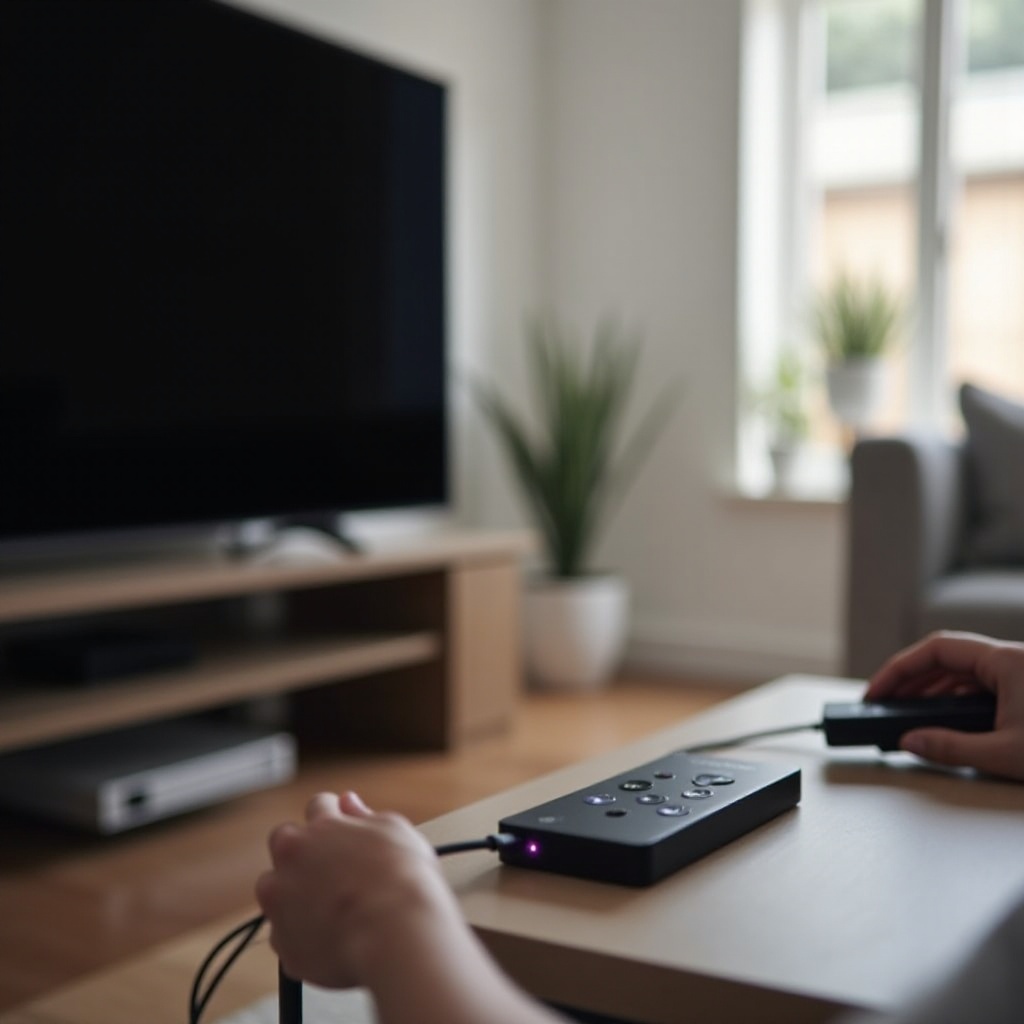
ソフトリセットと電源再投入:最初に試すべき本格的な対処
ソフトリセットは、テレビのメモリと電源状態にある一時的な不具合をクリアします。この簡単な手順で、「ランプは点くのに電源が入らない」TCL Roku TVの多くが復旧します。
TCL Roku TVを正しく電源再投入する方法
基本的な電源再投入は次の手順で行います。
- 可能であれば、リモコンか電源ボタンでテレビの電源をオフにします。
- テレビの電源プラグを壁のコンセントから抜きます。
- 少なくとも60秒待ちます。
- テレビの電源プラグを再びコンセントに差し込みます。
- リモコンではなくテレビ本体の電源ボタンを押して電源を入れます。
TCLまたはRokuのロゴが表示されるか観察してください。表示されれば、ソフトリセットが成功し、テレビが再起動したことになります。
本体の電源ボタンを使ったフル放電
より深いソフトリセットとして、テレビ内部の部品を放電させます。
- テレビの電源プラグをコンセントから抜きます。
- リモコンではなくテレビ本体の電源ボタンを15〜20秒間押し続けます。
- ボタンを離し、さらに30秒待ってからテレビの電源プラグを再び差し込みます。
- まずテレビ本体の電源ボタンで電源を入れ、その後リモコンもテストします。
電源ボタンを押し続けることで内部回路に残っている電荷を放出し、しつこい不具合を解消できる場合があります。
ソフトリセットを繰り返すべきタイミング
テレビによっては1回では足りないことがあります。
- 最初の電源再投入で変化がなければ、フル放電の手順をもう一度繰り返してください。
- それでも映像が出ない場合、特にソフトウェア更新やクラッシュの後から問題が始まったなら、より強いリセットが必要になることがあります。
ソフトリセットで改善しない場合は、より深刻なソフトウェア問題に対応するハードリセットや初期化(ファクトリーリセット)を検討します。
ハードリセットと初期化(ファクトリーリセット)の選択肢
ハードリセットやファクトリーリセットは、単なる電源再投入では解決しない深いソフトウェア問題を修正できる場合があります。ただし、完全なファクトリーリセットは設定やインストールしたチャンネルをすべて消去してしまうため、慎重に行ってください。
TCL Roku TVのリセットボタンの場所と使い方
ほとんどのTCL Roku TVには、小さなリセットボタンがあります。
- 背面または側面パネルに、「RESET」と表示された小さなピンホールがないか探します。
- クリップを伸ばしたものやピンなどを使って、優しく押し込んでください。
通常、次の2種類の動作を呼び出すことができます。
- 約1秒の短押し:設定を消さずにテレビを再起動する場合が多いです。
- 10〜20秒の長押し:ランプ点滅と起動画面を伴う、完全なファクトリーリセットが開始されることが一般的です。
よく分からない場合は、機種ごとのマニュアルかTCLのサポートサイトで具体的な手順を確認してください。
ソフトリセット・ハードリセット・ファクトリーリセットの違い
それぞれが何を行うのかを理解しておくと役立ちます。
- ソフトリセット/電源再投入:テレビの電源を抜いて放電する方法です。一時的な不具合を消去しますが、アプリ、Wi‑Fi、設定はそのまま残ります。
- ハードリセット/強制再起動:データを消さずにシステムを再起動します。パソコンの再起動に近い動作です。
- ファクトリーリセット:すべてのデータと設定を消去し、購入時の初期状態に戻します。
テレビがソフトウェアのループ状態に深くハマっている場合、正常動作を取り戻すにはファクトリーリセットしかないこともあります。
リセットごとに失われる設定とデータ
ファクトリーリセットを行った場合、次の作業が必要になります。
- Wi‑Fiネットワークへの再接続。
- Rokuアカウントへの再ログイン。
- アプリの再インストールとログイン情報の再入力。
- 画質・音質・入力設定などの再設定。
ファクトリーリセットでは多くの情報が消えてしまうため、他の手段を試した後の最後の手段として使ってください。リセットを行っても画面が戻らない場合は、バックライトやパネルの問題を疑う必要があります。
バックライトまたは画面の問題かどうかを見分ける
TCL Roku TVの電源が入っているように見えるのに画面が真っ黒な場合、バックライトまたはパネルが故障している可能性があります。簡単なテストで、実際には映像が生成されているが見えていないだけなのかを確認できます。
音は出るが映像がないかを確認する
音量を上げ、ナビゲーションボタンをいくつか押してみます。
- ホームボタンを押してRokuホーム画面に移動します。
- 上下の矢印ボタンを何度か押します。
- メニューのクリック音やアプリの音が聞こえないか注意深く確認します。
- OKボタンを数回押して、ストリーミングアプリを起動してみてください。
音が聞こえるのに何も映らない場合、テレビは動作しているものの映像が見えていない状態です。これは純粋なソフトウェア問題というより、バックライトやパネルの問題を示していることが多いです。
懐中電灯を使ったかすかな映像の確認(フラッシュライトテスト)
暗めの部屋で懐中電灯テストを行います。
- テレビの電源を入れます。
- 明るい懐中電灯を画面に近づけて照らします。
- 黒い画面の奥に、かすかな映像やメニュー、動きが見えないか確認します。
とても薄い映像が見える場合、バックライトの故障が疑われます。LCDパネル自体は映像を作れているものの、それを照らすLEDが正しく動作していません。
バックライト故障とパネル故障のサイン
バックライト故障に多いサイン:
- 音は出るが画面が真っ黒。
- 懐中電灯テストでかすかな映像が確認できる。
- 停電やサージ後、または長時間使用後に問題が発生する。
パネル故障に多いサイン:
- 懐中電灯テストをしても全く映像が見えない。
- 完全に映らなくなる前に、変な線や斑点が出る、画面の半分が死ぬなどの症状があった。
- 衝撃による損傷や目に見えるひび割れが画面にある。
バックライトやパネルの問題は、ほぼ必ず専門の修理または交換が必要になります。ただし、その前に接続機器やHDMI機能が原因で、あたかも深刻な故障のように見えているだけではないかも確認しておきましょう。
HDMI機器・CEC・起動時の競合
接続された機器が、起動時にテレビを混乱させたりブロックしたりすることがあります。HDMI‑CECは機器同士を連動させる便利な機能ですが、電源オン時にブラックスクリーンを引き起こすこともあります。
すべてのHDMI・USB機器を外してテストする
まずテレビを外部機器から切り離してみます。
- テレビの電源を切り、コンセントからプラグを抜きます。
- ゲーム機、ストリーミングスティック、サウンドバー、Blu‑rayプレーヤーなど、すべてのHDMIおよびUSB機器を外します。
- テレビのプラグを再び差し込み、テレビ本体の電源ボタンで電源を入れます。
何も接続していない状態でテレビが正常に起動する場合、接続機器かケーブルのいずれかが問題を引き起こしている可能性があります。
HDMI‑CEC(1‑Touch Play)が原因の電源オンの不具合
再びRokuのメニューにアクセスできるようになったら、CEC設定を調整します。
- [設定] > [システム] > [他の機器を制御(CEC)] に進みます。
- CEC機能を一時的にオフにします。
- 機器を再接続したうえで、テレビの起動を再度テストします。
CECを無効にすると起動時の問題が解消する場合、そのままオフにしておくか、正常に動作することが分かっている特定の機器に対してのみ有効にするとよいでしょう。
機器の電源を入れる順番を整える
構成によっては、特定の順番で電源を入れると安定することがあります。
- 最初にテレビの電源を入れ、Rokuのホーム画面が表示されるまで待ちます。
- 次にサウンドバーまたはAVレシーバーの電源を入れます。
- 最後にゲーム機やストリーミングボックスの電源を入れます。
この順番にすることで、ブラックスクリーンやフリーズしたように見えるHDMIハンドシェイクの問題を減らせます。すべての機器を外し、リセットも試したうえでなお映像が出ない場合は、より深刻なソフトウェアやハードウェアの原因を考える必要があります。
TCL Roku TVにおけるファームウェア・ソフトウェアの不具合
Roku OSの更新やアプリの変更が、起動時や電源オン時の不具合を引き起こすことがあります。問題がソフトウェア更新の直後に始まったなら、ソフトウェアが関係している可能性は高いです。
失敗した/途中で止まったファームウェア更新の見分け方
ソフトウェアの問題を示すサインには次のようなものがあります。
- テレビが繰り返し再起動したり、TCLまたはRokuロゴの画面で止まってしまう。
- 電源ランプが一定のパターンで点滅するが、ホーム画面が表示されない。
- 「ソフトウェア更新中」というメッセージの直後から問題が始まった。
一度でもテレビを起動できれば、手動アップデートで破損したファイルを修復できることがあります。
テレビが再び起動した後にソフトウェアを更新する方法
何とかRokuホーム画面までたどり着けたら、次の手順で更新します。
- [設定] > [システム] > [システム更新] に進みます。
- [今すぐ確認] を選択します。
- 利用可能な更新があればインストールし、テレビの再起動を待ちます。
更新中はテレビの電源プラグを抜いたりボタンを押したりせず、完了するまで待ちましょう。これにより、新たなファームウェア問題が起きるリスクを下げられます。
Fast TV Startや電源設定を調整して不具合を防ぐ
Fast TV Startは素早く電源を入れられる機能ですが、環境によってはおかしな電源状態を引き起こすことがあります。
- [設定] > [システム] > [電源] に進みます。
- Fast TV Startが有効になっている場合はオフにします。
- 必要に応じて自動電源節約やスリープの設定も調整します。
Fast TV Startを無効にしたことで電源の挙動が安定するなら、そのままオフにしておくと今後の電源オンの問題を防ぎやすくなります。ソフトウェアの対処でも改善しない場合、テレビ内部のより深刻なハードウェア故障の可能性が高くなります。
電源基板やメイン基板などのハードウェアボード故障が疑われるとき
ソフトリセット、初期化、コンセントや機器の確認を行っても問題が解決しない場合、内部基板が故障している可能性があります。こうした故障は通常、専門家の対応が必要です。
内部ハードウェア故障に見られる一般的な症状
ハードウェアの問題は次のような形で現れることがあります。
- ランプは点くが映像も音も出ず、懐中電灯テストでも何も見えない。
- テレビが勝手に電源オフになり、その後二度と電源が入らない。
- 起動しようとするたびにテレビ内部からカチカチと音がする。
- 焦げたような匂いがする、または目に見える損傷がある。こうした場合は直ちに使用を中止してください。
これらのサインは、単純なソフトウェア不具合ではなく、電源基板やメイン基板の故障を示していることが多いです。
ほとんどのユーザーがテレビの分解を避けるべき理由
テレビの内部には次のような危険があります。
- コンデンサには、コンセントから抜いた後でも危険な電圧が残ることがあります。
- 誤った箇所に触れると感電や重大な損傷を招く可能性があります。
- 誤った修理は火災の危険を生んだり、さらに深刻な故障を引き起こしたりします。
これらの部品を安全に放電・取り扱う方法を理解した訓練済みの技術者でない限り、内部修理は専門の修理業者に任せてください。
修理か買い替えかを判断する一般的な目安
修理店と相談する際には、次の点を考慮してください。
- 比較的新しい大画面テレビであれば、電源基板やバックライトの修理を専門業者に依頼する価値がある場合があります。
- 古い小型テレビの場合、修理費用が新品の価格に近づいたり、上回ったりすることがあります。
- 修理を承諾する前に、必ず見積書を取り、同等の新しいTCL Roku TVの価格と比較してください。
有償修理を依頼する前に、テレビがまだ保証期間内か、販売店の延長保証などでカバーされていないかも確認しましょう。
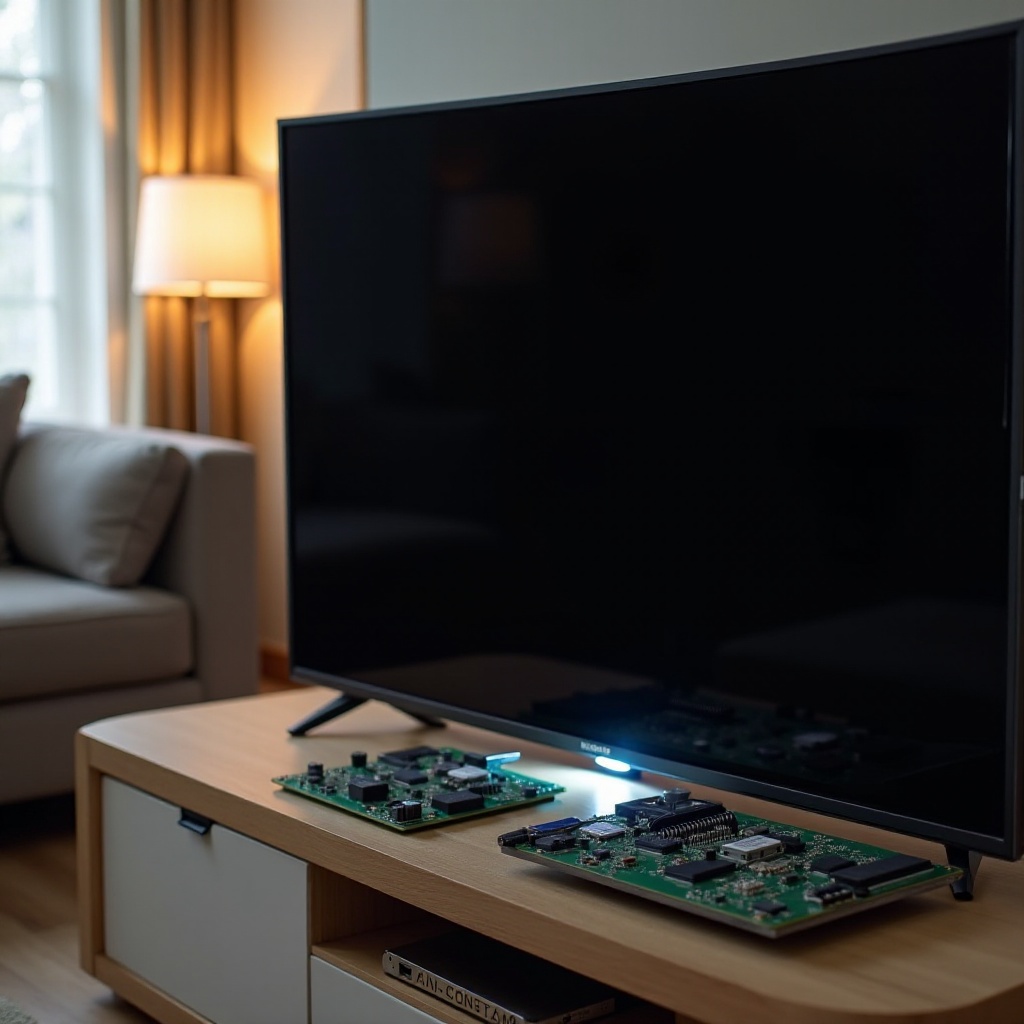
保証・サポートと、自力でのトラブルシューティングをやめるタイミング
ある時点を過ぎると、自力での試行錯誤は時間の無駄になるだけでなく、かえって故障を悪化させるリスクもあります。ハードウェア故障が疑われる場合や、ここまでの手順を試してもテレビが応答しない場合は、サポートの関与が必要です。
保証状況と購入証明の確認
TCLまたは販売店に連絡する前に、次の情報を準備してください。
- テレビ背面や書類に記載されている型番とシリアル番号。
- 購入日を含むレシートや購入証明書。
- お住まいの地域のTCLの保証規定で、保証期間内かどうかの確認。
標準保証期間内または延長保証の対象であれば、有償の修理店より先にTCLサポートや販売店に連絡してください。
TCLおよびRokuのサポートから求められること
サポート担当者からは、次のようなことを求められる場合が多いです。
- 電源再投入やリセット(すでに実施したことを明確に伝えましょう)。
- HDMI機器をすべて外した状態でのテスト。
- 電源ランプの挙動や聞こえる音の説明。
- 場合によっては、問題を撮影した短い動画や写真の提供。
これまで試した手順と、その結果どうなったかを具体的かつ正確に伝えてください。その方がサポート側の判断が早く、正確になります。
専門のテレビ修理や買い替えを選ぶべきとき
次のような場合は、専門修理または買い替えを選ぶのが妥当です。
- バックライト、電源基板、パネルの故障がほぼ確実になった場合。
- 保証期間外だが、修理費用が新しいテレビの価格と比べて妥当な場合。
- 自力での危険な作業ではなく、安全かつ保証付きの修理を望む場合。
修理見積りが高額だったり、テレビが古くて小型だったりする場合は、長期的には買い替えの方が賢明な選択となることが多いです。新しいテレビが手に入ったら、今後同じ問題を防ぐための予防策も取り入れていきましょう。
将来「電源は入らないのにランプだけ点く」問題を防ぐには
予防は多くの場合、修理よりも安く簡単です。いくつかの習慣とアクセサリで、TCL Roku TVを電源起動の問題から守り、寿命を延ばすことができます。
質の良いサージ保護と安定した電源を使う
電源の不安定さは、テレビ故障の大きな原因です。
- 非常に安価な電源タップではなく、品質の良いサージプロテクターやUPSを使ってください。
- テレビを、劣化した延長コードや過負荷の電源タップに接続しないでください。
- 停電やサージが頻発する地域では、UPSを使うことで突然の電源断からテレビを保護できます。
安定した電源は、基板やバックライトの損傷リスクを減らしてくれます。
TCL Roku TVを涼しく、風通しの良い状態に保つ
熱はバックライトや内部基板の寿命を縮めます。
- テレビの背面と側面には、数センチ以上の空間を確保してください。
- 通気のない密閉キャビネット内にテレビを設置しないでください。
- 柔らかく乾いた布で、通気口にたまったホコリを定期的に拭き取ってください。
温度の低い環境は、故障を未然に防ぎ、安定した性能維持にも役立ちます。
定期的な再起動とファームウェア更新を行う
ソフトウェアの安定性も重要です。
- [設定] > [システム] > [電源] > [システム再起動] から、ときどきテレビを再起動してください。
- 更新を促されたときはファームウェアアップデートを許可するか、数週間おきに手動で更新を確認してください。
- Fast TV Startを使ったあとに電源の挙動がおかしくなるなら、Fast TV Startはオフのままにしておきましょう。
これらの習慣を身につけることで、ソフトウェアの不具合がブラックスクリーンを引き起こすリスクを減らし、TCL Roku TVをスムーズに動作させ続けることができます。
まとめ
電源ランプは点いているのに電源が入らないTCL Roku TVでも、必ずしも望みがないわけではありません。多くの場合、問題は電源・リモコン・入力・ソフトウェアといった単純な要因に行き着きます。コンセントやコードを確認し、正しい手順でソフトリセットを行い、必要に応じてリセットボタンを使えば、数分でテレビを復活させられるケースも少なくありません。
これらの手順で解決しない場合、音声確認や懐中電灯テストがバックライトやパネルの問題かどうかを判断する助けになります。その段階では、テレビの年式やサイズ、保証状況をもとに、修理と買い替えのどちらが得策かを検討できます。良質なサージ保護、適切な放熱、定期的な更新を行っていれば、同じ問題に直面する可能性を大きく減らすことができます。
このガイドの手順を順番に実行し、変更のたびにテストしてください。「TCL Roku TVのランプは点くのに電源が入らない」問題を診断し修復するための、明確で論理的な道筋が得られますし、いつサポートを呼ぶべきか、あるいは新しいテレビへの買い替えを考えるべきかも判断できるようになります。
よくある質問
TCL Roku TVの電源ランプは点灯しているのに、画面が真っ黒なのはなぜですか?
これは通常、テレビに電源は入っているものの、映像が表示されていない状態を意味します。主な原因としては、入力切替の間違い、システムのフリーズ、ファームウェア更新の失敗、またはバックライトの故障などが考えられます。まずは電源と入力設定を確認し、その後ソフトリセットやハードリセットを試してください。音は聞こえるのに映像が出ない場合や、懐中電灯を当てるとうっすら映像が見える場合は、バックライトが故障している可能性が高く、専門の修理が必要になることがあります。
TCL Roku TVのバックライトの問題を自分で自宅で修理できますか?
技術的には可能ですが、ほとんどの人にはおすすめできません。バックライトの修理にはテレビを開けて繊細なパネルを取り外し、高電圧部品の近くで作業する必要があります。誤った作業は画面の破損や感電、火災の危険を招くおそれがあります。テレビ修理の経験がない場合は、資格を持った技術者に依頼するか、特に保証期間外であればテレビ本体を買い替えたほうが安全です。
TCL Roku TVは修理する価値がありますか、それとも買い替えるべきですか?
修理見積もりと、同等の新しいテレビの価格を比較してください。修理費用が新しいTCL Roku TVの価格の約半分を超える場合、多くは買い替えたほうが合理的です。また、テレビの使用年数やサイズも考慮しましょう。比較的新しく大型のモデルは修理に向いていますが、古くて小型のテレビは、特にバックライトやパネル、主要基板に損傷がある場合、修理より買い替えのほうが安くつくことが多いです。