
はじめに
無音の Ring ドアベルでは、そもそもスマートドアベルを設置した意味がなくなってしまいます。マイクが機能しないと、訪問者や配達員、玄関先の人と会話ができません。映像は見えても音声がなければ、体験の半分と多くの防犯効果を失うことになります。
多くの「Ring ドアベルのマイクが動作しない」問題は、壊れたハードウェアではなく、単純な設定やスマホの権限、Wi‑Fi の問題が原因です。はっきりした手順に沿えば、工具や高度な技術なしで、数分で音声や双方向通話を直せることがほとんどです。
このガイドでは、基本的な確認から高度な対処まで、各ステップを順番に解説します。マイクのテスト方法、アプリとスマホ設定の調整、マイク穴の清掃、デバイスのリセット、Ring サポートに連絡すべきタイミングまで学べます。簡単な対処を飛ばして大がかりな方法に進んでしまわないよう、各セクションを順番に進めてください。
ステップ1 – 本当に Ring ドアベルのマイクが動作していないか確認する
設定を変えたりデバイスをリセットしたりする前に、何が問題なのかを正確に確認する必要があります。症状を具体的に把握するほど、問題解決は早くなります。
1. マイク不具合のよくある症状を確認する
Ring ドアベルのマイクが機能していない典型的なサインは次のとおりです。
- 訪問者の映像は見えるが、相手の声がまったく聞こえない。
- 訪問者はあなたの声を聞こえると言うが、あなたは相手の声が聞こえない。
- ライブビュー中、双方とも無音になる。
- モーションクリップなどの録画イベントに音声がまったく入っていない。
自分の状況に当てはまる項目を簡単にメモしておきましょう。後で原因を絞り込むのに役立ちます。
2. ライブビューと録画イベントを比較する
Ring アプリを開いて、ライブ音声と録画音声の両方を確認します。
- ライブビュー:ライブビューを開始し、スマホに向かって話します。誰かに玄関先に立って話してもらいましょう。ドアベルからの音声がスマホで聞こえますか?
- 録画:最近のモーション検知やチャイムのイベントを再生します。クリップの中で、玄関先の人の声が聞こえますか?
ライブビューでは音が出るのに録画には音がない場合、録画設定やクラウド処理に問題があるかもしれません。両方とも無音なら、権限設定や Wi‑Fi、またはマイク本体の問題である可能性が高いです。
3. 簡単な双方向通話テストを行う
Ring アプリ内で双方向通話をテストする手順:
- Ring アプリを開いてドアベルをタップします。
- ライブビューを開始します。
- マイクアイコンをタップし、ミュートされていない(有効)状態にします。
- スマホに向かって話し、外にいる人にドアベルから自分の声が聞こえるか確認してもらいます。
- 今度は相手に話してもらい、あなたはスマホで音声を確認します。
あなたの声は相手に届くのに相手の声が聞こえない場合、ドアベル側のマイクに問題がある可能性が高いです。双方とも音声が通らない場合は、ネットワークやスマホ、アプリの問題である可能性があり、次のステップで確認します。
音声のどの部分で問題が起きているか把握できたら、「マイクが動かない」状況を引き起こしがちな基本設定を確認していきます。
ステップ2 – 基本的な音声設定とアプリ設定を確認する
症状を確認したら、単純な設定が音声を妨げていないかをチェックします。「壊れた」マイクだと思っていたものが、アプリやスマホ側でミュートや音量最小になっていただけ、というケースは非常に多いです。
1. ライブビューでミュートされていないことを確認する
ライブビュー中は、次のアイコンが表示されます。
- マイク:あなたの声をドアベル側に送るかどうかを制御します。
- スピーカー:ドアベルからの音声をスマホで再生するかどうかを制御します。
両方を確認します。
- マイクアイコンが打ち消し線付きやグレー表示になっていない(ミュートではない)状態にします。
- スピーカーアイコンをタップし、ドアベルからの音声がスマホで聞こえる状態にします。
スワイプ操作やスマホの持ち方の拍子に、これらを誤ってミュートしてしまうことがあります。
2. スマホの音量を上げる
スマホも音声の一部を制御しています。
- 側面のボタンでメディア音量または通話音量を上げます。
- 物理的なマナースイッチがある機種では、マナーモードがオフになっていることを確認します。
- YouTube や音楽アプリなど、別のアプリで音声を再生し、正常に聞こえるか確認します。
他のアプリは大きな音で聞こえるのに Ring だけが小さい、または無音の場合、問題はスマホのスピーカーではなく、Ring アプリやネットワーク、ドアベル側にあると考えられます。
3. 「おやすみモード」や集中モードを無効にする
「おやすみモード」や集中モードなどは通知をミュートし、音声の挙動に影響を与えることがあります。
- iOS の場合:コントロールセンターを開き、アクティブな集中モードをすべてオフにします。
- Android の場合:クイック設定を開き、「おやすみモード」を無効にします。
これらの基本確認が済めば、多くの単純な不具合要因を除外できます。次は、Ring アプリにスマホのマイク使用が許可されているかどうかを確認します。
ステップ3 – スマホのマイク権限を確認する
Ring は、あなたの声をドアベルに送るためにスマホのマイク使用許可が必要です。この権限がオフになっていると双方向通話は機能せず、あたかもドアベル側のマイクが故障しているように見えることがあります。
1. iOS でマイクアクセスを確認する
iPhone または iPad の場合:
- 設定を開きます。
- 下にスクロールしてRingをタップします。
- マイクのトグルがオンになっていることを確認します。
- アプリが正しく動作できるよう、カメラと通知も許可されているか確認します。
マイクがオフだった場合はオンに切り替え、Ring アプリを再度開いてライブビューと双方向通話をテストします。
2. Android でマイクアクセスを確認する
多くの Android スマホでは:
- 設定を開きます。
- アプリまたはアプリと通知に進みます。
- Ringを探してタップします。
- 権限をタップします。
- マイクが許可になっていることを確認します。
許可しないや毎回確認するになっている場合は許可に変更し、Ring アプリを再起動して再度テストします。
3. マイクを使用している他アプリとの競合を解消する
一部のアプリはマイクをブロックしたり、取り合ったりすることがあります。
- ボイスレコーダーアプリ。
- Zoom、WhatsApp、FaceTime などのビデオチャットアプリ。
- 進行中の通話。
- 音声付きの画面録画。
競合を避けるには:
- 進行中の通話を終了します。
- ビデオ会議アプリや録音アプリを閉じます。
- Ring アプリを強制終了し、再度開いて双方向通話をテストします。
権限と競合を解消してもまだ「Ring ドアベルのマイクが動作しない」場合、次に疑うべきは Wi‑Fi やネットワーク接続です。映像が表示されていても、音声だけが影響を受けることはよくあります。
ステップ4 – Wi‑Fi とネットワーク接続を確認する
Wi‑Fi が弱い、または不安定な場合、映像より先に音声が失われることが多いです。ドアベルは接続されていても、音声が途切れたり完全に消えたりすることがあります。
1. デバイスヘルスで信号強度を確認する
Ring アプリで:
- Ring ドアベルのデバイスを開きます。
- デバイスヘルスをタップします。
- 信号強度またはRSSIを確認します。
良好な RSSI 値は 0 に近いものです。-70 などマイナスの値が大きくなるほど、信号は弱いことを意味します。信号が弱いと、次のような問題が起きます。
- 音声の遅延。
- 話の途中で音が切れる。
- ライブビューや録画で音声がまったく聞こえない。
2. ルーターとモデムを再起動する
ネットワークを一度リセットすると、多くの音声不具合が解消されます。
- ルーターとモデムの電源プラグを抜きます。
- 30〜60 秒待ちます。
- 再度コンセントに挿し、数分待って起動するのを待ちます。
- スマホも再起動します。
すべてが再接続されたら、Ring アプリを開き、ライブビューを再テストします。
3. 設置場所の見直しや中継機で電波状況を改善する
ルーターがドアベルから遠くにある、または厚い壁の奥にある場合は、次の対策を検討してください。
- ルーターを家の前方に近い場所に移動する。
- 厚い壁、金属面、大型家電などの障害物を減らす。
- Wi‑Fi 中継機、メッシュ Wi‑Fi、Ring ブランドの中継機などを利用する。
自宅に 2.4 GHz と 5 GHz の両方のネットワークがある場合は、Ring ドアベルを 2.4 GHz に接続してください。到達距離が長く障害物に強いことが多く、音声の安定性向上につながります。ネットワークが安定したら、物理的な要因でマイクが塞がれていないか、損傷していないかを確認します。
ステップ5 – Ring ドアベルのマイクを清掃・点検する
ホコリや汚れ、クモの巣、湿気はマイクの開口部を塞いだり、損傷を与えたりします。簡単な目視と清掃で、ソフトウェアでは解決できない明らかな問題が見つかることがあります。
1. マイク穴の位置を確認する
マイク穴は、モデルによって本体前面または底辺近くにある小さな穴です。カメラレンズ付近や下側エッジをよく見てください。不明な場合は、該当モデルの取扱説明書や Ring サポートの画像を確認しましょう。
2. ホコリやゴミを安全に取り除く
マイク穴を清掃するには:
- やわらかい乾いた歯ブラシや小さな絵筆で、周辺をやさしく掃きます。
- エアダスターを使う場合は、距離をとり、短い噴射で高圧にならないようにします。
- 穴の中に尖ったものを差し込まないでください。
マイク穴に水や洗浄スプレー、溶剤などを使用しないでください。内部コンポーネントを永久的に損傷する可能性があります。
3. 物理的損傷や天候によるダメージを確認する
次の点を注意深く確認します。
- マイク穴付近や前面パネルにひび割れがないか。
- 縁の部分にサビや腐食、変色がないか。
- レンズや筐体の内部に水滴や結露がないか。
- 衝撃、破壊行為、誤ってぶつけた跡などの損傷がないか。
明らかな物理的損傷がある場合、ソフトウェアの対処では改善できず、交換が必要になることが多いです。外観に問題がなければ、次は音声を制御するソフトウェアが最新かどうか確認します。
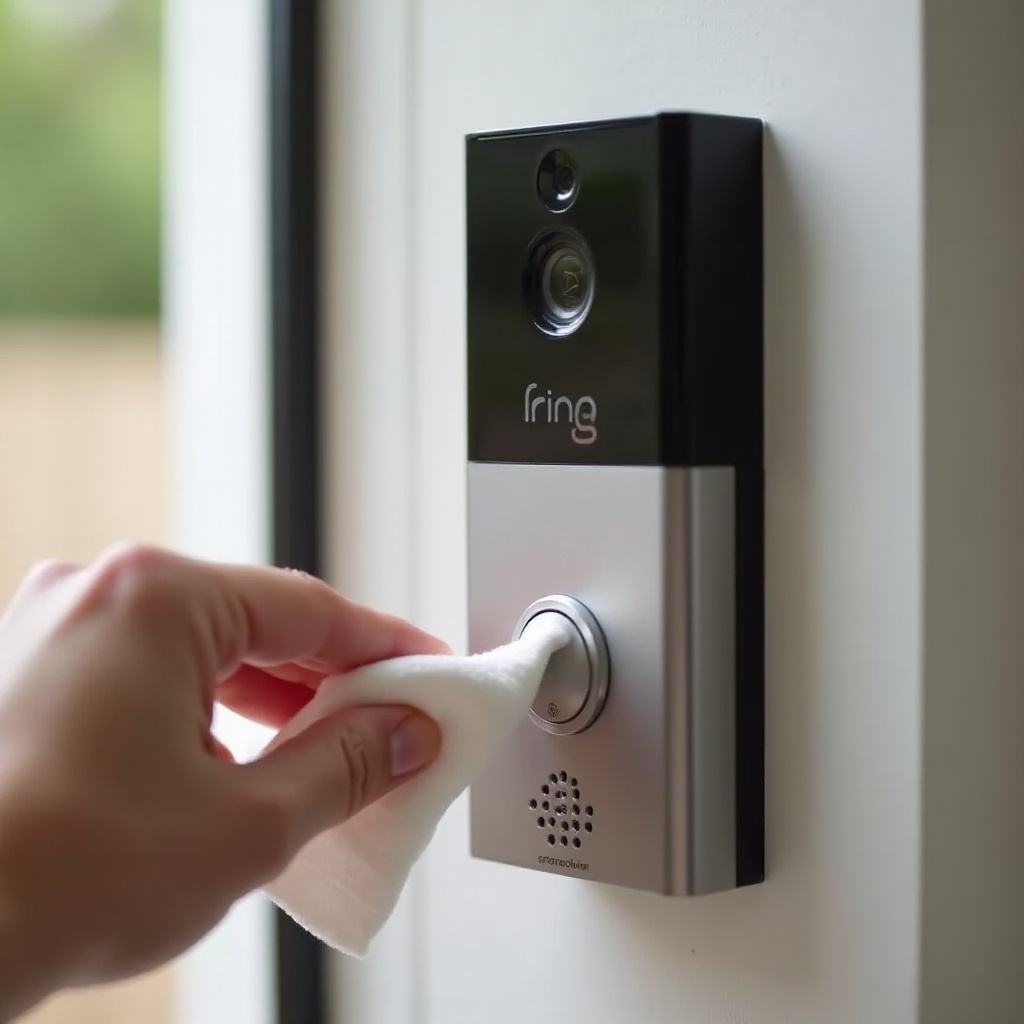
ステップ6 – Ring のファームウェアとモバイルアプリを更新する
古いファームウェアやアプリバージョンは、特にスマホの OS やルーターが大きく更新された後に、音声関連の不具合を引き起こすことがあります。すべてを最新の状態にしておくことで、多くの「Ring ドアベルのマイクが動作しない」というトラブルを減らせます。
1. Ring アプリでファームウェアの状態を確認する
Ring アプリ内で:
- Ring ドアベルをタップします。
- デバイスヘルスに進みます。
- ファームウェアの項目を確認します。
「最新です」と表示されていれば、ファームウェアは最新です。「更新中」などと表示されている場合は、完了するまで待ちます。その間、ドアベルの電源と Wi‑Fi 接続は維持してください。
2. スマホの Ring アプリを更新する
スマホやタブレットで:
- App Store または Google Play ストアを開きます。
- 「Ring」を検索します。
- 新しいバージョンがある場合は更新をタップします。
更新後、アプリを開き、必要に応じてサインインし、ライブビューと双方向通話を再度テストします。
3. アップデートを維持することが重要な理由
新しいファームウェアやアプリバージョンでは、次のような改善が行われることが多いです。
- 既知の音声バグや不具合の修正。
- Wi‑Fi の安定性や接続処理の改善。
- 双方向通話の性能やエコー処理の最適化。
すべて最新でもマイクが動作しない場合は、アップデートだけでは解消できない隠れたソフトウェアやキャッシュの問題をクリアするため、より深い再起動やリセットを試します。
ステップ7 – 電源再投入・再起動・初期化(工場出荷時リセット)
基本的な調整や更新で解決しない場合、より深いリセットを行うことで隠れた不具合が解消されることがあります。これらのステップでは、ドアベルのハードウェアとソフトウェアを制御された形で再起動します。
1. Ring ドアベルの電源を入れ直す(電源サイクル)
バッテリー駆動モデルの場合:
- ドアベルをマウントから外します。
- リリースボタンを押してバッテリーを取り外します。
- 約 30 秒待ちます。
- バッテリーを再装着し、ドアベルを再度取り付けます。
有線モデルの場合:
- ブレーカーまたはドアベル用トランスの電源を切ります。
- 約 30 秒待ちます。
- 再度電源を入れます。
ドアベルが Wi‑Fi に再接続したら、Ring アプリを開いて再度音声をテストします。
2. ソフト再起動を試す(利用可能な場合)
一部の Ring モデルでは、アプリからソフト再起動が可能です。
- ドアベルのデバイスヘルスを開きます。
- 再起動オプションがあればタップします。
- 確認して、デバイスが再起動するのを待ちます。
この方法では設定は保持されたまま、内部プロセスだけがリフレッシュされ、音声性能に影響する不具合を解消できる場合があります。
3. 最終手段として工場出荷時リセットを実行する
他の方法がすべてダメな場合、工場出荷時リセットが役に立つことがありますが、最後の手段として使用してください。ローカル設定がすべて消去され、初期設定からやり直す必要があります。
一般的な方法(モデルによって詳細は異なります):
- ドアベルのセットアップボタンまたはリセットボタンを約 15 秒間押し続けます。
- ボタンを離し、デバイスが再起動してセットアップモードに入るのを待ちます。
- Ring アプリを開き、デバイスのセットアップを選択します。
- 画面の指示に従ってドアベルを再登録し、Wi‑Fi に接続します。
セットアップが完了したら、ライブビューテストと双方向通話テストを行います。ここでもマイクが動作しない場合、ドアベル本体が故障していると判断する前に、スマホや Bluetooth アクセサリ、ヘッドセット側の問題を切り分けることが重要です。
ステップ8 – スマホ・Bluetooth・ヘッドセットの問題を切り分ける
すべての「マイク問題」が Ring ドアベル側にあるとは限りません。スマホが音声の出力先・入力先を切り替えた結果、ドアベルが無音のように見えることもあります。
1. Bluetooth イヤホンや車載システムを切断する
スマホが次のような機器とペアリングされている場合:
- ワイヤレスイヤホンやヘッドホン。
- Bluetooth スピーカー。
- 車載オーディオシステム。
Ring の音声がスマホスピーカーではなく、それらの機器に出力されている可能性があります。これを避けるには:
- スマホの Bluetooth をオフにしてから Ring アプリを再度開きます。
- またはイヤホン・スピーカー・車載システムから手動で切断します。
2. マイクを使っている他のアプリを閉じる
Zoom、WhatsApp、FaceTime、Messenger、標準通話アプリなどは、マイクを占有し続けることがあります。競合を避けるには:
- 進行中の音声・ビデオ通話を終了します。
- ビデオ会議アプリや録画アプリをアプリスイッチャーから完全に閉じます。
- その後、Ring アプリを強制終了し、再度開きます。
3. 別のスマホやタブレットでテストする
スマホ側の問題か、ドアベル側の問題かを切り分ける最も簡単な方法は、別の端末でテストすることです。
- 別のスマホまたはタブレットに Ring アプリをインストールします。
- 自分の Ring アカウントでサインインします。
- ライブビューを開き、音声と双方向通話をテストします。
別の端末ではマイクが正常に動作する場合、問題は元のスマホまたはその設定にあります。どの端末でもマイクが動作しない場合は、ドアベル本体またはネットワークが原因である可能性が高くなります。この時点でネットワークの安定性も確認済みであれば、ハードウェア故障を疑うべきです。
ステップ9 – ハードウェア故障を見極め、Ring サポートに連絡すべきタイミングを判断する
設定・権限・ネットワーク・清掃・アップデート・リセットと一通り試してもマイクが沈黙したままの場合、ハードウェアの問題である可能性が高まります。
1. マイクハードウェア故障のサイン
次のような場合、マイク自体が故障している可能性があります。
- 複数のスマホやネットワークで試しても、訪問者側の音声が一度も聞こえない。
- アプリ設定・権限・ファームウェアがすべて正しく、最新になっている。
- ドアベルの Wi‑Fi 信号は良好で、映像は安定している。
- マイク周辺に物理的な損傷、腐食、水濡れの跡がある。
これらの条件が揃っている場合、ソフトウェア側の微調整で改善する可能性は低いです。
2. Ring サポートに連絡する前に準備しておくこと
サポートをスムーズに受けるため、次の情報を用意しておきましょう。
- Ring ドアベルのモデル名とおおよその購入日。
- 問題の内容と発生し始めたタイミングの明確な説明。
- すでに試した対処の一覧(権限確認、リセット、他端末でのテスト、清掃、ネットワーク確認など)。
- デバイスヘルス画面のスクリーンショットや、無音状態の録画・ライブビューを示す短い動画。
これらを示すことで、すでに十分なトラブルシューティングを行ったことをサポート側に伝えられ、より踏み込んだチェックや交換対応に集中してもらえます。
3. 保証と交換対応について
Ring サポートからは次のような対応が提案されることがあります。
- あなたのモデルや環境に合わせた追加のトラブルシューティング。
- 保証期間内の場合の修理または交換対応。
- 状況によっては新しいデバイスの割引提供。
購入時のメール、販売店のアカウント、Ring アカウントなどで保証内容を確認してください。保証期間内でマイクの故障が明らかな場合、交換は長期的にもっとも信頼できる解決策となります。
主要な問題が解決し、サポートオプションも把握できたら、同じ「Ring ドアベルのマイクが動作しない」問題を繰り返さないために、いくつか簡単な習慣を取り入れておくと役立ちます。
将来の Ring ドアベルマイク問題を防ぐための予防策
一度音声を復旧したら、数個の簡単な習慣で Ring ドアベルのマイクを良好な状態に保ち、今後のトラブルを減らすことができます。
1. 極端な天候からドアベルを守る
ドアベルの設置場所と環境を見直します。
- 小さな庇やカバーを取り付け、雨や雪が直接かからないようにする。
- スプリンクラーの水が直接デバイスにかからない場所を選ぶ。
- 嵐や大雨、猛暑の後にはデバイスの状態を確認する。
2. マイク周辺を定期的に清掃する
1〜2 か月に一度は:
- ドアベル表面を乾いた布で拭きます。
- マイク穴の周りをやさしくブラッシングして、ホコリやクモの巣、小さなゴミを取り除きます。
このひと手間で、音声品質を徐々に悪化させる詰まりを防ぐことができます。
3. ネットワークとアプリ設定を最適な状態に保つ
音声を長期的に安定させるため:
- ルーターとモデムの状態を良好に保ち、ときどき再起動する。
- 新しいバージョンが配信されたら、Ring アプリとファームウェアを更新する。
- ときどきライブビューを試し、問題が深刻化する前に早期発見する。
これらの予防策によって、再び「Ring ドアベルのマイクが動作しない」問題に直面する可能性を下げ、デバイスから継続的に価値を引き出すことができます。
結論
無音の Ring ドアベルは不便ですが、マイクの問題の多くは単純な原因によるものです。症状を特定し、アプリとスマホの設定を確認し、マイク権限を検証し、Wi‑Fi を安定させ、マイク穴を清掃し、ファームウェアを更新し、リセットを適切に使うことで、多くの音声トラブルは自力で解決できます。
このステップバイステップのガイドに従えば、行き当たりばったりで試すのではなく、効果のある対処に集中できます。それでも Ring ドアベルのマイクが動作しない場合は、ハードウェアの損傷が疑われるため、Ring サポートに連絡するのが次の適切なステップです。体系的なアプローチといくつかの予防的な習慣によって、明瞭で信頼できる音声を取り戻し、Ring ドアベル本来の性能を維持し続けることができます。
よくある質問
Ring ドアベルで来訪者の声は聞こえるのに、こちらの声が相手に聞こえないのはなぜですか?
来訪者の声は聞こえるのに、あなたの声が相手に届かない場合、多くはドアベル側ではなくスマートフォン側に原因があります。よくある原因としては、Ring アプリへのマイク権限が無効になっている、スマートフォンのマイクが塞がれている・故障している、通話やビデオチャットなどほかのアプリが同時にマイクを使用している、ライブビュー画面でマイクアイコンがミュートになっている、などがあります。スマートフォンの設定でマイク権限を確認し、マイクを使うほかのアプリを終了し、ライブビューでマイクのミュートを解除してから再度テストしてください。また、別のスマートフォンやタブレットから双方向通話を試し、最初に使っていたデバイス側の問題かどうかも確認してみてください。
Wi-Fi の電波が弱いと、Ring ドアベルのマイクが動作しなくなることはありますか?
はい。Wi-Fi の電波が弱い、あるいは不安定な場合、映像は映っていても音声が途切れたり、遅延したり、まったく聞こえなくなったりすることがあります。音声通信は、双方向にスムーズに送受信するために安定した接続が必要です。デバイスヘルス画面で電波強度が悪い(RSSI の値が大きなマイナスになっている)場合、会話が途切れ途切れになったり、一方の声しか聞こえなかったり、録画が無音になったりすることがあります。ルーターの設置場所の改善、メッシュ Wi-Fi や中継器の導入などで Wi-Fi のカバー範囲を広げ、Ring ドアベルを 2.4 GHz 帯に接続することで、音声の安定性を回復できる可能性があります。
Ring ドアベルのマイクが完全に故障していて交換が必要かどうかは、どう判断できますか?
設定の見直しやアプリの更新を行った後でも、どのスマートフォンやタブレットでもライブビューや録画に音声がまったく入らない場合、ハードウェアが恒久的に損傷している可能性があります。Wi-Fi が強く、ファームウェアも最新で、電源の入れ直し(再起動)やソフトリセット、そして工場出荷時設定へのリセットまで試してもマイクが無音のままであれば、ハードウェア故障の可能性が高いと言えます。マイク周辺に目に見える損傷、腐食、水濡れなどの跡がある場合は、さらに有力な手がかりになります。その場合は、これまでに実施したトラブルシューティングの内容を添えて Ring サポートに連絡し、保証の修理や交換の選択肢について相談してください。