
Panimula
Kapag nag-tap ka ng PDF link sa iyong telepono, madalas na awtomatikong bumubukas ito sa Chrome mismo sa browser. Minsan ay kapaki-pakinabang iyon. Pero kung gusto mong i-save ang file, gumamit ng mas mahusay na PDF reader, o pigilan ang Chrome na bumagal dahil sa malalaking dokumento, ang ganitong default na kilos ay mabilis na nagiging nakakainis.
Mas gusto ng maraming tao na direktang i-download ang mga PDF, buksan ang mga ito sa isang nakalaang app tulad ng Adobe Acrobat, o iimbak ang mga ito sa Files, Google Drive, o iba pang cloud service. Ang iba naman ay gusto ng iba’t ibang gawi depende sa sitwasyon, tulad ng pagbubukas ng mga PDF sa trabaho sa isang app at mga personal na PDF sa iba pa.
Ipapaliwanag sa gabay na ito kung paano ihinto ang pag-open ng mga PDF sa Chrome sa iyong telepono. Makikita mo ang sunud-sunod na mga paraan para sa Android at iPhone, malalaman kung paano gumagana ang default na mga app at paghawak ng mga file, at matutuklasan ang mga maaasahang PDF reader na puwede mong gamitin kapalit. Sa huli, makokontrol mo na kung ano ang mangyayari kapag nag-tap ka ng PDF link sa Chrome at maiiwasan ang hindi ninanais na preview sa loob ng browser.

Bakit Patuloy na Nagbubukas ang mga PDF sa Chrome sa Iyong Telepono
Bago baguhin ang anumang setting, makatutulong na maunawaan kung ano ang ginagawa ng Chrome at ng iyong telepono kapag nag-tap ka ng PDF link. Kapag nakita mo kung paano nagdedesisyon ang Chrome kung bubuksan o ida-download ang isang file, mas magiging lohikal ang mga hakbang sa susunod na mga seksyon at mas madali itong ayusin kung may nagbago matapos ang isang update.
Paano Gumagana ang Built-In na PDF Viewer ng Chrome sa Mobile
May built-in na PDF viewer ang Chrome sa desktop at mobile. Kapag nag-tap ka ng PDF link sa Chrome sa iyong telepono, kadalasang ganito ang ginagawa ng browser:
- Tinitingnan ang uri ng file mula sa response headers ng website.
- Nakikita na ang file ay isang PDF.
- Sinusubukang agad buksan ang PDF sa loob ng isang Chrome tab gamit ang built-in na viewer.
Sa desktop, may malinaw na toggle ang Chrome: ‘Download PDF files instead of automatically opening them in Chrome’. Sa mobile, mas simple ang interface ng Chrome, at ang mga opsyon na nakikita mo ay nakadepende sa bersyon ng Chrome mo, sa system settings ng iyong telepono, at sa paraan ng website sa paghatid ng file.
Sa default, ang kilos ng Chrome ay: kung kaya nitong i-render ang PDF, ipapakita nito iyon mismo sa browser. Iyon ang gusto mong baguhin.
Pagkakaiba ng Pagtingin at Pagda-download ng PDFs
Kapag nag-tap ka ng PDF link sa iyong telepono, dalawang pangunahing kilos ang puwedeng mangyari:
- Pagtingin sa Chrome: Lalabas ang PDF sa isang browser tab na may pangunahing kontrol tulad ng zoom, scroll, at paglipat ng pahina.
- Pagda-download: Masasave ang file sa iyong device (karaniwan sa Downloads o Files folder), at ikaw ang pipili kung aling app ang magbubukas nito.
Kung gusto mong pigilan ang mga PDF na magbukas sa Chrome, karaniwan mong gusto ang isa sa mga sumusunod na resulta:
- Laging ida-download ang mga PDF sa halip na buksan sa isang tab.
- Laging buksan ang mga PDF sa isang hiwalay na PDF reader app bilang default.
- Pumili sa bawat pagkakataon kung aling app ang dapat magbukas ng file.
Nakadepende ang mga resultang ito sa kombinasyon ng mga setting ng Chrome, default app settings ng system, at mga app na naka-install. Ang pag-alam sa pagkakaiba ng pagtingin at pagda-download ay nagpapadali sa pagpili ng tamang paraan sa iyong telepono.
PDF Behavior ng Android kumpara sa iPhone sa 2024
Magkaiba ang paraan ng Android at iOS sa paghawak ng default para sa PDF:
- Android:
- Hinahayaan kang magtakda ng default apps para sa partikular na uri ng file at mga link.
- Pinapahintulutan kang i-clear ang defaults ng Chrome at magtakda ng nakalaang PDF app bilang default.
-
Mas direkta ang kontrol na ibinibigay, pero maaaring mag-iba ang mga menu depende sa brand ng telepono at bersyon ng Android.
-
iPhone (iOS):
- Pangunahing ginagamit ang Chrome bilang viewer para sa web content.
- Pinamamahalaan ang mga file sa pamamagitan ng Files app at mga indibidwal na PDF app.
- Hinahayaan kang baguhin ang iyong default browser, ngunit hindi nagbibigay ng ganoong kalalim na kontrol sa PDF file associations tulad ng Android.
Gamit ang kaalamang ito, maaari ka nang gumamit ng partikular na mga hakbang sa bawat platform. Magsisimula tayo sa Android, kung saan maaari mong baguhin kung paano kumikilos ang Chrome at kung paano binubuksan ng system ang mga PDF, at saka lilipat sa mga paraan para sa iPhone.
Paano Ihinto ang Pagbubukas ng PDFs sa Chrome sa Android
Sa Android, maaari mong baguhin ang mga setting ng Chrome, ayusin ang default apps, i-clear ang default na kilos ng Chrome, at kahit lumipat sa ibang browser. Hindi mo kailangang gamitin ang bawat paraan, pero ang pagsasama ng dalawa o higit pa ay karaniwang nagbibigay sa iyo ng tuloy-tuloy na kontrol sa paghawak ng PDF.
Paraan 1 – Baguhin ang Settings ng Chrome para I-download ang PDFs sa Halip na Buksan
Ang ilang Android na bersyon ng Chrome ay may setting na nagdudulot na ma-download ang PDF sa halip na buksan sa tab. Para tingnan ito sa iyong telepono:
- Buksan ang Chrome sa iyong Android phone.
- I-tap ang tatlong tuldok (⋮) sa kanang itaas.
- Piliin ang ‘Settings’ sa menu.
- Hanapin ang alinman sa ‘Site settings’ o ‘Privacy and security’.
- Sa loob ng mga menu na ito, tingnan kung may PDF-related na setting, tulad ng ‘Download PDFs’ o ‘Open PDFs in external apps’.
- Kung may nakita kang toggle na ‘Download PDFs’, i-on ito.
Kapag available at naka-enable ang opsyong ito, ise-save ng Chrome ang mga PDF sa iyong device sa halip na buksan sa tab. Maaari mo na itong buksan mula sa download notification o sa iyong Downloads folder gamit ang isang nakalaang PDF app.
Kung wala kang nakikitang PDF-specific na opsyon sa settings ng Chrome, huwag mag-alala. Maaari mo pa ring kontrolin ang kilos ng PDF sa pamamagitan ng pag-edit ng defaults ng app sa antas ng system.
Paraan 2 – Itakda ang Isang Nakalaang PDF Reader bilang Default App
Hinahayaan ka ng Android na magtalaga ng partikular na apps para awtomatikong magbukas ng ilang uri ng file. Para gawing PDF reader ang humawak ng iyong mga PDF sa halip na Chrome:
- Mag-install ng maaasahang PDF reader mula sa Google Play Store, tulad ng:
- Adobe Acrobat Reader
- Google Drive (na may built-in na PDF viewer)
- Foxit PDF Reader
- Xodo PDF Reader & Editor
- I-tap ang anumang PDF link sa Chrome at hayaang ma-download muna ang file kung kinakailangan.
- Kapag i-tinap mo ang na-download na PDF mula sa iyong notification o file manager, maaaring magtanong ang Android: ‘Open with’.
- Piliin ang gusto mong PDF reader app.
- Piliin ang ‘Always’ kapag na-prompt para tandaan ito ng Android.
Mula noon, gagamitin ng Android ang napili mong app para sa mga PDF file sa halip na Chrome, basta’t ang file ay binubuksan sa pamamagitan ng system, hindi direkta sa loob ng Chrome tab.
Kung hindi lumalabas ang ‘Open with’ na prompt dahil nakatakda na ang Chrome bilang default para sa ilang link o uri ng file, kailangan mo munang i-clear ang defaults ng Chrome.
Paraan 3 – I-clear ang Defaults ng Chrome para sa Pagbubukas ng Mga Link at File
Kung masyadong maraming uri ng link ang sinasalo ng Chrome, maaari nitong buksan ang mga PDF kahit ayaw mo. Makakatulong ang pag-clear ng defaults nito:
- Buksan ang ‘Settings’ app sa iyong Android phone.
- Pumunta sa ‘Apps’ o ‘Apps & notifications’.
- Hanapin at i-tap ang ‘Chrome’ sa listahan.
- I-tap ang ‘Open by default’ o ‘Set as default’.
- I-tap ang ‘Clear defaults’.
Ngayon, kapag nagbukas ka ng PDF mula sa email, file manager, o ibang app, dapat magtanong ang Android kung aling app ang gagamitin. Piliin ang iyong PDF reader at i-tap ang ‘Always’ para ito na ang bagong default.
Binabawasan ng paraang ito ang kontrol ng Chrome sa file associations at pinapadali ang paglayo ng mga PDF mula sa browser.
Paraan 4 – Gumamit ng Alternatibong Browser para sa PDF Links sa Android
Kung mas gusto mong hindi na humawak ng web PDFs ang Chrome, maaaring simpleng solusyon ang paggamit ng ibang browser:
- Mag-install ng ibang browser, tulad ng Firefox, Microsoft Edge, o Samsung Internet.
- Buksan ang ‘Settings’ sa iyong Android device.
- Pumunta sa ‘Apps’ → ‘Default apps’.
- I-tap ang ‘Browser app’.
- Piliin ang bago mong browser.
Maraming alternatibong browser ang may mas malinaw na opsyon upang palaging i-download ang mga PDF o mas maayos na pag-integrate sa external apps. Maaari mo pa ring panatilihin ang Chrome para sa partikular na gawain ngunit umasa sa ibang browser para sa araw-araw na gamit at mga site na maraming PDF.
Kapag kontrolado mo na ang mga setting sa Android, panahon nang tingnan ang iPhone at iPad. May ibang istruktura ang iOS sa paghawak ng mga file at hindi nito ibinibigay ang parehong klase ng default app controls, kaya bahagyang naiiba ang iyong magiging paraan.
Paano Ihinto ang Pagbubukas ng PDFs sa Chrome sa iPhone (iOS)
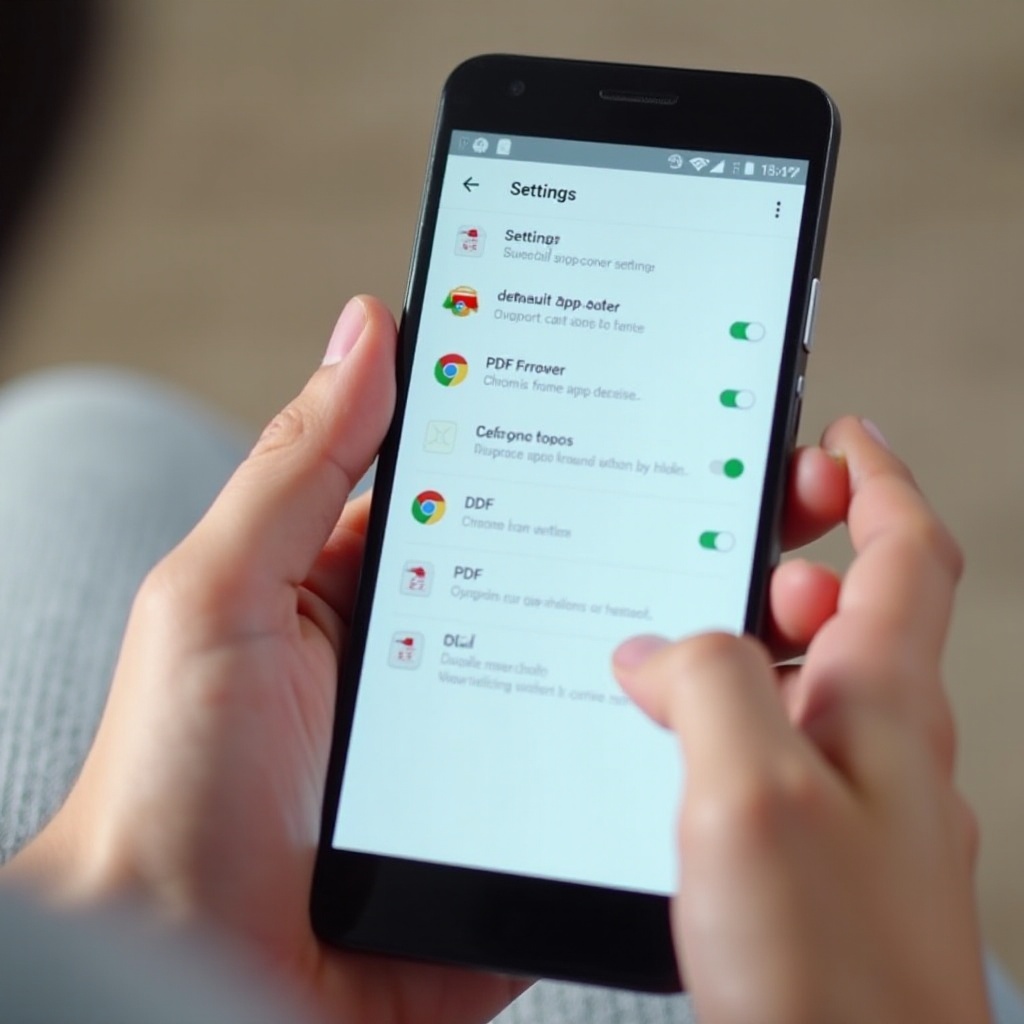
Sa iPhone, kumikilos ang Chrome na parang simpleng PDF viewer. Pinamamahalaan ng system ang mga dokumento sa pamamagitan ng Files app at ng bawat indibidwal na PDF app. Hindi mo maitatakda ang isang PDF app bilang unibersal na default para sa lahat ng PDF tulad sa Android, pero maaari mo pa ring ilipat ang mga PDF palayo sa Chrome papunta sa mas mainam na mga tool.
Pag-unawa sa Paghawak ng PDF sa Chrome kumpara sa Safari sa iOS
Parehong direktang nagbubukas ng PDF sa browser tabs ang Chrome at Safari sa iOS kapag nag-tap ka ng PDF links. Pagkatapos, hinahayaan ka nilang i-share o i-export ang file sa ibang apps.
- Malalim ang integrasyon ng Safari sa Files app at Apple Books.
- Umasa ang Chrome sa iOS share sheet upang ipasa ang mga file sa ibang apps.
Dahil dito, ang pinaka-epektibong paraan para hindi umasa sa Chrome bilang iyong PDF viewer ay i-save ang mga PDF sa Files o sa isang PDF app at pagkatapos buksan ang mga iyon mula roon, sa halip na basahin sa browser tab.
Paraan 1 – Gamitin ang ‘Open In’ at ‘Share’ para Ilipat ang PDFs sa Ibang Apps
Kung nakabukas na ang isang PDF sa Chrome, mabilis mo itong maipapadala sa mas mahusay na reader:
- Buksan ang PDF sa Chrome sa iyong iPhone.
- I-tap ang ‘Share’ icon (isang parisukat na may pataas na arrow).
- Sa share sheet, piliin ang isa sa mga opsyong ito:
- ‘Save to Files’ para iimbak ang PDF sa Files app.
- ‘Copy to Books’ para buksan at iimbak ito sa Apple Books.
- Isang third-party PDF app tulad ng Adobe Acrobat o PDF Expert, kung naka-install.
- Kung pumili ka ng PDF app, magbubukas ang file sa app na iyon at madalas ay maiimbak doon para sa susunod.
Sa susunod na kailangan mo ang parehong PDF, buksan ito mula sa Files o sa PDF app sa halip na sa Chrome. Inililipat nito ang iyong workflow palayo sa browser.
Paraan 2 – I-save Muna ang Mga PDF Mula sa Chrome Papunta sa Files App
Para maiwasan ang pagbabasa ng mga PDF sa Chrome bilang default, sanayin ang sarili na i-save muna ang mga ito:
- Kapag nagbukas ang isang PDF sa Chrome, i-tap ang ‘Share’ icon.
- Piliin ang ‘Save to Files’.
- Piliin kung saan ito ise-save, halimbawa:
- ‘iCloud Drive’ sa isang folder na ‘Documents’ o ‘PDFs’.
- ‘On My iPhone’ sa isang lokal na folder.
- I-tap ang ‘Save’.
Pagkatapos i-save:
- Buksan ang ‘Files’ app.
- Pumunta sa folder na pinili mo.
- I-tap ang PDF. Bubuksan ito ng iOS sa napili mong app, tulad ng Books, Adobe Acrobat, o ibang reader.
Kapag palagi ka nang nagbubukas ng mga PDF mula sa Files sa halip na Chrome, hindi na ang browser ang magiging sentrong lugar para makita at pamahalaan ang mga PDF.
Paraan 3 – Baguhin ang Iyong Default Browser at Ayusin ang Iyong Workflow
Bagama’t hindi mo masasabihan ang iOS na gumamit ng partikular na app para sa mga PDF sa antas ng system, maaari mong piliin kung aling browser ang hahawak sa karamihan ng mga link.
- Mag-install ng alternatibong browser kung wala pa, tulad ng Safari (naka-built in), Firefox, o Microsoft Edge.
- Buksan ang ‘Settings’ app sa iyong iPhone.
- Mag-scroll pababa at i-tap ang browser na gusto mong gawing default.
- I-tap ang ‘Default Browser App’.
- Piliin ang bagong browser.
Ngayon, magbubukas ang mga link mula sa apps tulad ng Mail o Messages sa bago mong default browser sa halip na Chrome. Maaari mo na ngayong gamitin ang sharing options ng browser na iyon para i-save o ilipat ang mga PDF sa Files o sa napili mong reader.
Sa pagtakip sa pangunahing mga workflow sa Android at iOS, ang susunod na hakbang ay pumili ng malalakas na PDF reader apps na babagay sa paraan mo ng pagtatrabaho at pagbabasa sa iyong telepono.
Pinakamahuhusay na PDF Reader Apps na Gamitin sa Halip na Chrome
Limitado ang built-in na PDF viewer ng Chrome. Ayos ito para sa mabilisang tingin sa maliliit na dokumento, pero hindi ito perpekto para sa mahabang pagbabasa, mabigat na anotasyon, o pag-fill out ng kumplikadong mga form. Makakatulong nang malaki sa iyong pang-araw-araw na gawain ang isang nakalaang PDF reader.
Inirerekomendang PDF Apps para sa Android Phones
Sa Android, may ilang PDF apps na kilala sa katatagan at mga tampok:
- Adobe Acrobat Reader:
- Kilala at malawak na pinagkakatiwalaan.
- Malalakas na annotation tools, kabilang ang highlights, comments, at stamps.
-
Maganda para sa pag-fill ng forms at pag-sign ng mga dokumento.
-
Google Drive (built-in viewer):
- Maginhawa kung sa Google Drive mo na iniimbak ang mga dokumento.
-
Simpleng interface na may mabilis na pagbabahagi at collaboration features.
-
Foxit PDF Reader:
- Magaan at mabilis, kahit sa malalaking file.
-
May mga annotation tools at opsyon sa pag-oorganisa ng dokumento.
-
Xodo PDF Reader & Editor:
- Napakakaya para sa mga estudyante at propesyonal.
- Sumusuporta sa collaboration, annotations, at pag-sync sa iba’t ibang device.
Pumili ng isa, i-install ito, at itakda bilang default na PDF app gamit ang mga paraang inilarawan sa Android kanina.
Inirerekomendang PDF Apps para sa iPhone
Sa iOS, mayroon ka ring malalakas na pagpipilian sa PDF:
- Apple Books:
- Naka-built in na sa maraming device.
- Mahusay para sa pagbabasa ng mga PDF na parang e-books.
-
Sumusuporta sa pangunahing highlighting at notes.
-
Files app na may Markup:
- Available bilang default at malalim ang integrasyon sa iCloud.
-
Pinapayagan kang tumingin, mag-annotate, at mag-sign ng PDFs nang hindi na nag-i-install ng dagdag na apps.
-
Adobe Acrobat Reader:
- Ideal para sa forms, signatures, at detalyadong komento.
-
Mahusay para sa negosyo at document workflows.
-
PDF Expert:
- Makapangyarihang tool para sa madalas gumamit ng PDF.
- May advanced annotation, pag-aayos ng pahina, at file management.
Kapag pinagsama mo ang isa sa mga app na ito sa mga workflow sa iOS na inilarawan sa itaas, nagiging isang hakbang na lang ang Chrome sa pagda-download, hindi na ito ang lugar kung saan ka talagang nagbabasa o namamahala ng mga PDF.
Mahahalagang Tampok na Hahanapin sa Isang Mobile PDF Reader sa 2024
Kapag pumipili ng PDF reader, tingnan kung mayroon nito ang mga sumusunod na tampok:
- Makinis na performance para sa malalaki o maraming larawan na dokumento.
- Magandang annotation tools: highlights, notes, hugis, at freehand drawing.
- Mabilis na text search para madali kang makalundag sa partikular na seksyon.
- Cloud integration sa mga serbisyo tulad ng Google Drive, Dropbox, OneDrive, o iCloud.
- Mga security option tulad ng password protection at secure sharing.
Ang isang solidong PDF app kasama ang tamang Chrome at system settings ay ginagawang mas maayos at mas produktibo ang pagtingin sa PDF.
Kahit na may magagandang app at settings, maaari pa ring lumitaw ang mga problema. Tatalakayin sa susunod na seksyon ang karaniwang mga isyu at kung paano ito ayusin.
Pag-troubleshoot: Kapag Patuloy na Nagbubukas ang PDFs sa Chrome o Ayaw Magbukas
Ang mga app update, pagbabago sa system, o corporate restrictions ay maaaring minsan ay mag-override sa iyong mga setting. Kung patuloy na nagbubukas sa Chrome ang mga PDF o ayaw bumukas sa napili mong app, kadalasa’y maaayos ito sa ilang tiyak na pagsusuri.
Patuloy na Nagbubukas ang PDFs sa Chrome Pagkatapos Baguhin ang Settings
Kung patuloy na binubuksan ng Chrome ang mga PDF sa Android matapos mong baguhin ang settings:
- Tiyaking na-clear mo ang defaults ng Chrome:
- Pumunta sa Settings → Apps → Chrome → ‘Open by default’ → ‘Clear defaults’.
- Siguraduhing naka-install at updated ang iyong PDF app sa Play Store.
- I-restart ang iyong telepono pagkatapos baguhin ang default app settings.
- Kung nagpapatuloy ang problema, i-clear ang cache ng Chrome (at posibleng ang storage):
- Settings → Apps → Chrome → Storage → ‘Clear cache’.
- Kung kinakailangan, gamitin ang ‘Clear storage’ para i-reset ang Chrome, pero tandaan na madi-log out ka sa mga site.
Sa iPhone, kung patuloy na lumilitaw ang Chrome:
- Iwasang mag-tap ng PDF links sa loob ng Chrome kung maaari.
- Buksan ang PDF mula sa Files app o sa iyong PDF reader. Kung may link na nagbubukas sa Chrome, agad gamitin ang Share menu para ilipat ang file sa ibang app.
Nada-download ang PDFs Pero Ayaw Magbukas sa Iyong PDF App
Kung na-download ang PDF pero hindi ito mabuksan sa iyong reader app, subukan ang mga hakbang na ito:
- Tiyakin na natapos ang pag-download. Maaaring tahimik na pumalya ang malalaking PDF sa mahihinang koneksyon.
- Subukang buksan ang parehong file gamit ang ibang PDF app para malaman kung ang problema ay nasa file o sa app.
- Sa Android, siguraduhing may storage permissions ang PDF app:
- Settings → Apps → iyong PDF app → Permissions → payagan ang ‘Storage’ o ‘Files and media’.
- Kung mukhang corrupted ang PDF, i-download itong muli o kunin ito mula sa ibang source.
Kadalasan, isang bagong download o mabilis na pag-aayos ng permission ang nakalulutas sa isyu.
Managed o Work Devices na Pinipilit na Buksan ang PDFs sa Chrome
Sa mga device na pag-aari ng kumpanya o paaralan, maaaring kontrolado ng IT policies kung paano binubuksan ang mga PDF. Maaaring nakalock ang Chrome bilang default para sa seguridad o monitoring. Sa Chrome, maaari kang makakita ng mensaheng nagsasabing ito ay managed by your organization.
Kung ganoon ang kaso:
- Tingnan kung ang iyong device ay may hiwalay na personal profile kung saan maaari kang mag-install at gumamit ng sarili mong apps.
- Tanungin ang iyong IT o support team kung pinapayagan kang gumamit ng ibang PDF reader.
- Panatilihin ang mga work documents sa iyong managed profile at gamitin ang personal mong device o profile para sa sarili mong mga PDF.
Kapag may matatag ka nang mga setting at app, sulit ding pag-isipan ang seguridad. Maaaring may dalang panganib ang mga PDF, kaya mahalaga ang ligtas na paghawak.
Mga Tip sa Seguridad at Privacy para sa Paghawak ng PDFs sa Iyong Telepono
Ang pagbabago kung paano nagbubukas ang mga PDF ay hindi lang tungkol sa kaginhawahan. Nakaaapekto rin ito sa kung gaano kaligtas mong hinahawakan ang mga file mula sa web at email. Kung Chrome man o nakalaang PDF app ang gamit mo, nakatutulong ang mga pangunahing security practice para protektahan ang iyong data at device.
Mas Ligtas ba ang Pagbukas ng PDFs sa Chrome o sa Isang PDF App?
Walang iisang sagot na babagay sa lahat ng sitwasyon. May benepisyo ang parehong paraan:
- Chrome:
- Pinapatakbo ang content sa loob ng browser sandbox, na maaaring magbawas ng ilang panganib.
-
Madalas makatanggap ng security updates.
-
PDF Apps:
- Ang ilan sa mga kagalang-galang na app ay may matitibay na security features at ligtas na viewing modes.
- Ang iba ay maaaring hindi na napapanatili, kaya dapat pumili ng pinagkakatiwalaang developer.
Ang pinakamahalagang hakbang ay gumamit ng kilala at regular na ina-update na mga app at iwasang mag-install ng kung anu-anong PDF viewer na kakaunti ang review.
Paano Iwasan ang Malisyoso o Kahina-hinalang PDF Files
Para mabawasan ang panganib mula sa mapaminsalang PDF:
- Huwag magbukas ng attachments mula sa hindi kilala o kahina-hinalang nagpapadala.
- Maging maingat sa mga PDF na dina-download mula sa pop-ups o hindi mapagkakatiwalaang website.
- Iwasan ang pag-click sa mga link sa loob ng PDF maliban kung kilala at pinagkakatiwalaan mo ang pinagmulan.
- Panatilihing updated ang operating system ng iyong telepono at lahat ng app.
Pinapaliit ng mga simpleng gawi na ito ang tsansang makatagpo ka ng malisyosong PDF content.
Ligtas na Gawi sa Pagda-download para sa Email at Web PDFs sa 2024
Ilang praktikal na gawi para sa mas ligtas na pagda-download:
- Gumamit ng built-in mail apps o kilalang email clients na nagsi-scan ng attachments.
- Kapag biglang may site na nag-prompt sa iyo na mag-download ng PDF, doblehin ang pag-check sa web address.
- Iimbak ang sensitibong PDF, tulad ng mga kopya ng ID o kontrata, sa secure apps o encrypted cloud services.
- Iwasan ang pagbabahagi ng mahahalagang PDF sa hindi secure na mga channel.
Sa pagsasama ng mga gawi sa kaligtasan na ito at ang mga paraan ng pagkontrol ng PDF na natutunan mo, mananatili kang organisado at ligtas.
Konklusyon
Hindi mo kailangang tanggapin ang Chrome bilang default viewer para sa bawat PDF sa iyong telepono. Sa Android, maaari mong baguhin ang settings ng Chrome, i-clear ang defaults nito, at magtakda ng nakalaang PDF reader bilang default app. Sa iPhone, maaari mong baguhin ang iyong workflow sa pamamagitan ng pag-save ng mga PDF sa Files o direkta sa mga app tulad ng Books o Adobe Acrobat, at saka ito buksan mula roon sa halip na sa Chrome.
Kapag pinagsama mo ang mga paraang espesipiko sa platform na ito sa isang malakas na PDF reader at ligtas na gawi sa pagda-download, makakamit mo ang ganap na kontrol sa kung ano ang mangyayari kapag nag-tap ka ng PDF link. Nagiging isa na lang sa mga tool ang Chrome sa iyong workflow, hindi na ito ang tanging lugar kung saan nagbubukas ang mga PDF. Ginagawa nitong mas mabilis, mas maayos, at mas ligtas ang pagbabasa, pag-annotate, at pamamahala ng mga dokumento sa iyong telepono.
Mga Madalas Itanong
Paano ko gagawing palaging i-download ng Chrome ang mga PDF sa halip na buksan ang mga ito sa aking telepono?
Sa Android, buksan ang Chrome, pumunta sa ‘Settings’, pagkatapos ay ‘Site settings’ o ‘Privacy and security’, at hanapin ang ‘Download PDFs’ o katulad na toggle. I-on ito kung available upang i-save ng Chrome ang mga PDF sa halip na buksan ang mga ito. Kung hindi lumabas ang opsyong iyon, i-clear ang defaults ng Chrome sa Settings → Apps → Chrome → ‘Open by default’, pagkatapos ay magtakda ng PDF app bilang default kapag tinanong ng Android kung aling app ang gagamitin. Sa iPhone, walang direktang ‘always download’ toggle ang Chrome. Sa halip, buksan ang PDF, i-tap ang Share icon, piliin ang ‘Save to Files’, at pagkatapos ay buksan ito mula sa Files app gamit ang paborito mong reader.
Maiiimpluwensyahan ba ng pagbabago ng PDF settings sa Chrome sa aking telepono ang Chrome sa aking computer?
Hindi. Kadalasang naka-depende sa device ang paggalaw ng Chrome pagdating sa PDF. Ang mga pagbabagong gagawin mo sa iyong Android phone o iPhone ay hindi awtomatikong magbabago kung paano hinahandle ng Chrome ang mga PDF sa iyong laptop o desktop. Kung gusto mo ng parehong pag-uugaling ‘i-download imbes na buksan’ sa iyong computer, kailangan mong baguhin ang settings sa Chrome sa device na iyon nang hiwalay, gamit ang mga PDF options sa settings ng desktop browser.
Maaari ko bang ganap na huwag payagan ang Chrome na magbukas ng anumang PDF sa Android o iPhone?
Hindi mo ganap na matatanggal ang kakayahan ng Chrome na magbasa ng mga PDF, ngunit maaari mo itong praktikal na iwasan. Sa Android, i-clear ang defaults ng Chrome sa Settings → Apps → Chrome at magtakda ng nakalaang PDF app bilang default kapag nagbubukas ng mga PDF. Maaari mo ring palitan ang iyong default browser ng ibang app upang karamihan ng mga link ay hindi magbukas sa Chrome. Sa iPhone, hindi mo lubusang ma-o-off ang viewer ng Chrome, ngunit maaari mo itong iwasan sa pamamagitan ng pag-save ng mga PDF sa Files at pagbubukas ng mga ito sa Books o ibang PDF app, at sa paggamit ng ibang default browser para sa mga link mula sa email o mensahe.