
Pendahuluan
Apple Watch Anda seharusnya dapat bertahan dari pagi hingga malam tanpa peringatan daya rendah yang terus-menerus. Namun, ketika baterai Apple Watch Anda cepat habis, perangkat ini berubah dari alat yang membantu menjadi sumber frustrasi harian. Anda melirik pergelangan tangan saat tengah hari dan melihat sisa 20%, atau dayanya turun dari 60% ke 10% tanpa alasan yang jelas.
Masalah ini biasanya berasal dari perangkat lunak, pengaturan, atau kebiasaan, bukan hanya baterai yang aus. Beberapa fitur yang berjalan terus-menerus, versi watchOS baru, atau rutinitas olahraga berat dapat mempersingkat masa pakai baterai lebih dari yang Anda perkirakan. Kabar baiknya, Anda dapat memperbaiki banyak masalah ini sendiri dengan menyetel cara kerja jam Anda.
Dalam panduan ini, Anda akan melalui 18 solusi spesifik yang menargetkan penyebab nyata baterai cepat habis. Anda akan mempelajari apa yang dianggap sebagai masa pakai baterai normal di tahun 2024, cara menyesuaikan tampilan dan notifikasi, cara mengelola pelacakan kesehatan dan kebugaran, dan kapan harus mencurigai adanya kerusakan perangkat keras. Ikuti langkah demi langkah, dan pada akhirnya Anda seharusnya memiliki pengaturan yang membuat Apple Watch tetap berguna sepanjang hari tanpa harus mengorbankan fitur-fitur yang paling Anda andalkan.
Berapa Lama Baterai Apple Watch Seharusnya Bertahan pada 2024?
Sebelum memperbaiki apa pun, Anda perlu tahu apa yang menjadi target Anda. Frasa “masa pakai baterai sepanjang hari” sering muncul dalam pemasaran Apple, tetapi dalam praktiknya bisa terasa samar. Masa pakai baterai yang sebenarnya bergantung pada model Anda, versi watchOS, dan cara Anda menggunakan perangkat.
Untuk Apple Watch yang masih sehat dan relatif baru dengan watchOS 2024, Anda biasanya dapat mengharapkan sekitar 18 jam penggunaan campuran. Itu termasuk notifikasi, beberapa sesi olahraga singkat, sedikit penggunaan Siri, dan kecerahan sedang. Jika Anda berolahraga dalam waktu lama dengan GPS, streaming musik, atau sering menggunakan data seluler, Anda harus mengharapkan masa pakai yang lebih pendek. Jika Anda hanya menerima notifikasi dan melihat waktu, Anda mungkin mendapat lebih banyak.
Pengosongan baterai yang tidak normal terlihat berbeda. Jika Apple Watch Anda turun dari 100% menjadi di bawah 40% dalam tiga atau empat jam penggunaan ringan, ada sesuatu yang salah. Jika jam kehilangan lebih dari 20–25% semalaman saat digunakan di pergelangan tangan atau dalam keadaan diam di meja, itu juga merupakan tanda peringatan. Penurunan mendadak dan tajam (misalnya dari 60% ke 15% dalam beberapa menit) adalah tanda masalah lainnya.
watchOS 2024 menambahkan fitur-fitur yang dapat mengubah keseimbangan ini. Pelacakan kesehatan yang lebih cerdas, tampilan jam yang lebih kompleks, dan notifikasi yang lebih kaya semuanya menambah nilai tetapi dapat meningkatkan penggunaan daya. Ini tidak berarti Anda harus menonaktifkan semuanya. Ini berarti Anda harus memilih opsi mana yang benar-benar Anda butuhkan setiap hari.
Ingat patokan ini saat Anda menjalani langkah-langkah perbaikan. Dengan begitu Anda dapat menilai apakah setiap perubahan benar-benar meningkatkan masa pakai baterai atau tidak dan menghindari mematikan fitur berguna tanpa manfaat nyata.
Pemeriksaan Cepat yang Langsung Dicoba Saat Baterai Apple Watch Cepat Habis
Setelah Anda memiliki gambaran jelas tentang masa pakai baterai yang normal, mulailah dengan pemeriksaan cepat yang sering kali dapat mengatasi pengosongan daya cepat tanpa pemecahan masalah yang lebih dalam. Langkah-langkah ini sederhana, aman, dan dapat menghilangkan gangguan perangkat lunak sementara.
1. Mulai ulang Apple Watch dan iPhone Anda
Restart akan menghapus proses yang macet dan masalah koneksi kecil yang diam-diam menguras daya.
- Di Apple Watch, tekan dan tahan tombol samping sampai penggeser daya muncul.
- Seret penggeser untuk mematikannya, tunggu sekitar 30 detik, lalu tekan dan tahan tombol samping untuk menyalakannya kembali.
- Mulai ulang iPhone Anda juga.
Setelah kedua perangkat menyala kembali, amati perilaku baterai jam selama beberapa jam. Jika pengosongan membaik, kemungkinan penyebabnya adalah bug sementara.
2. Periksa pengisi daya, kabel, dan adaptor daya
Jika jam Anda tidak pernah benar-benar terisi penuh, Anda akan merasa baterainya cepat habis meskipun baterainya sendiri masih sehat.
- Gunakan piring pengisi daya (charging puck) Apple asli atau pengisi daya pihak ketiga bersertifikat.
- Periksa kabel dari kerusakan, tekukan, atau kabel yang terkelupas.
- Pastikan bagian belakang jam dan permukaan pengisi daya bersih dan bebas debu.
Jika pengisian terasa lambat atau tidak stabil, coba adaptor dan stopkontak lain. Pengisian yang kuat dan konsisten memberi Anda tolok ukur yang adil tentang masa pakai baterai yang sebenarnya.
3. Perbarui ke watchOS dan iOS terbaru
Apple secara rutin memperbaiki bug dan meningkatkan manajemen baterai melalui pembaruan perangkat lunak.
- Di iPhone, buka Pengaturan > Umum > Pembaruan Perangkat Lunak dan pasang pembaruan yang tertunda.
- Buka aplikasi Watch, masuk ke Umum > Pembaruan Perangkat Lunak, dan perbarui watchOS.
Setelah pembaruan besar, pengosongan baterai jangka pendek dapat terjadi saat aplikasi melakukan pengindeksan ulang dan data tersinkron. Biasanya ini akan stabil dalam satu atau dua hari. Jika pengosongan tetap parah setelah itu, lanjutkan dengan perbaikan yang lebih mendalam.
Jika pemeriksaan cepat tidak menyelesaikan masalah, langkah berikutnya adalah fokus pada tampilan, karena layar adalah salah satu pengguna baterai terbesar pada jam pintar apa pun.
Jinakkan Pengaturan Layar yang Boros Baterai
Layar adalah tempat Anda melihat semua informasi, tetapi juga tempat banyak daya terpakai. Perubahan kecil di sini dapat berdampak besar jika baterai Apple Watch Anda cepat habis.
1. Sesuaikan tampilan Selalu Aktif (Always‑On)
Pada model dengan tampilan Always‑On, layar tidak pernah sepenuhnya mati. Ini praktis tetapi tidak gratis.
- Di Apple Watch, buka Pengaturan > Layar & Kecerahan > Selalu Aktif (Always On).
- Matikan Always On untuk menghemat daya paling banyak.
- Jika Anda ingin tetap menyalakannya, kurangi komplikasi dan hindari tampilan jam yang sangat animatif.
Tampilan jam yang lebih sederhana dengan data minimal bekerja paling baik dengan Always‑On dan mengurangi waktu yang dibutuhkan layar untuk menyegarkan.
2. Turunkan kecerahan layar dan durasi bangun
Layar yang terang dan waktu menyala yang lama menguras baterai lebih cepat dari yang Anda sadari.
- Buka Pengaturan > Layar & Kecerahan.
- Kurangi kecerahan ke tingkat yang nyaman tetapi tidak maksimum.
- Atur Durasi Bangun ke opsi yang lebih pendek.
Banyak pengguna membiarkan ini pada pengaturan bawaan atau kecerahan penuh. Mengurangi keduanya membuat layar lebih efisien tanpa membuat jam sulit digunakan.
3. Gunakan Mode Teater dan sesuaikan Bangun Saat Pergelangan Diangkat
Jam Anda mungkin menyalakan layar jauh lebih sering daripada yang Anda sadari.
- Saat Anda berada di tempat yang tidak memerlukan layar menyala terus-menerus, buka Pusat Kontrol dan aktifkan Mode Teater.
- Di Pengaturan > Layar & Kecerahan, pertimbangkan untuk mematikan Bangun Saat Pergelangan Diangkat jika Anda sering menggerakkan lengan.
Dengan perubahan ini, layar Anda tetap mudah dibaca saat Anda menginginkannya, tetapi tidak akan menyala tanpa perlu. Penyebab besar berikutnya biasanya berasal dari peringatan, getaran, dan suara yang terus-menerus, yang dapat Anda optimalkan tanpa melewatkan informasi penting.
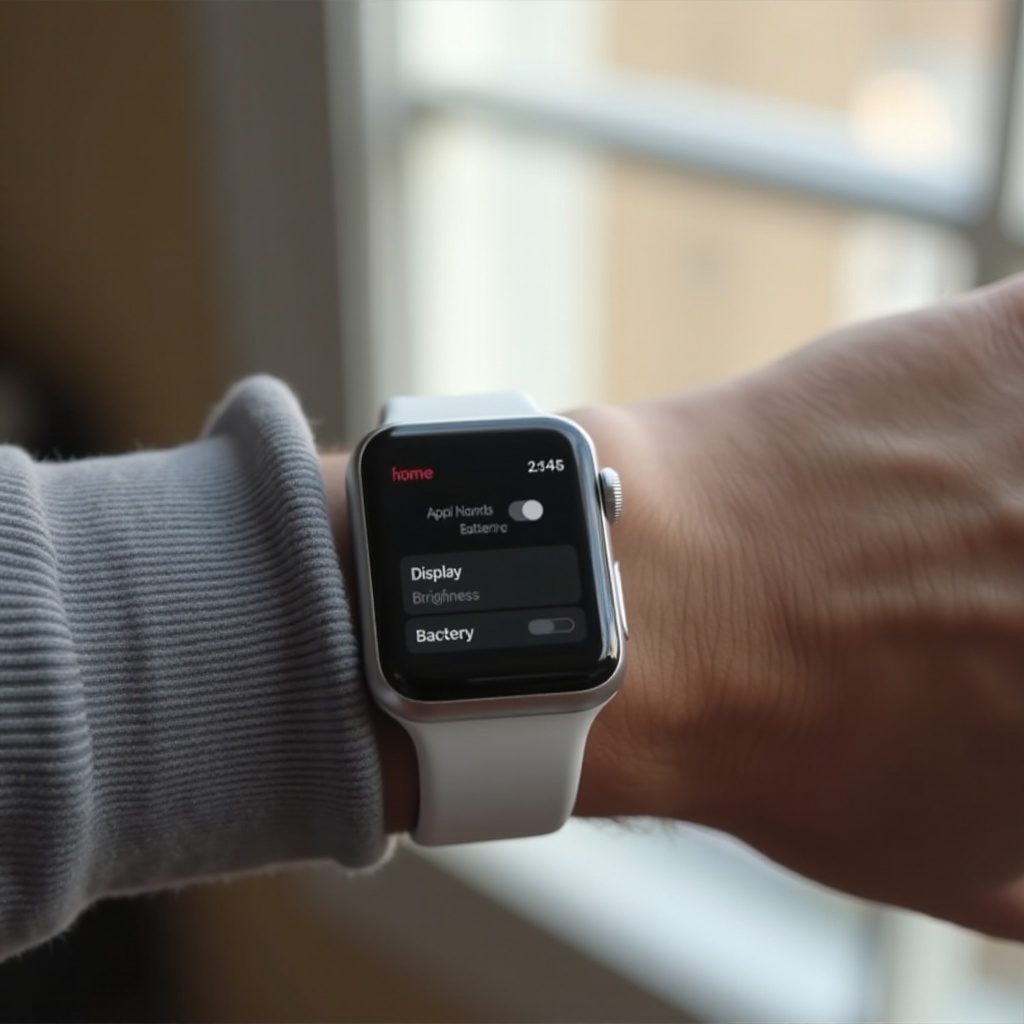
Optimalkan Notifikasi, Suara, dan Haptik
Notifikasi adalah salah satu alasan terbaik untuk memakai Apple Watch. Namun ketika setiap aplikasi di iPhone dapat mengirim notifikasi ke pergelangan tangan Anda, baterai akan terbebani. Tujuannya adalah mempertahankan peringatan penting dan membungkam sisanya.
1. Kurangi peringatan yang tidak perlu dan notifikasi cerminan
Terlalu banyak notifikasi cerminan dari iPhone akan membangunkan layar, memicu haptik, dan menggunakan daya sepanjang hari.
- Buka aplikasi Watch di iPhone dan masuk ke Notifikasi.
- Untuk setiap aplikasi, putuskan apakah Anda benar-benar perlu menerima peringatannya di pergelangan tangan.
- Matikan notifikasi untuk jejaring sosial, gim, dan aplikasi yang kurang penting.
Hanya mempertahankan panggilan, pesan, pengingat kalender, dan beberapa aplikasi kunci di jam membuat notifikasi lebih berguna dan memperpanjang masa pakai baterai.
2. Atur halus pengaturan getaran dan suara
Suara keras dan haptik kuat tidak selalu diperlukan.
- Di Apple Watch, buka Pengaturan > Suara & Haptik.
- Turunkan penggeser Kekuatan Haptik ke tingkat sedang.
- Matikan suara jika Anda biasanya mengandalkan getaran dan peringatan visual.
Jam Anda tetap akan memberi tahu Anda, tetapi dengan dampak yang lebih kecil pada baterai dan gangguan yang lebih sedikit di lingkungan yang tenang.
3. Pilih tampilan jam dan komplikasi yang lebih sederhana
Tampilan jam yang kompleks dengan banyak komplikasi langsung dan animasi akan menyegarkan data lebih sering.
- Pilih tampilan jam dengan lebih sedikit komplikasi dan gerakan yang halus.
- Gunakan komplikasi hanya untuk informasi yang sering Anda periksa, seperti cincin aktivitas atau acara berikutnya.
Dengan mengurangi frekuensi pembaruan tampilan, Anda mengurangi pekerjaan latar belakang dan penyegaran layar. Setelah tampilan dan notifikasi terkendali, fokuslah pada faktor besar lainnya: pelacakan kesehatan dan kebugaran.
Fitur Kesehatan dan Kebugaran yang Menguras Baterai Apple Watch
Fitur kesehatan dan kebugaran adalah alasan utama banyak orang memakai Apple Watch setiap hari. Pelacakan detak jantung, olahraga, dan sensor canggih sangat berharga, tetapi juga dapat membuat jam Anda sibuk dan baterai cepat turun.
1. Kelola detak jantung kontinu dan pengukuran di latar belakang
Data detak jantung kontinu bermanfaat, tetapi beberapa pengguna sebenarnya jarang memeriksanya.
- Di iPhone, buka aplikasi Watch dan masuk ke Privasi > Kesehatan.
- Tinjau pengukuran mana yang berjalan di latar belakang.
- Jika Anda tidak mengandalkan metrik tertentu, pertimbangkan untuk menonaktifkan atau membatasinya.
Beberapa aplikasi kebugaran pihak ketiga dapat meminta data detak jantung lebih sering dari yang diperlukan. Cobalah menggunakan fitur Workout bawaan atau aplikasi tepercaya dengan reputasi baik terkait baterai.
2. Batasi ECG, Oksigen Darah, dan sensor canggih lainnya
Fitur kesehatan canggih memang mengesankan tetapi tidak selalu diperlukan sepanjang hari.
- Di Apple Watch, buka Pengaturan dan cari opsi seperti Oksigen Darah (Blood Oxygen).
- Jika model Anda mendukung pembacaan oksigen di latar belakang, nonaktifkan jika Anda tidak perlu pelacakan konstan.
- Gunakan ECG dan tes serupa sesuai kebutuhan, bukan terlalu sering.
Menjalankan sensor ini hanya saat Anda membutuhkannya memberi Anda data yang penting tanpa pengosongan daya terus-menerus.
3. Ubah pengaturan aplikasi Workout untuk sesi panjang
Olahraga yang menggunakan GPS dan detak jantung selama berjam-jam dapat menghabiskan banyak daya.
- Di aplikasi Watch di iPhone, buka Workout.
- Aktifkan Mode Hemat Daya untuk jalan kaki dan lari panjang jika Anda tidak membutuhkan semua metrik.
- Jika memungkinkan, bawa iPhone bersama Anda sehingga jam dapat mengandalkan ponsel untuk lokasi alih-alih terus-menerus menggunakan GPS internal.
Dengan menyeimbangkan detail dan daya tahan, Anda dapat menyelesaikan lari, bersepeda, atau pendakian panjang tanpa jam mati di tengah jalan. Setelah Anda menyetel fitur kesehatan dan kebugaran, saatnya melihat faktor halus lainnya: konektivitas.
Pengaturan Konektivitas yang Diam-Diam Menguras Baterai
Apple Watch bergantung pada koneksi ke iPhone, Wi‑Fi, dan terkadang jaringan seluler. Ketika koneksi ini tidak dioptimalkan, koneksi dapat menguras baterai bahkan saat layar mati dan Anda tidak aktif menggunakan jam.
1. Seimbangkan penggunaan Bluetooth, Wi‑Fi, dan seluler
Tautan Bluetooth yang stabil biasanya cara paling efisien bagi jam untuk berkomunikasi dengan iPhone.
- Biarkan Bluetooth aktif di kedua perangkat sehingga keduanya tetap terhubung dengan daya rendah.
- Jika memungkinkan, gunakan Wi‑Fi alih-alih seluler di jam untuk data.
- Pada model seluler, matikan seluler saat Anda tidak membutuhkannya, terutama di area dengan sinyal lemah.
Penerimaan seluler yang lemah memaksa jam meningkatkan daya radio, yang dapat menguras baterai sangat cepat.
2. Gunakan Mode Daya Rendah, Mode Pesawat, dan penggunaan offline
Mode Daya Rendah dapat menyelamatkan Anda di hari-hari panjang jauh dari pengisi daya.
- Gesek untuk membuka Pusat Kontrol dan aktifkan Mode Daya Rendah saat baterai mulai menipis atau ketika Anda tahu akan berada di luar rumah berjam-jam.
- Saat Anda tidak memerlukan koneksi sama sekali, seperti selama penerbangan atau di area sangat terpencil, gunakan Mode Pesawat.
Anda tetap dapat melacak olahraga dan melihat data tersimpan secara offline sambil membatasi energi yang digunakan untuk komunikasi.
3. Perbaiki masalah putus-sambung terus antara iPhone dan Apple Watch
Jika jam terus kehilangan dan mendapatkan kembali koneksi, jam akan menggunakan lebih banyak daya untuk mencoba terhubung kembali.
- Jaga iPhone dalam jarak Bluetooth yang wajar dan hindari menaruhnya di tas tebal atau laci yang menghambat sinyal.
- Pastikan kedua perangkat menjalankan versi perangkat lunak yang kompatibel.
Setelah koneksi stabil, langkah selanjutnya adalah memeriksa kesehatan baterai itu sendiri dan melihat apakah ada masalah yang lebih dalam.
Periksa Kesehatan dan Penggunaan Baterai di Apple Watch
Bahkan dengan pengaturan sempurna, tidak ada baterai yang bertahan selamanya. Seiring waktu, kapasitas menurun, dan baterai Apple Watch Anda mungkin mulai cepat habis hanya karena sudah aus. watchOS 2024 memberi Anda alat untuk memeriksanya.
1. Lihat Kesehatan Baterai di watchOS 2024
- Di Apple Watch, buka Pengaturan > Baterai.
- Gulir ke bawah dan ketuk Kesehatan Baterai (Battery Health).
Di sini Anda akan melihat persentase Kapasitas Maksimum, yang membandingkan kapasitas saat ini dengan saat baterai masih baru.
2. Pahami Kapasitas Maksimum dan kinerja
Sebagai panduan kasar:
- Sekitar 90–100%: baterai seharusnya terasa mendekati baru.
- Sekitar 80–89%: ada sedikit pengurangan masa pakai, tetapi masih dapat digunakan bagi banyak orang.
- Di bawah sekitar 80%: Anda mungkin melihat penurunan waktu pakai yang jelas dan mungkin muncul rekomendasi servis.
Jika Anda melihat pesan bahwa kesehatan baterai Anda sangat menurun, itu petunjuk kuat bahwa perangkat keras, bukan hanya pengaturan, turut menjadi masalah.
3. Identifikasi aplikasi yang paling banyak menguras daya
Di layar Baterai yang sama, Anda mungkin melihat data tentang aplikasi mana yang menggunakan energi paling besar dalam 24 jam atau 10 hari terakhir.
- Cari aplikasi dengan aktivitas latar belakang tinggi dibandingkan dengan penggunaan nyata Anda.
- Nonaktifkan komplikasi dari aplikasi-aplikasi ini, batasi izinnya, atau hapus jika tidak Anda perlukan.
Jika kesehatan baterai tampak wajar dan tidak ada satu aplikasi pun yang menonjol sebagai penyebab utama, langkah berikutnya adalah mengatur ulang beberapa perilaku sistem yang lebih dalam dan menghapus potensi kerusakan perangkat lunak.
Perbaikan Lanjutan: Reset, Kalibrasi Ulang, dan Pulihkan
Jika baterai Apple Watch Anda masih cepat habis setelah menyetel pengaturan, Anda mungkin berurusan dengan masalah perangkat lunak yang lebih dalam. Langkah reset dan pemulihan tingkat lanjut dapat membersihkan data yang rusak dan memberi sistem awal yang baru.
1. Kalibrasi ulang baterai Apple Watch
Indikator baterai dapat menjadi tidak akurat seiring waktu. Kalibrasi ulang dapat membantu angka tersebut mencerminkan kapasitas yang sebenarnya.
- Isi daya jam hingga 100% dan biarkan tetap di pengisi daya selama 30–60 menit lagi.
- Gunakan jam secara normal dan biarkan habis hingga mati sendiri.
- Isi daya kembali hingga 100% dalam satu sesi tanpa terputus.
Setelah itu, amati indikator baterai selama sehari. Bahkan jika total masa pakai tidak berubah, pembacaan persentase seharusnya lebih akurat.
2. Lepas pasangan dan pasangkan ulang dengan iPhone
Melepas pasangan akan mengatur ulang tautan antara iPhone dan Apple Watch dan membuat cadangan baru.
- Di iPhone, buka aplikasi Watch dan pergi ke tab Jam Saya (My Watch).
- Ketuk Semua Jam (All Watches), ketuk ikon info di sebelah jam Anda, lalu ketuk Lepas Pasangan Apple Watch (Unpair Apple Watch).
- Setelah terlepas, pasangkan jam kembali dan pulihkan dari cadangan.
Proses ini sering menyelesaikan masalah sinkronisasi tersembunyi yang dapat menyebabkan aktivitas latar belakang tidak wajar.
3. Hapus dan atur sebagai baru alih-alih memulihkan
Jika masalah berlanjut, cobalah reset penuh.
- Di Apple Watch, buka Pengaturan > Umum > Atur Ulang > Hapus Semua Konten dan Pengaturan.
- Saat memasangkan kembali, pilih untuk mengatur sebagai Apple Watch baru alih-alih memulihkan dari cadangan.
Mengatur sebagai baru menghapus konfigurasi rusak apa pun yang mungkin terbawa di berbagai pembaruan atau perangkat. Ini membutuhkan lebih banyak usaha untuk konfigurasi ulang, tetapi merupakan salah satu cara paling ampuh untuk memperbaiki pengosongan daya yang persisten.
Jika baterai Anda masih cepat habis setelah langkah-langkah ini, saatnya benar-benar mempertimbangkan masalah perangkat keras atau keausan akibat usia.
Saat Pengosongan Baterai Cepat Menandakan Masalah Perangkat Keras
Ada titik di mana penyesuaian perangkat lunak tidak lagi cukup. Baterai aus dengan penggunaan, dan terkadang komponen lain gagal. Mengenali tanda-tandanya membantu Anda memutuskan kapan harus mencari bantuan profesional.
1. Tanda-tanda baterai rusak atau menggelembung
Perhatikan tanda peringatan ini:
- Jam menjadi sangat panas saat tugas ringan atau saat diam.
- Anda melihat layar terangkat, casing melengkung, atau celah di sepanjang tepi.
- Persentase baterai turun dalam langkah-langkah besar, bukan secara bertahap.
Pembengkakan dan panas berlebih yang signifikan adalah masalah keamanan. Hentikan penggunaan jam dan hubungi Apple atau penyedia layanan resmi segera.
2. Panas berlebih dan perilaku pengisian yang tidak normal
Masalah perangkat keras sering muncul saat pengisian daya.
- Jam tetap panas di pengisi daya dalam waktu lama.
- Pengisian sangat lambat atau berhenti pada persentase tertentu.
- Jam restart sendiri saat mengisi daya.
Jika Anda telah menguji kabel dan adaptor berbeda dan masih melihat masalah ini, kemungkinan besar ini menunjukkan masalah perangkat keras, bukan aksesori.
3. Kapan harus menghubungi Dukungan Apple atau mengunjungi Genius Bar
Saatnya menghubungi Apple ketika:
- Kesehatan Baterai menunjukkan kapasitas rendah dan Anda melihat pesan layanan.
- Anda telah mencoba pengaturan dan langkah reset dalam panduan ini tanpa perbaikan nyata.
- Anda melihat kerusakan fisik, pembengkakan, atau panas berlebih yang terus-menerus.
Apple dapat menjalankan diagnostik, memastikan apakah baterai Anda telah menurun, dan menawarkan opsi perbaikan atau penggantian. Jika jam Anda masih dalam masa garansi atau dilindungi AppleCare+, layanan baterai mungkin berbiaya rendah atau gratis.
Jika Anda menyukai Apple Watch Anda dan masalahnya hanya pada baterai, penggantian baterai dapat menjadi pilihan yang baik. Namun jika jam sudah tua atau Anda menginginkan kinerja keseluruhan yang lebih baik, peningkatan model mungkin lebih masuk akal.
Kebiasaan Harian untuk Membuat Baterai Apple Watch Lebih Awet
Bahkan setelah Anda menyelesaikan masalah baterai yang mendesak, kebiasaan harian Anda akan menentukan seberapa lama Apple Watch bertahan baik sepanjang hari maupun selama bertahun-tahun. Pilihan kecil yang konsisten dapat mencegah Anda menghadapi masalah yang sama dalam waktu dekat.
1. Gunakan rutinitas pengisian yang cerdas
Anda tidak perlu terobsesi dengan setiap siklus pengisian, tetapi beberapa panduan membantu.
- Isi daya jam pada waktu yang bisa diprediksi, seperti saat Anda mandi, sarapan, atau duduk di meja kerja.
- Hindari membiarkan baterai mencapai 0% setiap hari; pengosongan penuh sesekali tidak masalah, tetapi jangan terlalu sering.
- Jangan terlalu khawatir meninggalkannya di pengisi daya semalaman; baterai dan perangkat lunak modern mengelola hal ini dengan baik.
Kebiasaan ini membuat jam siap saat Anda membutuhkannya dan membantu mengurangi keausan jangka panjang.
2. Seimbangkan performa dan baterai dengan pengaturan yang realistis
Anda tidak perlu selalu berjalan dalam mode hemat daya ekstrem. Sebaliknya, arahkan pada keseimbangan yang bijak.
- Biarkan kecerahan pada tingkat yang nyaman tetapi tidak maksimum.
- Gunakan Mode Daya Rendah saat Anda tahu akan jauh dari pengisi daya selama berjam-jam.
- Aktifkan hanya fitur kesehatan dan kebugaran yang benar-benar Anda pantau.
Dengan cara ini Apple Watch tetap menjadi pendamping yang membantu, bukan perangkat yang harus terus Anda kelola.
3. Coba konfigurasi “seimbang” yang bisa diterima kebanyakan orang
Titik awal yang baik untuk banyak pengguna tampak seperti ini:
- Tampilan Always‑On mati, atau menyala dengan tampilan sederhana, sedikit gerakan, dan sedikit komplikasi.
- Kecerahan sedang dan durasi bangun singkat.
- Notifikasi terbatas pada panggilan, pesan, kalender, dan beberapa aplikasi kunci.
- Pelacakan kesehatan penting aktif, sensor canggih seperti Oksigen Darah digunakan sesuai kebutuhan.
- Mode Daya Rendah diaktifkan selama acara luar ruang yang panjang, hari perjalanan, atau ketika baterai turun di bawah ambang tertentu.
Setelah satu atau dua minggu, sesuaikan pengaturan ini berdasarkan apa yang Anda rindukan dan apa yang ternyata tidak pernah Anda gunakan. Setelah Anda memahami pola dan kebutuhan harian, Anda dapat memutuskan apakah jam yang sekarang cukup atau jika model lebih baru dengan daya tahan lebih baik akan lebih cocok.
Haruskah Anda Meng-upgrade Apple Watch demi Masa Pakai Baterai yang Lebih Baik?
Akan tiba saat ketika pengaturan apa pun terasa tidak cukup dan baterai Apple Watch masih cepat habis untuk gaya hidup Anda. Ketika itu terjadi, Anda memiliki dua pilihan utama: mengganti baterai atau meningkatkan ke jam baru.
1. Bandingkan model Apple Watch terbaru dan opsi Ultra
Model Apple Watch terbaru menghadirkan prosesor yang lebih efisien dan manajemen daya yang lebih baik. Lini Apple Watch Ultra secara khusus menargetkan pengguna yang menginginkan masa pakai lebih lama untuk aktivitas seperti hiking, olahraga ketahanan, atau penggunaan beberapa hari.
Jika Anda sering berolahraga lama dengan GPS, menjaga seluler tetap aktif, atau bepergian tanpa akses mudah ke pengisi daya, model yang dirancang untuk masa pakai baterai panjang mungkin sepadan dengan biayanya. Di sisi lain, jika penggunaan Anda ringan, bahkan model standar terbaru dengan pengaturan yang tepat dapat terasa seperti peningkatan besar dibanding jam yang lebih tua.
2. Putuskan antara mengganti baterai dan membeli perangkat baru
Ketika Kesehatan Baterai menurun dan jam Anda masih memenuhi kebutuhan fitur, penggantian baterai dapat memperpanjang masa pakainya.
- Minta Apple atau penyedia layanan resmi memberikan estimasi biaya layanan baterai.
- Bandingkan biaya tersebut dengan harga Apple Watch baru dan nilai fitur baru.
Jika jam Anda baru beberapa tahun dan masih berjalan mulus, baterai baru mungkin jalur paling ekonomis. Jika jam sudah beberapa generasi tertinggal dan terasa lambat, model baru dapat memberi Anda kinerja dan masa pakai baterai yang jauh lebih baik sekaligus.
3. Pilih Apple Watch yang tepat untuk penggunaan berat sehari-hari
Pikirkan dengan jujur tentang bagaimana Anda menggunakan jam:
- Untuk olahraga luar ruang yang sering, berjam-jam GPS, dan pelacakan konstan, carilah model yang terkenal dengan daya tahan kuat dan mode olahraga hemat daya khusus.
- Untuk sebagian besar notifikasi, olahraga ringan, dan pelacakan kesehatan kasual, Apple Watch standar terbaru dengan pengaturan tepat kemungkinan sudah cukup.
Mencocokkan perangkat dengan kebiasaan nyata Anda akan membantu menghindari situasi di mana baterai Apple Watch kembali cepat habis tak lama setelah Anda upgrade.
Kesimpulan
Saat baterai Apple Watch cepat habis, mudah untuk langsung menganggap baterai rusak dan buru-buru mengganti jam. Namun dalam banyak kasus, penyebab sebenarnya adalah layar yang terlalu terang, terlalu banyak notifikasi, pelacakan kesehatan agresif, dan koneksi yang tidak stabil. Dengan menyesuaikan faktor-faktor ini, memeriksa Kesehatan Baterai, dan menggunakan kebiasaan harian yang cerdas, Anda biasanya dapat mendapatkan kembali jam-jam penggunaan.
Jika penyetelan cermat dan reset lanjutan tetap tidak menyelesaikan masalah, berarti perangkat keras mungkin menjadi penyebab. Pada titik itu, penggantian baterai atau Apple Watch baru bisa menjadi langkah yang tepat, bergantung pada usia dan kondisi perangkat Anda saat ini.
Gunakan panduan ini sebagai daftar periksa praktis. Mulailah dengan perbaikan sederhana, lanjutkan ke penyesuaian yang lebih dalam, dan pertahankan hanya perubahan yang masih memungkinkan jam mendukung kehidupan sehari-hari Anda. Dengan pengaturan yang dipikirkan matang, Apple Watch dapat tetap berada di pergelangan tangan dan menyala dari pagi hari hingga waktu tidur, tanpa kekhawatiran terus-menerus tentang pengisian berikutnya.
Pertanyaan yang Sering Diajukan
Mengapa baterai Apple Watch saya tiba-tiba cepat habis pada tahun 2024?
Pembuangan daya secara tiba-tiba biasanya terjadi setelah suatu perubahan, seperti pembaruan watchOS, aplikasi baru, atau tampilan jam baru. Mulailah dengan memulai ulang Apple Watch dan iPhone Anda, lalu perbarui ke versi watchOS dan iOS terbaru. Selanjutnya, buka Pengaturan > Baterai di jam Anda untuk memeriksa Kesehatan Baterai dan melihat aplikasi mana yang paling banyak menggunakan daya. Nonaktifkan atau hapus aplikasi apa pun dengan aktivitas latar belakang tinggi, sederhanakan tampilan jam dan komplikasi, serta matikan sensor kesehatan yang tidak diperlukan. Beri waktu satu atau dua hari untuk stabil setelah perubahan besar dan amati apakah pengurasan baterai membaik.
Apakah tidak apa-apa mengisi daya Apple Watch saya semalaman setiap hari?
Ya, mengisi daya Apple Watch Anda semalaman umumnya tidak masalah. Apple merancang baterai dan sistem pengisian untuk menangani pengisian daya semalaman secara rutin tanpa kerusakan serius. Jam akan memperlambat pengisian dan mengelola daya saat mendekati 100% untuk mengurangi stres pada baterai. Hal yang dapat mempercepat keausan baterai dari waktu ke waktu adalah pengosongan daya yang dalam hingga 0% secara terus-menerus. Bagi kebanyakan orang, mengisi daya kapan pun nyaman dan menjaga jam tetap di kisaran sekitar 20% hingga 100% dalam penggunaan sehari-hari adalah keseimbangan yang baik antara kenyamanan dan kesehatan jangka panjang.
Apakah penggunaan tampilan jam atau aplikasi pihak ketiga membuat baterai Apple Watch lebih cepat habis?
Beberapa tampilan jam dan aplikasi pihak ketiga dapat lebih menguras baterai, terutama jika mereka menggunakan animasi, sering menyegarkan data, atau membuat sensor dan radio tetap aktif di latar belakang. Untuk memeriksanya, buka Pengaturan > Baterai di Apple Watch Anda dan lihat aplikasi mana yang mengonsumsi daya paling banyak. Jika aplikasi atau tampilan pihak ketiga muncul di urutan teratas, cobalah menghapus komplikasinya, mematikan izin yang tidak perlu, atau beralih ke tampilan bawaan yang lebih sederhana. Anda tidak perlu menghindari semua alat pihak ketiga, tetapi pilihlah yang menyeimbangkan fitur dengan penggunaan baterai yang efisien.