
紹介
M550マウスのようなワイヤレスデバイスをMacBook Airに接続することで、生産性が大幅に向上します。このガイドでは、開封、セットアップ、接続方法、設定のカスタマイズ、考えられる問題のトラブルシューティングについて説明します。これらの詳細なステップに従うことで、スムーズな接続を確保し、M550マウスを最大限活用できるようにします。
開封と初期設定
M550マウスが届いたら、すべてのコンポーネントがあることを確認しながら慎重に開封します。ボックスの中に含まれているものは以下の通りです:
– M550マウス
– USB受信機
– ユーザーマニュアル
– バッテリー(内蔵でない場合)
必要に応じてバッテリーを挿入します。電源スイッチを「ON」に切り替えてマウスをオンにします。マウスが電源オンされていることを示すライトインジケーターが点灯します。
接続プロセスを始める前の準備が重要です。MacBook Airが充電されていること、電源がオンであることを確認してください。BluetoothやUSB接続に干渉する可能性のあるアプリケーションは閉じてください。この初期設定により、デバイスがペアリングの準備が整います。
Bluetoothによる接続
M550マウスをMacBook AirにBluetoothで接続するのは簡単です。以下の手順に従ってください:
- MacBook AirでBluetoothをオンにする: システム環境設定 > Bluetoothに移動し、Bluetoothが有効であることを確認します。
- M550マウスをペアリングモードにする: ペアリングボタンを押し続け、インジケーターライトが点滅し始めるまで押し続けます。これはマウスがペアリングモードになったことを示します。
- M550マウスを見つける: MacBook Air上で、使用可能なデバイスのリストにM550マウスが表示されます。デバイス名をクリックしてペアリングプロセスを開始します。
- ペアリング確認: 接続が確立されると、マウスのインジケーターライトが点滅を止め、安定して点灯します。
この接続プロセスではMacBook Airがマウスからあまり遠くないようにしてください。一度ペアリングされたら、マウスが期待通りに作動しているかを確認するためにテストできます。この方法はUSBポートを使用せず、整然とした作業環境を提供する利点があります。
USB受信機の使用
USB受信機での接続を好む場合、または必要な場合、以下のステップに従ってください:
- USB受信機を挿入する: MacBook Airの利用可能なUSBポートにUSB受信機を差し込みます。
- M550マウスをオンにする: まだオンでない場合、電源スイッチを「ON」にスライドします。
- 自動接続: マウスは自動的にUSB受信機と接続を確立するはずです。マウスカーソルが動くことに気づくでしょう。
この方法は、Bluetooth接続が不安定な場合や、よりシンプルなプラグアンドプレイオプションを好む場合に特に役立ちます。
macOSでのマウス設定のカスタマイズ
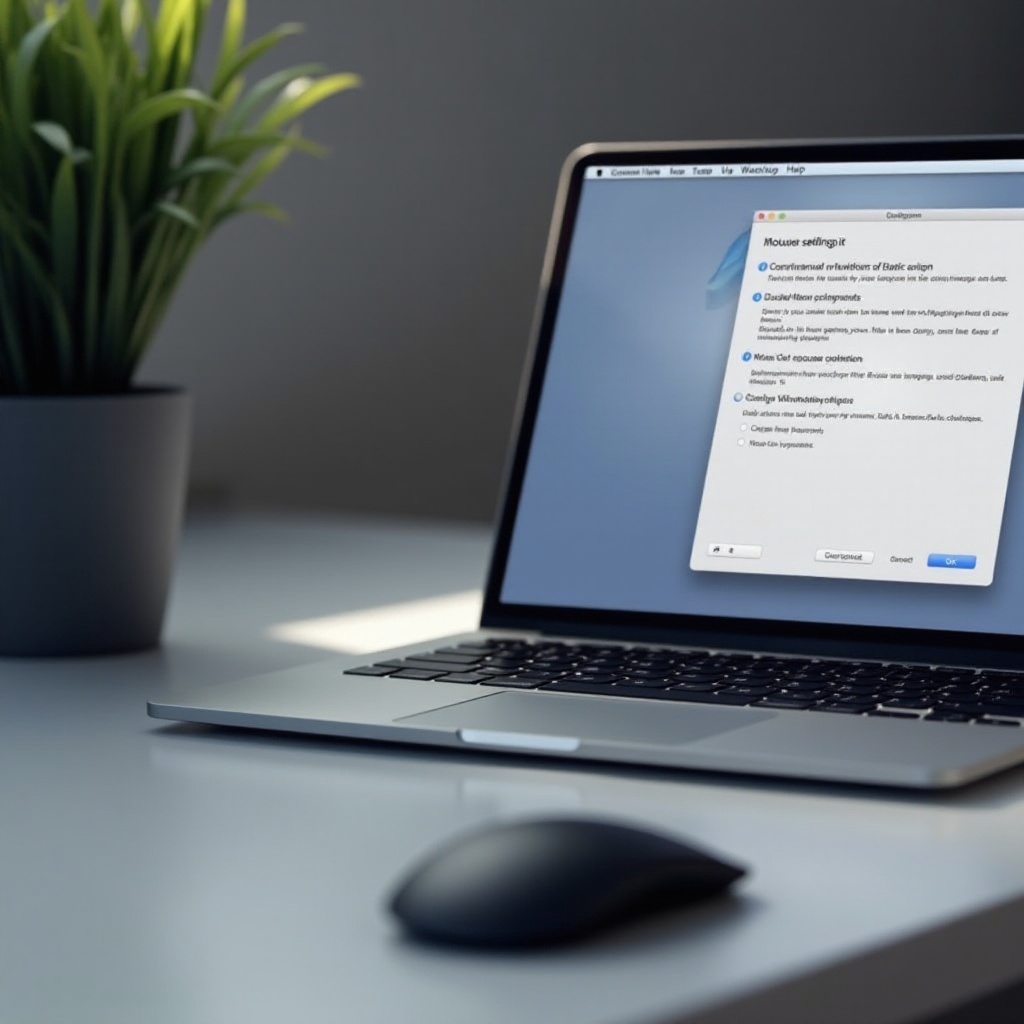
M550マウスを接続した後、設定をカスタマイズして自分の好みに合わせることができます。以下の方法があります:
- システム環境設定を開く: Appleメニューからシステム環境設定に移動します。
- ‘マウス’を選択する: ここにマウスに関連する様々な設定があります。
- トラッキング速度を調整する: 好みに合わせてトラッキング速度を調整できます。
- スクロール方向の有効/無効化: 自然なスクロール方向など、好みに応じてスクロール方向を変更します。
- 追加ボタンの設定: M550マウスに追加ボタンがある場合、このメニューを通じて特定の機能を割り当てます。
これらのカスタマイズオプションによりマウスをよりレスポンシブにし、ワークフローに合わせて調整することができます。これらの設定を調整する時間を取ることで、全体的なユーザー体験が向上します。
接続問題のトラブルシューティング
時折、接続の問題が発生することがあります。以下はトラブルシューティングのヒントです:
- Bluetooth/USB接続を再起動する: Bluetoothをオフにするか、USB受信機を抜き差しした後、再接続を試みます。
- デバイスの再起動: マウスとMacBook Airの両方を再起動すると接続問題が解決することがあります。
- 干渉をチェックする: 他のワイヤレスデバイスがBluetooth接続に干渉していないことを確認します。
- ソフトウェアを更新する: macOSを最新の状態に保ち、接続問題に対するバグ修正を含む更新を受けるようにします。
問題が続く場合、マウスをリセットすることが役立つかもしれません。マウスをオフにし、数秒待ってから再度オンにすることで、接続プロセス中の軽度のグリッチをクリアできます。
結論
BluetoothまたはUSB受信機を使用してM550マウスをMacBook Airに接続するプロセスは簡単です。設定をカスタマイズすることでさらなる体験を向上させることができます。問題が発生した場合は、提供されたトラブルシューティングのヒントを使用して迅速に解決できます。
よくある質問
M550マウスが接続しない場合、どのようにリセットしますか?
M550マウスをリセットするには、一度電源を切り、再度オンにしてください。問題が続く場合は、ペアリング手順に従ってデバイスを再ペアリングしてください。
MacBook Air以外のデバイスでもM550マウスを使用できますか?
はい、M550マウスはBluetoothまたはUSB受信機をサポートするPCやさまざまなタブレットなどの他のデバイスとも互換性があります。
M550マウスのファームウェアをどのように更新できますか?
メーカーのウェブサイトで利用可能なファームウェアの更新を確認してください。更新をダウンロードし、提供された指示に従ってインストールします。