
はじめに
AirPodsの音質は優れていますが、Siriによる頻繁な音声アナウンスはすぐに煩わしく感じることがあります。音楽やポッドキャストを聞いている最中に、Siriが割り込んでメッセージや通知、着信をすべて読み上げてしまうことがあります。この機能は「アナウンス」と呼ばれ、便利な場合もありますが、多くの人はオフにするか、少なくとも制限したいと感じています。
良いニュースとして、AirPodsがいつ、どのように通話や通知をアナウンスするかを、細かくコントロールできます。「アナウンス」を完全に無効にしたり、特定のアプリにだけ限定したり、本当に重要なものだけを読み上げるスマートなモードを使うこともできます。
このガイドでは、iPhone、iPad、Apple Watch、Mac でAirPodsの「アナウンス」をオフにする方法をステップごとに解説します。メニューを深く掘り下げずに素早くミュートする方法や、仕事・通勤・ワークアウトに最適な設定も紹介し、AirPodsをあなたの好みに合わせて使えるようにします。
AirPodsのアナウンス機能とは?仕組みを解説
AppleはSiriを使って、AirPodsから通知や通話を音声で読み上げます。手がふさがっていて画面が見られないときには便利ですが、すぐに途切れないアナウンスの連続になってしまうこともあります。しっかりコントロールするには、主な「アナウンス」機能の違いと、それぞれがどこにあるのかを知っておく必要があります。
「通話をアナウンス」と「通知をアナウンス」の違い
Appleはこの機能を2つの部分に分けており、それぞれ独立した設定があります。
- 通話をアナウンス
- Siriが誰からの着信かを知らせてくれます。
- 発信者名を聞くタイミングを次の3つから選べます。
- 常に
- ヘッドフォンとCarPlay
- しない
-
この設定は通話のアナウンスを制御するもので、アプリの通知には影響しません。
-
通知をアナウンス
- Siriがメッセージ、WhatsApp、リマインダーなどのアプリからの通知を読み上げます。
- すべてのアプリに対してオン/オフしたり、特定のアプリのみ有効にすることができます。
- AirPods装着中にSiriがテキストや通知を読み上げるのは、この設定が原因です。
「AirPodsのアナウンスをオフにしたい」と言うとき、多くの場合はこのどちらか、あるいは両方を指しています。どの機能が煩わしいのかを把握しておくと、問題の解決が簡単になります。
アナウンスに対応しているAirPodsとAppleデバイス
アナウンス機能は、対応するAirPodsとAppleデバイスを組み合わせたときに動作します。一般的に、ある程度新しいハードウェアと最新のソフトウェアが必要です。
対応するAirPodsモデル:
– AirPods(第2世代以降)
– AirPods Pro(全世代)
– AirPods Max
対応するデバイス:
– iPhone
– iPad
– Apple Watch
– 最新のmacOSとSiriに対応したMac
ソフトウェア要件:
– 「通知をアナウンス」「通話をアナウンス」に対応した最新のiOS、iPadOS、watchOS、macOS。
デバイス上に該当する設定が表示されない場合は、OSをアップデートするか、AirPodsを再接続して設定を更新する必要があるかもしれません。
AirPodsでアナウンスを使うメリット・デメリット
すべてをオフにしてしまう前に、メリットとデメリットを整理して、アナウンスを完全に無効化するのか、調整にとどめるのかを決めるとよいでしょう。
アナウンスを使うメリット:
– 通話やメッセージをハンズフリーで確認できる。
– 運転中や料理中、トレーニング中に便利。
– 音声による通知に依存している人やアクセシビリティの面で有用。
アナウンスを使うデメリット:
– 音楽、ポッドキャスト、動画、ゲームが中断される。
– 静かな場所や職場では侵害的に感じることがある。
– 公共の場や共有スペースで、プライベートなメッセージが周囲に聞こえてしまう可能性がある。
これらのデメリットに心当たりがあるなら、AirPodsのアナウンス設定を見直すタイミングです。多くの人がまず対処したいのは、通話のアナウンスです。
AirPodsの「通話をアナウンス」をオフにする方法
通話アナウンスは、最初にストレスの元になりがちなポイントです。すでに画面に着信が表示されているのに、わざわざSiriに名前を読み上げてもらう必要はないかもしれません。「通話をアナウンス」をオフにするのは簡単で、発信者名の読み上げからすぐに解放されます。
手順:iOS設定で「通話をアナウンス」を無効にする
Siriによる着信アナウンスを止めるには、iPhoneで次の操作を行います。
- 「設定」アプリを開きます。
- 下にスクロールして「Siriと検索」をタップします。
- 「通話をアナウンス」をタップします。
- 「しない」を選択して、通話アナウンスを完全にオフにします。
「しない」を選択すると、SiriはAirPodsやその他のヘッドフォンから発信者名を読み上げなくなります。着信は画面表示と着信音で確認できますが、音声による案内はなくなります。
「常に」「ヘッドフォンとCarPlay」「しない」の違い
「通話をアナウンス」の画面にはいくつかのオプションが表示され、それぞれSiriが話す頻度が変わります。
- 常に
- Siriが可能な場面では常に通話をアナウンスします。
-
iPhoneのスピーカー使用時やヘッドフォン使用時などが含まれます。
-
ヘッドフォンとCarPlay
- ヘッドフォン(AirPodsなど)使用時やCarPlay接続時のみ、Siriが通話をアナウンスします。
-
このオプションを使うと、公共の場でiPhoneスピーカーから通話が読み上げられるのを避けられます。
-
しない
- 通話アナウンスは一切行われません。
- 発信者名は画面には表示されますが、Siriは話しません。
どのオプションを選ぶかは、ハンズフリーで通話情報を知る必要性と、中断をどれだけ避けたいかのバランスで決めるとよいでしょう。
日常利用におすすめの「通話をアナウンス」設定
多くの人にとっては、次のガイドラインが使いやすいはずです。
- 中断が嫌で画面を自分で確認する習慣がある: 「しない」を選択。
- 運転中だけハンズフリーで知りたい: 「ヘッドフォンとCarPlay」を選択。
- 常に音声アラートに頼りたい: 「常に」を選択。
通話アナウンスを整えたら、次に大きなノイズ源となるのがアプリの通知です。これらの通知は頻度が高く、耳を絶えず塞いでしまう原因になります。
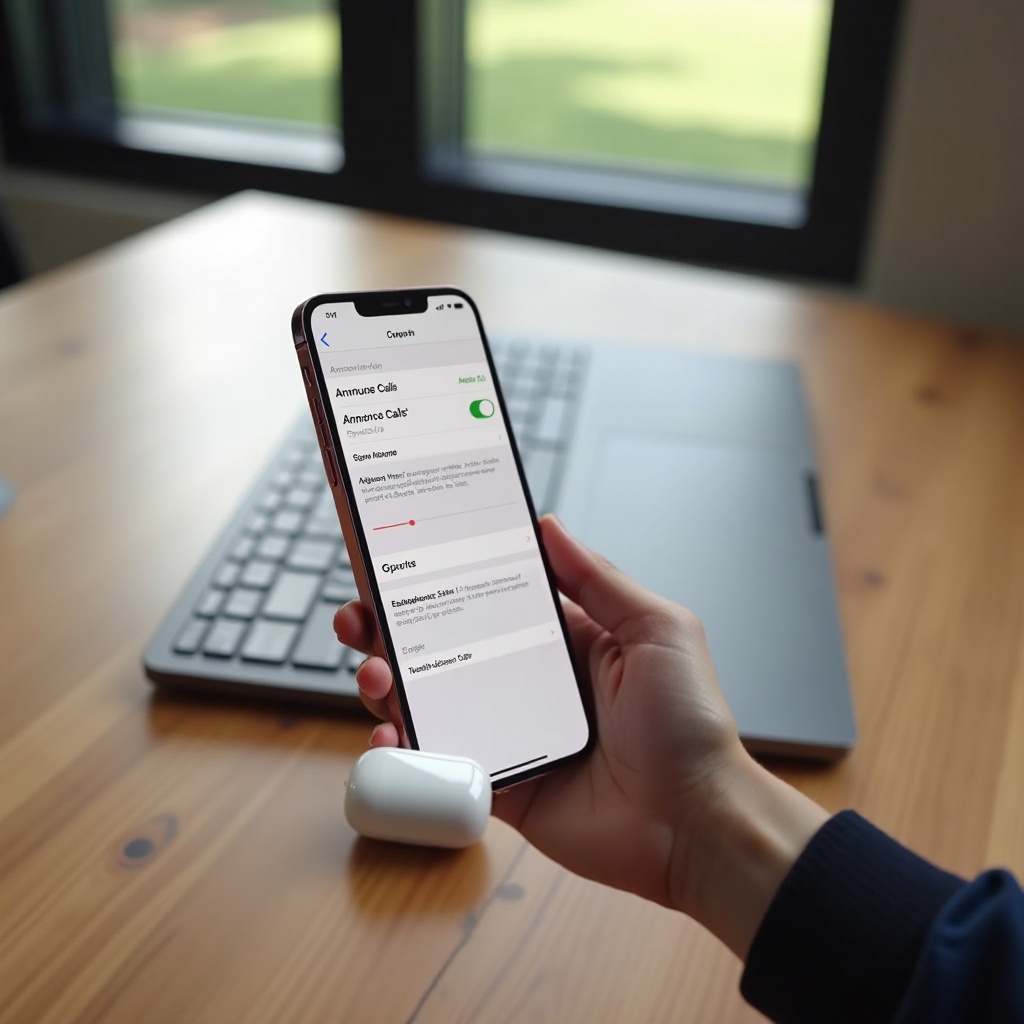
AirPodsで「通知をアナウンス」をオフにする方法(iPhone & iPad)
「通知をアナウンス」は、テキストメッセージやSNS更新、その他のアプリ通知をSiriが読み上げる機能です。通話よりも頻度が高いことが多いため、これを抑えると聴き心地が大きく改善されます。
設定で「通知をアナウンス」を一括オフにする
AirPods使用中に一切の通知をSiriに読み上げさせたくない場合は、「通知をアナウンス」を全体でオフにします。
- iPhoneまたはiPadで「設定」を開きます。
- 「通知」をタップします。
- 「通知をアナウンス」をタップします。
- 「通知をアナウンス」をオフに切り替えます。
このスイッチをオフにすると、AirPodsや対応ヘッドフォン使用中に、Siriはどのアプリの通知も読み上げません。視覚的な通知と通常の通知音は引き続き受け取れますが、Siriの声は流れません。
特定のアプリだけアナウンスをオフにする
重要な通知だけはSiriに読み上げてほしいが、すべては不要という場合は、アプリごとに細かく設定できます。
操作手順:
- 「設定」>「通知」>「通知をアナウンス」に進みます。
- アプリの一覧を下にスクロールします。
- SNSやゲームなど、うるさいアプリのアナウンスをオフにします。
- メッセージ、リマインダー、カレンダーなど重要なアプリのアナウンスはオンのままにします。
この方法なら、重要な情報だけを音声で受けつつ、それ以外の細かい通知による中断を防ぐことができます。アナウンス機能は使いつつも、静けさと情報のバランスを取りたい場合に最適です。
集中モードで一時的に「通知をアナウンス」を黙らせる
設定を恒久的に変えたくない場合は、集中モードを使って一定時間だけアナウンスを抑えることができます。
集中モードの使い方:
- 「設定」を開き、「集中モード」をタップします。
- 「仕事」や「おやすみ」などのモードを選ぶか、新しいモードを作成します。
- 「許可された通知」で、通知を許可する人とアプリを制限します。
- 静かにしたいときはコントロールセンターからこの集中モードを有効にします。
集中モードが有効な間、Siriがアナウンスするのは許可されたアプリや連絡先の通知だけになり、音環境をよりコントロールしやすくなります。通知全般のコントロールが分かったら、次はメッセージをより細かく扱う方法です。
AirPodsでSiriがメッセージを読み上げないようにする方法
メッセージは頻繁に届くため、Siriにすべて読み上げられるとすぐにうんざりしてしまいます。すべての通知を止めるのではなく、メッセージだけを狙って調整し、それ以外はそのままにしておくことも可能です。
メッセージ読み上げを「メッセージ」および通知設定でオフにする
メッセージアナウンスだけを減らす・止めるには次のようにします。
- 「設定」>「通知」>「通知をアナウンス」に進みます。
- アプリ一覧から「メッセージ」を探してタップします。
- メッセージのアナウンス許可のトグルをオフにするか、メインのアプリ一覧でメッセージのアナウンスを無効にします。
この設定により、AirPodsを通してSiriがテキストメッセージを読み上げなくなりますが、他のアナウンス対応アプリについては必要に応じて読み上げを継続させることができます。
どの連絡先やメッセージをアナウンスするかを制御する
重要なメッセージだけは読み上げてほしいが、すべてのチャットは不要という場合は、連絡先と集中モードを組み合わせます。
- 電話アプリで重要な連絡先を「よく使う項目」に登録します。
- 集中モードの設定で、「よく使う項目」からの通知のみを許可します。
- 仕事や勉強の間は集中モードを使い、その間はこれらの連絡先からのメッセージだけがアナウンスされるようにします。
こうすることで、家族や同僚などからの緊急の連絡は逃さずに受け取りつつ、雑談や軽いチャットは静かなまま耳に入ってこないようにできます。
マップなどのアプリ利用中のSiri音声フィードバックを管理する
アナウンスだと思っていたものが、実はマップの案内音声やその他のSiri音声フィードバックの場合もあります。Siri機能全体をオフにしなくても、これらだけを絞ることができます。
次の設定を試してみてください。
- 「マップ」アプリの設定で、ナビ音声の音量を調整するか、音声案内をオフにします。
- 「設定」>「Siriと検索」で「Siriからの応答」を調整し、Siriが話す頻度を減らします。
これらの調整で、ナビ中や他のSiri対応アプリ使用中に、Siriが音声で割り込んでくるのを防ぐことができます。iPhoneやiPadでメッセージやアプリ通知の設定を整えたら、次は他のAppleデバイスの確認です。
Apple WatchとMacでAirPodsのアナウンスを管理する
AirPodsはApple WatchやMacともシームレスにペアリングできますが、これらのデバイスからも通知や音声フィードバックが発生します。iPhoneだけでなく、すべてのデバイスで設定を揃えることで、一貫した体験が得られます。
Apple WatchまたはWatchアプリで「通知をアナウンス」をオフにする
iPhone上のWatchアプリを使う場合:
- 「Watch」アプリを開きます。
- 「通知」をタップします。
- どのアプリがApple Watchに通知を送るか、その表示方法を調整します。
Apple Watch本体から行う場合:
- デジタルクラウンを押して「設定」を開きます。
- 「通知」をタップします。
- 不要なアプリの通知をオフ、または制限します。
ワークアウト中など、AirPodsをApple Watchに接続しているときは、これらの設定によって、予期せぬ音声アナウンスやタップ通知が減り、Siriが反応してしまうきっかけを抑えられます。
MacでAirPods使用時のSiriと通知設定を調整する
Macでも、Siriや通知がAirPodsでのリスニングをどの程度中断するかを制御できます。
- 「システム設定」(一部バージョンでは「システム環境設定」)を開きます。
- 「通知」に移動します。
- チャットや仕事用アプリの通知スタイルを調整し、大きな通知音が鳴らないようにします。
- 「SiriとSpotlight」(または「Siri」)に移動し、Siriが話すタイミングや音声フィードバックを管理します。
macOSはiOSとまったく同じ形では「通知をアナウンス」を扱っていませんが、これらの設定によって、AirPodsをMacに接続している際の通知音や音声による中断を減らすことができます。
iPhone、iPad、Watch、Mac間でアナウンス設定を揃える
すべてのデバイスで一貫した挙動にするには、次の点を意識してください。
- すべてのデバイスで同じApple IDを使用する。
- 集中モードの設定で「デバイス間で共有」を有効にし、モードが各デバイスに適用されるようにする。
- iPhone、iPad、Apple Watch、Macの「通知」と「Siri」設定を似た構成に揃える。
これでデバイス間の挙動が揃ったら、次は、毎回深い設定に潜らなくても、簡単にアナウンスを黙らせる実用的な方法を見ていきます。
設定を変えずにアナウンスを一時ミュートする簡単な方法
すぐに静かにしたい場面もあります。会議に入るときや、集中して作業を始めるときなどです。そのような場面では、コア設定を大きく変更するより、一時的にアナウンスをミュートするための素早い操作が便利です。
コントロールセンターのトグルで素早くアナウンスをオフにする
通知やアナウンスを制御するためのツールへのアクセスを高速化できます。
- iPhoneで「設定」を開きます。
- 「コントロールセンター」に移動します。
- 「集中モード」など、関連するコントロールを追加します。
そのうえで、静かにしたくなったら:
- Face ID搭載機では画面右上から下にスワイプ、Touch ID搭載機では画面下から上にスワイプしてコントロールセンターを開きます。
- 集中モードをオンにするか、サウンド設定を素早く調整します。
これは複数の設定画面をたどるよりもずっと速く、数秒でアナウンスを静かにできます。
集中モード(仕事・運転・睡眠)で自動的にアナウンスをサイレントにする
集中モードは、特定の時間帯や状況で自動的に静けさを保てる点が強力です。
- 仕事用の集中モードを設定し、勤務時間中は選択したアプリと連絡先だけを許可する。
- 運転中の集中モードを設定し、不要なアナウンスを減らして安全性を高める。
- 睡眠用の集中モードを設定し、夜間のほとんどの通知とアナウンスをブロックする。
これらのモードは、時間・場所・アプリ使用状況に応じて自動的にオンにしたり、スケジュールに基づいて有効化することができます。こうすることで、静かにしたい時間帯が予測可能になり、毎回手動で設定を切り替える手間が減ります。
ミュートスイッチとアナウンス設定を使い分けるタイミング
物理的なミュートスイッチを搭載したiPhoneでは、このトグルも役に立ちますが、限界があります。
- ミュートスイッチは、通知音や着信音を無音にします。
- 「通知をアナウンス」が有効になっている場合、必ずしもSiriのアナウンスを止めてくれるとは限りません。
短時間だけ静かにしたい場合は、ミュートスイッチと集中モードを併用するとよいでしょう。長期的に声による中断をなくしたい場合は、アナウンス設定そのものを調整し、必要ないときにはSiriが一切話さないようにするのが有効です。
こうした素早いコントロールを押さえたうえで、一日の各時間帯に合わせた長期的な設定を用意しておけば、いつでも同じ設定に縛られることなく、柔軟に運用できます。
AirPodsを快適に使うためのおすすめアナウンス設定
状況によって、必要なアラートのレベルは変わります。1つの固定された設定だけで済ませるのではなく、「通勤」「仕事」「運動」などのプロファイル的な考え方をすると、細かい変更を頻繁にしなくてもコントロールしやすくなります。
通勤・旅行に最適な設定
通勤や旅行では、安全と静けさのバランスを取りたい場面が多いでしょう。
- 「通話をアナウンス」は「ヘッドフォンとCarPlay」に設定し、重要な着信を逃さないようにする。
- 「通知をアナウンス」は次のアプリにだけ許可する:
- メッセージ
- カレンダー
- リマインダーや航空会社・交通系などの移動関連アプリ
- 車の運転中は「運転中」集中モードを使用し、重要な連絡先のみを許可する。
このような設定にすることで、重要な予定や通話については把握しつつ、優先度の低い更新に常に邪魔される事態を避けられます。
仕事・勉強・深い集中のための理想的な設定
集中が必要な仕事や勉強の時間には、可能な限り中断を減らしたいはずです。
- 「通話をアナウンス」は「しない」にするか、本当に重要な電話が予想される場合にだけオンにする。
- 「通知をアナウンス」は全体でオフにするか、ごく少数の必須アプリにだけ限定する。
- 「仕事」用の集中モードを使い、優先度の高い連絡先とアプリだけを許可し、勤務時間に合わせて自動的に有効化する。
この構成により、中断を最小限に抑えつつ、必要と判断した緊急アラートだけを通すことができます。
ワークアウトや屋外活動に適した設定
ワークアウトや屋外での活動では、周囲への注意を保ちつつ、常時の騒がしさは避けたいことが多いでしょう。
- 「通話をアナウンス」は「ヘッドフォンとCarPlay」を維持し、重要な通話を聞き逃さないようにする。
- 「通知をアナウンス」は次のような範囲に限定する:
- 「よく使う項目」からのメッセージ
- フィットネス・ヘルス関連アプリ
- 通知が厳選されたカスタムの「ワークアウト」または「フィットネス」集中モードを利用する。
この設定により、安全と情報の把握を保ちながらも、軽微な通知によって運動の流れを妨げられるのを防げます。
最適な設定にしていても、アナウンスが期待通りに動かないことがあります。その場合でも、多くは簡単なトラブルシューティングで改善できます。
トラブルシューティング:AirPodsでアナウンスがオフにならないとき
設定を変更したのに、AirPodsが通話や通知をアナウンスし続ける場合は、ソフトウェアの不具合や同期エラー、またはデバイス間の設定の矛盾が原因かもしれません。次のチェックを順番に行い、状況を整えましょう。
ソフトウェアアップデートとiCloud同期の問題を確認する
まずは、デバイスが最新であり、適切に同期されているかを確かめます。
- iPhoneまたはiPadで「設定」>「一般」>「ソフトウェアアップデート」に進みます。
- 利用可能なアップデートがあればインストールします。
- すべてのデバイスで同じApple IDにサインインしているか確認します。
- 集中モードなどの機能でiCloudが有効になっているか確認し、設定が同期されるようにします。
アップデートによって通知やSiri関連のバグが修正されることも多く、Apple IDを統一することで、集中モードや通知の挙動を全デバイスで揃えやすくなります。
AirPodsをリセットしてデバイスと再ペアリングする
問題がAirPods固有のものに見える場合は、リセットが有効なことがあります。
- AirPodsをケースに入れ、フタを閉めます。
- 30秒待ってからフタを開きます。
- ケース背面の設定ボタンを、ステータスランプがアンバーに点滅し、その後白に点滅するまで押し続けます。
- デバイス側で「設定」>「Bluetooth」に進み、AirPodsを新しいデバイスとして再接続します。
このリセットにより、接続や挙動に関するおかしな状態がクリアされ、アナウンスが設定を無視する問題の解消に役立つことがあります。
設定のリセットやAppleサポートに連絡すべきタイミング
アップデートとリセットを行っても問題が続く場合:
- 「設定」>「一般」>「iPhoneを転送またはリセット」>「リセット」>「すべての設定をリセット」で、iPhoneの設定をリセットすることを検討します。これはデータを消去しませんが、Wi‑Fi、通知、Siriなどのシステム設定を初期状態に戻します。
- リセット後にアナウンスの挙動を再度確認します。
- それでも問題が続く場合は、Appleサポートに連絡するか、Apple Storeを訪れて詳細な診断を受けてください。
設定が安定し、静かな状態を保てるようになれば、Siriに話してほしいときと黙っていてほしいときのコントロールが効いた、快適なAirPods体験が得られます。
まとめ
AirPodsでアナウンスをオフにする方法を知っておけば、Siriがいつ話し、いつ黙っているべきかを自分でコントロールできます。通話アナウンスを無効にし、音楽やコンテンツに割り込む通知を止め、どのアプリや連絡先からの通知を許可するかを細かく調整できます。
iPhone、iPad、Apple Watch、Macの設定を揃え、集中モードやコントロールセンターといったツールを活用することで、一日の流れに合ったリスニング体験を作れます。仕事中は静かに、運転中は頼りになり、日常使いではバランスよく情報を受け取る、といった具合です。
このガイドの手順を数分かけて設定し、普段の生活の中で試しながら微調整してみてください。適切な構成にすれば、AirPodsは今よりずっと賢く、干渉が少なく、あなたの実際のライフスタイルや聴き方によりフィットした存在になるはずです。
よくある質問
AirPodsで通話やメッセージの読み上げをオフにしたのに、まだ読み上げられるのはなぜですか?
これは、別のデバイスや設定で「通知を読み上げ」が有効になったままになっている場合によく起こります。iPhoneの「設定」>「Siriと検索」>「音声で知らせる通話」を確認し、「しない」またはお好みで「ヘッドフォンとCarPlay」に設定されていることを確認してください。次に「設定」>「通知」>「通知を読み上げ」に進み、全体をオフにするか、「メッセージ」など特定のアプリごとにオフにします。また、Apple WatchやMacの通知設定とSiriの設定を確認し、集中モードで特定の読み上げが許可されていないか確認してください。同じApple IDを使用しているすべてのデバイスで、通知と集中モードの設定が揃っていることを確認してください。
一部のアプリだけAirPodsでの読み上げをオフにして、他のアプリではオンのままにできますか?
はい、可能です。iPhoneまたはiPadの「設定」>「通知」>「通知を読み上げ」に進みます。まず「通知を読み上げ」を全体としてオンのままにし、その下のアプリ一覧までスクロールします。SNSやゲームなど読み上げてほしくないアプリではトグルをオフにし、「メッセージ」「カレンダー」「リマインダー」など重要なアプリはオンのままにします。こうすることで、Siriはあなたが選んだアプリの通知だけを読み上げ、それ以外についてはAirPodsが静かな状態を保てます。
AirPodsで読み上げをオフにすると、ほかのBluetoothヘッドフォンにも影響しますか?
通話の読み上げや通知の読み上げの設定を変更すると、その変更はAirPodsだけでなく、そのデバイスに接続されたすべての対応ヘッドフォンに適用されます。他の対応BluetoothヘッドフォンやCarPlayも同じ読み上げルールに従います。デバイスごとに異なる動作をさせたい場合は、切り替えるたびに設定を調整するか、集中モードを利用して、基本的な読み上げ設定を頻繁に変えなくても、いつどのような読み上げを許可するかを制御する必要があります。