
はじめに
スマートフォンやノートパソコンでは Beats が「接続済み」と表示されているのに、音がまったく出ない。音楽も、動画の音声も、システム音も何も聞こえない。とてもイライラしますし、見た目上はすべて正常そうに見えるので、余計に混乱します。
この「接続済みなのに無音」という問題は、Beats ユーザーが直面する最も一般的なトラブルのひとつです。朗報なのは、多くの場合これは恒久的なハードウェア故障ではないということです。ほんの小さな設定、Bluetooth の不具合、あるいは数分で解消できる簡単なソフトウェア的な競合が原因になっていることがよくあります。
このガイドでは、最も効果的な対処法をステップごとに解説します。音量や出力設定の確認方法、Beats のリセット方法、Bluetooth 接続の整理の仕方、そして本当にハードウェア故障が疑われるサインを見分ける方法を学べます。iPhone、Android スマートフォン、Windows PC、Mac のどれで Beats を使っていても、自分の環境に合った具体的な手順が見つかり、素早く音を取り戻す手助けになります。
「接続済みなのに音が出ない」とは実際どういう意味?
設定を変える前に、「接続済みなのに音が出ない」とは技術的にどういう状態なのかを理解しておくと役立ちます。端末と Beats はペアリングできていると認識していても、それだけでは音声が正しく流れていることは保証されません。
Bluetooth には主に 2 つの段階があります。
- ペアリングと接続:Beats と端末が互いを認識し、キーを交換し、Bluetooth 設定上で「接続済み」と表示される段階。
- オーディオストリーミング:端末が特定の Bluetooth プロファイルやコーデックを使って、音楽、動画、通話などの音声ストリームを Beats に送る段階。
Beats が接続済みなのに何も聞こえない場合、最初の段階は成功しているものの、2 段階目で失敗しています。その原因は Beats 側にも、スマホやパソコン側にもありえます。
典型的な症状には次のようなものがあります。
- Bluetooth 設定では Beats が「接続済み」と表示されているのに、音がスマホやパソコン本体のスピーカーから出ている。
- システム音や通話音声は聞こえるが、音楽や動画の音声が聞こえない。
- 音が一瞬だけ再生されたあと、完全に途切れてしまう。
この仕組みを理解しておけば、トラブルシューティングの焦点を絞れます。今直そうとしているのは「基本的なペアリング」ではなく、「リンクはしているのに音声信号がヘッドホンに届かない理由」です。次のステップでは、その信号を妨げうる最も単純な要因、つまり音量と再生状態の確認から始めます。
基本から確認:音量、ミュート、再生元
大きなヘッドホンのトラブルが、実は小さな原因だったということはよくあります。イライラしていたり急いでいたりすると、基本的な確認を見落としがちです。30 秒で解決できることに 30 分かけてしまわないためにも、まずここから始めましょう。
まずは Beats と端末の両方で音量を確認します。
- Beats の音量アップボタンを押します。モデルによってはイヤーカップやインラインコントローラーに別々の音量ボタンがあります。
- スマホやパソコン側では、着信音やシステム音量ではなく「メディア音量」を上げてください。
- メディアプレーヤーや OS にミュートボタンやミュートアイコンがないか確認し、有効になっていないかを確かめます。
次に、実際に何かが再生されているかを確認します。
- 端末で、ダウンロード済みの曲、YouTube 動画、音楽ストリーミングアプリなど、シンプルな音源を開きます。
- 再生ボタンを押して、進行バーが動いているか確認します。バーが全く動かない場合、そもそも音声が送られていません。
- 別のアプリを試します。たとえば Spotify から YouTube に切り替える、ブラウザからローカルのメディアプレーヤーに変えるなどです。これで特定アプリ固有の問題を切り分けられます。
ここまで試しても Beats が無音のままなら、一時停止やミュートスライダーだけの問題ではないと分かります。次に必要なのは、「音声がどこに送られるのか」を決めることです。そのためには、スマホやパソコンがどの出力デバイスを使っているかを確認する必要があります。
Beats が音声出力として選択されているか確認する
Beats が「接続済み」と表示されていても、端末側が内蔵スピーカー、別のヘッドホン、ディスプレイなど別の出力に音を送っている場合があります。Beats をアクティブな出力として選ぶことで、音声ストリームが正しい場所に送られるようにします。
iPhone・iPad の場合:
- 画面右上から下にスワイプしてコントロールセンターを開きます。
- オーディオカードを長押しします。
- 小さな AirPlay アイコンをタップします。
- 一覧から Beats を選択し、アクティブな出力にします。
また、設定 > Bluetooth に進み、Beats をタップして、「オーディオ」が「接続済み」と表示されていることも確認してください。
Android スマートフォンの場合:
- 設定 > Bluetooth(または 接続済みのデバイス)を開きます。
- Beats が「接続済み」と表示されていることを確認します。
- Beats の横の設定アイコンをタップします。
- 「メディアの音声」が有効になっているか確認し、オフならオンにします。
- Android のバージョンによっては、メディアプレーヤー内の音声出力アイコンをタップして、Beats を選択します。
Windows の場合:
- タスクバーのスピーカーアイコンをクリックします。
- 矢印または現在の出力デバイス名をクリックします。
- 出力デバイスとして Beats を選択します。
- スピーカーアイコンを右クリックし、「音量ミキサーを開く」を選択して、アプリがミュートされていないか確認します。
Mac の場合:
- Apple メニューをクリックし、「システム設定」(または「システム環境設定」)>「サウンド」を開きます。
- 「出力」で Beats を出力デバイスとして選択します。
- 出力音量スライダーが上がっており、ミュートされていないことを確認します。
あらゆる場所で Beats を選択しているのにまだ音が出ない場合、接続自体が不安定になっているか、何らかの不具合を起こしている可能性があります。その場合は、端末と Beats 間の Bluetooth 接続をリフレッシュする必要があります。
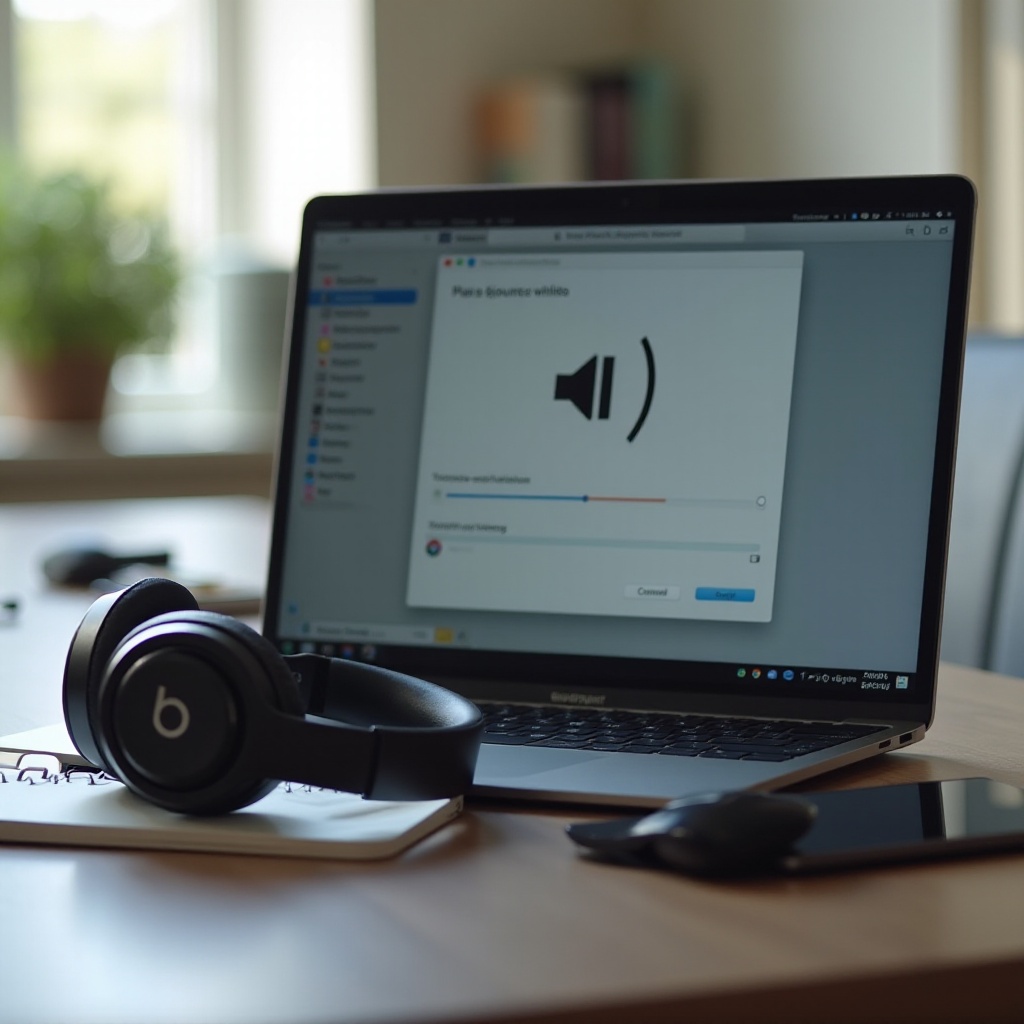
Bluetooth の不具合を解消:切断・再接続・再起動
Bluetooth 接続は、目に見えにくい形で失敗することがあります。リンクを一度リセットするだけで、「接続済みだが音が出ない」状態が深い設定変更なしに解消されることはよくあります。一時的な Bluetooth の混乱をリセットするイメージです。
次の手順を順番に行ってください。
- Bluetooth を切り替える:
- スマホやパソコンで Bluetooth をオフにし、約 10 秒待ちます。
-
Bluetooth を再度オンにして、新しい接続環境を作ります。
-
Beats を切断して再接続する:
- Bluetooth 設定で Beats をタップまたはクリックし、「接続解除」(まだ「このデバイスの登録を解除」ではない)を選びます。
-
数秒待ってから、再度タップまたはクリックして接続し直します。
-
デバイスを再起動する:
- Beats の電源を完全に切り、再度オンにします。
- スマホ、タブレット、またはパソコンを再起動し、固まっている音声プロセスをクリアします。
再接続後、音楽プレーヤーや YouTube などのシンプルなアプリから再度音声をテストします。接続のリフレッシュでも改善しない場合、次はより徹底したクリーンアップとして、Beats を一度削除し、新品としてペアリングし直します。
クリーンな接続のために Beats を「削除して再ペアリング」する
古い、または破損したペアリング情報が原因で、Beats が接続はするものの音声を正しく扱えないことがあります。端末から Beats を完全に削除してから再ペアリングすることで、クリーンな状態になり、しつこい問題が解決することがよくあります。
iOS の場合:
- 設定 > Bluetooth に進みます。
- Beats の横の「i」アイコンをタップします。
- 「このデバイスの登録を解除」をタップして確認します。
- 電源ボタンまたはシステムボタンを長押しし、LED が点滅するまで待って Beats をペアリングモードにします。
- Bluetooth の一覧に Beats が表示されたら、タップしてペアリングします。
Android の場合:
- 設定 > Bluetooth または 接続済みのデバイス を開きます。
- Beats の横の歯車アイコンまたは設定アイコンをタップします。
- 「削除」「ペアリング解除」「削除する」などを選択します。
- Beats をペアリングモードにします。
- 利用可能なデバイスの一覧から Beats を選び、再度ペアリングします。
Windows と Mac の場合:
- Bluetooth 設定を開きます。
- ペアリング済みデバイスの一覧から Beats を探します。
- デバイスの削除または登録解除を行います。
- Beats をペアリングモードにします。
- Bluetooth メニューから再度追加またはペアリングします。
再ペアリング後、もう一度音声を再生してみてください。それでも「接続済み」と表示されたまま音が出ない場合、Beats 内部に何らかの不具合がある可能性があります。その段階では、ヘッドホン本体をリセットするのが次の論理的なステップです。
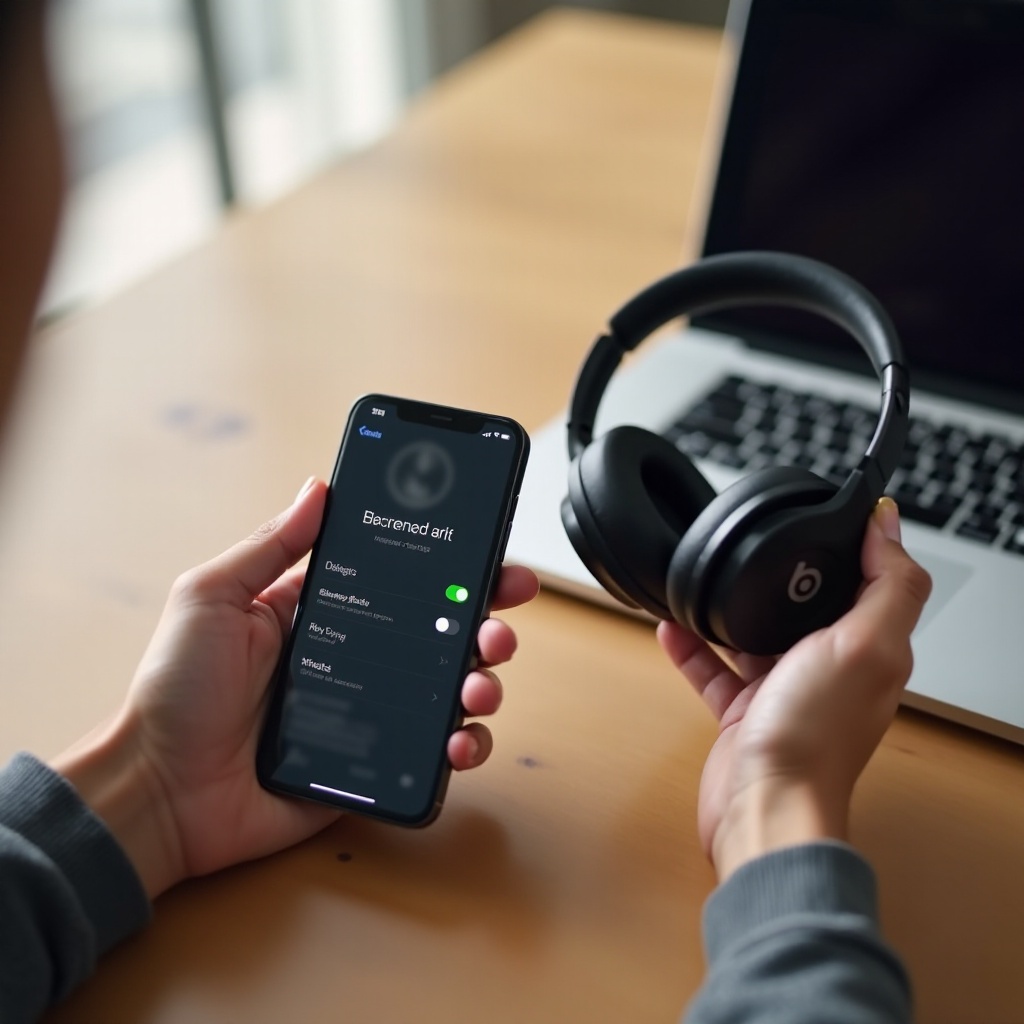
Beats ヘッドホンをリセットする(モデル別のヒント)
リセットを行うと、Beats 内部の接続や設定がクリアされます。具体的な方法はモデルによって異なりますが、基本的な考え方は同じです。特定のボタンをライトが点滅するまで押し続け、内部のロジックを再起動させます。
Beats Solo および Beats Studio モデル(一般的な方法):
- 電源ボタンと音量ダウンボタンを同時に押し続けます。
- 約 10 秒間押し続けます。
- LED インジケーターが点滅したら、ボタンを離します。
- ヘッドホンを再びペアリングモードにし、もう一度接続します。
Powerbeats、Powerbeats Pro、Beats Fit Pro(一般的な方法):
- イヤフォンを充電ケースに入れ、フタは開けたままにします。
- ケースのシステムボタンを押し続けます。
- LED インジケーターが赤と白、または取扱説明書に記載された別のパターンで点滅するまで押し続けます。
- ボタンを離し、白色のみが点滅するまで待ちます。これがペアリングモードのサインです。
- 端末と再接続します。
リセットを行っても通常はファームウェアは消去されず、接続や内部設定だけがクリアされます。リセットと再ペアリングの後、あらためて音声をテストしてください。それでも Beats が無音のままなら、問題はヘッドホンではなくスマホやパソコン側の音声設定にある可能性があるため、それらを注意深く確認すべきです。
Beats をひそかにミュートしている端末設定を確認する
最近の端末には、安全機能や高度なサウンドオプションが備わっており、目立たない形で Bluetooth オーディオに影響することがあります。これらの設定によって音量が制限されたり、特定のアプリだけミュートされたり、音声チャンネルの出力方法が変わったりします。
iPhone の場合:
- 設定 > サウンドと触覚 > ヘッドフォンの安全性 に進みます。
- 「大きな音を抑える」が極端に低く設定されていないか確認します。低すぎる場合は上げるか、一時的にオフにします。
- 設定 > ミュージック で音量制限が設定されていないか確認し、必要に応じて調整または無効にします。
- 設定 > アクセシビリティ > オーディオ/ビジュアル に進み、オーディオバランスのスライダーが中央になっていること、モノラルオーディオが意図した通りの設定になっていることを確認します。
Android の場合:
- メディア再生中に音量キーを使い、「メディア」スライダーが上がっているか確認します。
- 「おやすみモード」やメディアをミュートする可能性がある集中モードをオフにします。
- 設定 > サウンド で、「アプリごとの音声出力」など、特定アプリの音を別のデバイスに割り当てる機能が有効になっていないか確認します。
Windows と Mac の場合:
- 音量ミキサー(Windows)やメニューバーのアプリ別音量(Mac)を開きます。
- ブラウザやメディアアプリの音量が 0 やミュートになっていないか確認します。
- Windows では、サウンド設定で Beats を右クリックし、「プロパティ」を開いて、オーディオ拡張機能が原因と思われる場合は「オーディオ拡張機能を有効にする」をオフにします。
- Mac では、「サウンド」>「出力」で、バランススライダーが中央にあり、「ミュート」にチェックが入っていないことを確認します。
こうした隠れた安全機能やサウンドオプションが出力を妨げていないと確認できたら、次は物理的な問題や複数デバイスとの競合が原因になっていないかを確認できます。
ハードウェアの問題とマルチデバイスの競合を切り分ける
Beats が接続済みで、すべての設定が正しく見える場合でも、物理的または外部要因によって音が遮られていないか確認しておくべきです。ハードウェアの問題や接続の競合は、多くの場合ソフトウェア的な原因を除外したあとでようやく見えてきます。
Beats 本体を確認します。
- イヤーカップやイヤーチップに、音をふさいでしまうようなホコリ、耳垢、汚れが付着していないかチェックします。
- ヘッドバンドや各ジョイント部分を軽く押してみて、緩んでいたり破損している箇所がないか確認します。
- 落下や水濡れの形跡がないかを確認し、内部コンポーネントが損傷していないかを推測します。
有線モードに対応している Beats(Solo や Studio など)の場合:
- 3.5 mm オーディオケーブルを使って端末と接続します。
- 音声を再生し、ケーブル経由で音が聞こえるか確認します。
- 有線では音が聞こえるのに Bluetooth では聞こえない場合、スピーカー自体は生きており、問題はワイヤレス部分にある可能性が高いです。
- 有線でもまったく聞こえない場合は、ドライバーや内部回路にハードウェア故障があるかもしれません。
マルチデバイスの競合を確認します。
- Beats は複数の端末を記憶し、場合によっては同時に複数へ接続しようとすることがあります。
- Beats とペアリング済みの近くのスマホ、タブレット、ノート PC などの Bluetooth をオフにします。
- そのうえで、テストしたい 1 台の端末だけに Beats を接続し、その端末が完全に制御できるようにします。
複数のアプリ、複数の端末、有線と無線の両方を試してもなお Beats から音が出ない場合、残された大きなステップはファームウェア更新とプロによるサポートです。
ファームウェア更新や Beats サポートへの連絡のタイミング
ファームウェアやソフトウェアのバグが原因で、リセットや再ペアリングをしても解消しない頑固な無音トラブルが起こることがあります。Beats のファームウェアと端末側のソフトウェアを最新に保つことで、既知の Bluetooth およびオーディオ問題を取り除く助けになります。
ファームウェアとソフトウェアを更新します。
- iPhone や iPad では、対応する Apple デバイスに Beats を接続すると、Beats のファームウェア更新は自動的にインストールされます。設定 > 一般 > ソフトウェアアップデート で iOS 自体も最新に保ってください。
- Android では、公式の Beats アプリ(利用可能な場合)を使ってファームウェアアップデートを確認し、案内に従ってインストールします。
- Windows や Mac では、Apple サポートツールや Beats のドキュメントで、モデルごとのファームウェア更新手順を確認します。
- すべての端末の OS を最新に保ちます。アップデートには、Bluetooth やオーディオの安定性を改善する修正が含まれていることがよくあります。
より深刻なハードウェア故障が疑われるサイン:
- リセットや再ペアリングを行っても、どの端末でも音が出ない。
- 端末のすぐ近くにいても、音が途切れたりバリバリとノイズが入ったりする。
- 目に見える破損、水濡れ、突然電源が落ちる・充電が持たないなどのバッテリー異常がある。
こうしたサインが見られる場合は、公式の Apple または Beats のサポートサイトにアクセスしてください。
- Beats のシリアル番号を使って保証状況を確認します。
- 保証が有効な場合は修理または交換の予約を入れます。
- 保証が切れている場合は、修理費用と新しいモデルの購入価格を比較し、どちらが妥当か検討します。
サポートが必要になったとしても、ここまでに試したことをすべて伝えられれば、診断がスムーズになり、対応も早くなります。
まとめ
Beats が「接続済み」と表示されているのに音が出ないと、謎のトラブルのように感じるかもしれません。しかし実際には、多くの場合原因は限られています。誤った出力デバイスの選択、音量のミュートや制限、Bluetooth の不具合、古いファームウェア、あるいはハードウェアの損傷などです。
このガイドの手順を順に進めることで、それぞれの原因を体系的に切り分けられます。まず簡単な音量チェックから始め、iPhone、Android、Windows、Mac での出力設定を確認しました。Bluetooth をリフレッシュし、Beats の登録を削除して再ペアリングし、フルリセットも行いました。そのうえで、より深いオーディオ設定や、信号を遮る可能性のある物理的な問題、マルチデバイスによる競合も確認しました。
どの段階かで Beats が再び音を出し始めたなら、それがあなたの解決策です。もしそうならなかったとしても、どのタイミングでファームウェア更新や Beats サポートへの連絡を検討すべきか、十分な情報を得られています。いずれにせよ、もはや手当たり次第に試しているわけではなく、体系的なトラブルシューティングのプロセスを自分でコントロールできており、音楽を取り戻すためのゴールにずっと近づいています。
よくある質問
Beats が接続されているのに、iPhone から音が出ないのはなぜですか?
これは通常、iPhone がまだ別の出力にオーディオを送信しているか、設定によって音量が制限されている場合に起こります。まずコントロールセンターを開き、オーディオカードをタップして、AirPlay の出力先として Beats を選択してください。次に「設定」>「Bluetooth」を確認し、Beats が「接続済み」と表示されていることを確かめます。「設定」>「サウンドと触覚」>「ヘッドフォンの安全性」を確認し、厳しい音量制限によって音声がミュートされていないことを確認してください。それでも改善しない場合は「このデバイスの登録を解除」をタップして Beats を再ペアリングし、必要に応じてリセットを行ってください。
ノートパソコンでは Beats が「接続済み」と表示されるのに、スピーカーからしか音が出ないのはなぜですか?
ノートパソコンの既定のオーディオデバイスが内蔵スピーカーのままになっている可能性があります。Windows の場合はスピーカーアイコンをクリックして、出力一覧から Beats を選択してください。Mac の場合は「システム設定」または「システム環境設定」>「サウンド」に移動し、「出力」で Beats を選びます。その後、音量ミキサーやアプリの設定を開き、使用しているアプリがミュートになっていないか、別の出力に設定されていないかを確認してください。音声がそれでもスピーカーから再生される場合は、いったん Beats を削除して再ペアリングし、ノートパソコンを再起動してください。
リセットと再ペアリングをしても Beats から音が出ない場合はどうすればよいですか?
Beats をリセットし、すべてのデバイスで登録を解除して再ペアリングしても音が出ない場合は、複数のデバイスでテストし、対応している場合は有線モードでも試してください。どのデバイスでも、どのモードでも音が出ない場合、多くはハードウェアの問題が原因です。その時点では、まずスマートフォンやコンピュータのソフトウェアを更新し、Beats アプリや Apple のツールを使って Beats のファームウェアアップデートを確認してください。それでも改善しない場合は、Apple または Beats のサポートに連絡し、保証状況を確認して、修理または交換のオプションについて相談してください。