
はじめに
自宅周辺のすべての重要な動きを確認するために Ring カメラを設置したのに、イベントタイムラインには大きな抜けがある。人がドアに近づき、荷物が届き、車が車道に入ってきても、動体検知の通知も録画もない。その瞬間、あなたの防犯カメラはただの飾りのように感じられます。
Ring カメラが動きを検知しない場合、その原因はほとんどがいくつかの中核的な要因に集約されます。アプリの設定、Wi‑Fi と電源、設置場所、照明、あるいはより深刻なハードウェアの問題です。朗報としては、明確な手順に従えば、これらの多くは簡単に見つけて修正できます。
このガイドでは、Ring カメラが動きを見逃す最も一般的な理由を取り上げ、それぞれを段階的に解決する方法を解説します。Ring の動体検知が実際にどのように機能しているのか、モーションゾーンと感度の調整方法、Wi‑Fi やカメラ角度で何を変更すべきか、そして Ring サポートに連絡すべきタイミングや機器の買い替え時期について学ぶことができます。
その目的のために、まずは Ring カメラがそもそもどのように動きを「見て」いるのかを理解することから始めましょう。それがわかれば、その後の調整がすべて納得しやすくなります。
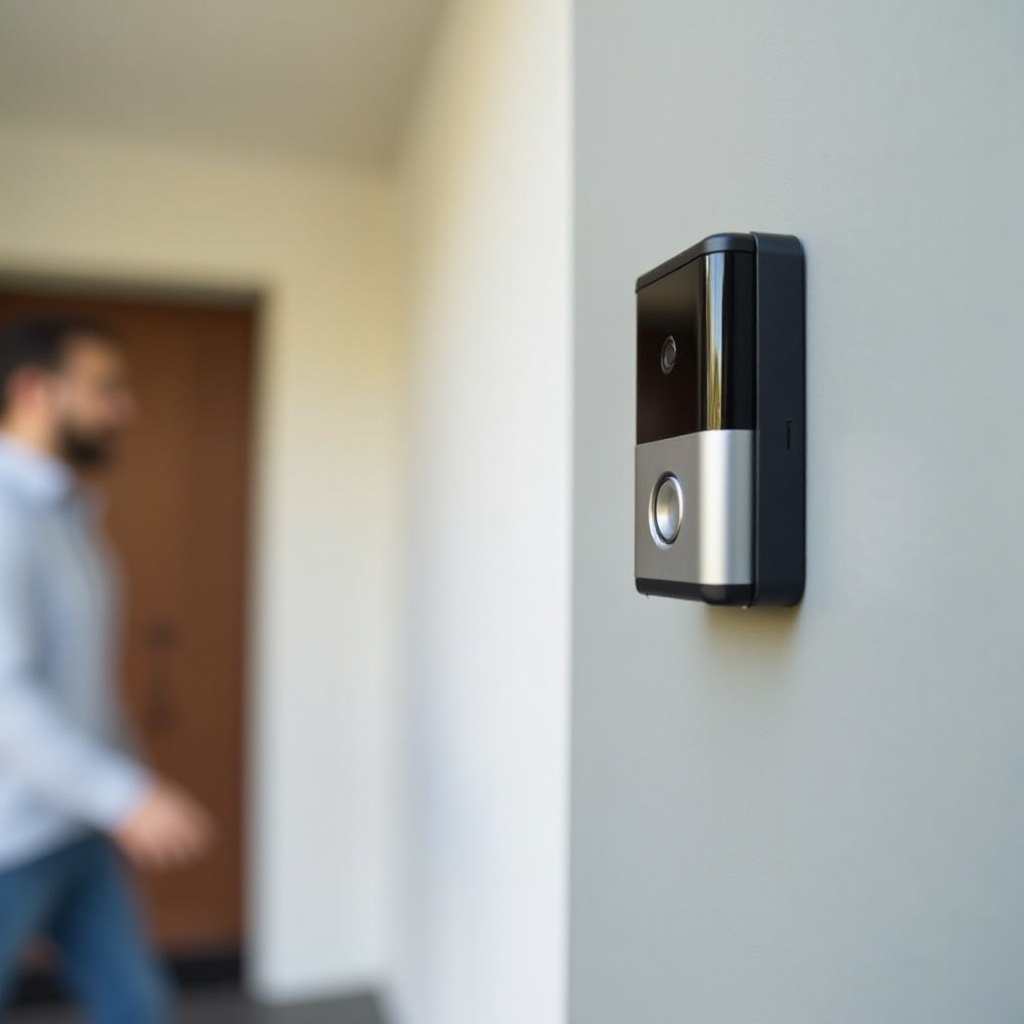
Ring の動体検知の仕組み
見逃された動きを修正するには、まず Ring の動体検知が舞台裏でどのように動いているかの簡単なイメージが必要です。カメラが何をしようとしているのかがわかれば、どの設定を変えるべきか、何を無視してよいかを判断しやすくなります。
PIR モーションセンサーの基本
多くの Ring カメラやドアベルは PIR(受動赤外線)センサーを使用しています。これは目のように映像を見ているわけではありません。代わりに、視野内を横切る熱の変化を検知します。人のような温かい物体が、冷たい背景に対して動くと、PIR センサーはその変化を検知して動体として反応します。
このため、典型的な挙動がいくつか生じます。誰かが非常にゆっくり動いたり、背景も温かい場合、センサーは動作をトリガーするほど強い差を検知できないことがあります。熱い舗装路、壁に照り付ける強い日差し、非常に暑い日などは検知を弱める要因となります。一方で、車のエンジンのような素早く動く温かい物体は検知しやすい傾向にあります。
モーションアラートとモーション録画の違い
Ring はモーションアラートとモーション録画を、関連しつつも別々の動作として扱っています。
- カメラが動きを検知する。
- その上でシステムが次のどれを行うか決定する:
- スマートフォンにプッシュ通知を送る。
- クラウド録画を開始する。
- 両方行う。
これらの動作は、Ring Protect プラン、アプリの設定、デバイスモードによって影響を受けます。カメラが動きを検知していても、設定によって通知や録画がブロックされることがあります。その場合、実際にはセンサーが反応しているのに、あたかもカメラが動きを拾っていないように見えてしまいます。
設置位置と視野が重要な理由
PIR センサーは、人がカメラの視野を横切るように動くときに最もよく機能し、カメラに向かって真っすぐ近づく場合はあまり得意ではありません。Ring が長い通路や車道の奥に向けてまっすぐ設置されていると、人がカメラに向かって真っ直ぐ歩いてきても、かなり近づくまで強い動体信号がトリガーされないことがあります。
高さも重要です。カメラが高すぎると、動体が遅れて検知されたり顔を撮り損ねる可能性があります。低すぎると、地面やペットに焦点が合ってしまい、人を見逃すことがあります。角度が少しずれているだけで、動いても動体検知が発動しない「死角」が生まれることもあります。
Ring の動体検知の仕組みを理解したら、まずは数分で驚くほど多くの問題を解消できる簡単な確認から始めましょう。
まずは簡単なチェックから
高度な動体設定をいじる前に、Ring カメラとアカウントの状態が正常かを確認してください。多くの動体検知の問題は、基本的な電源、プラン、アカウントの問題を直すだけで消えてしまいます。これらのクイックチェックによって、根本的な問題が単純なのにモーションゾーンばかり調整して時間を浪費するのを防げます。
Ring カメラはオンラインで給電されていますか?
Ring アプリを開き、対象デバイスについて次の 2 点を確認します。
- デバイスタイルに「オンライン」と表示されていることを確認する。
- デバイスをタップし、「デバイスの状態(Device Health)」を開く。
以下を確認します。
- バッテリー駆動モデルの場合はバッテリー残量。
- 有線モデルの場合は電源ステータスと電圧。
- 最終オンライン日時と、最近のオフライン警告の有無。
カメラがオフライン、またはバッテリー残量が極端に低い場合:
- バッテリーを充電または交換し、デバイスが再接続するのを待つ。
- 有線デバイスでは、ブレーカー、トランス、配線接続を確認する。
- 電源を切って入れ直す、あるいはコンセントの抜き差しでデバイスを再起動する。
頻繁にオフラインになるカメラは、切断されている間、クリップのアップロードや通知の送信ができないため、動体イベントを見逃すことにもつながります。
Ring Protect プランとイベント履歴を確認する
その設置場所に有効な Ring Protect プランがない場合でもライブビューは動作することがありますが、録画は制限されたり保存されなかったりします。そのため、カメラが動体を検知していても、単に映像が保存されていないだけなのに「検知していない」と勘違いしてしまうことがあります。
アプリで以下を行います。
- メインメニューを開き、アカウントまたはコントロールセンターの画面に移動する。
- 対象の設置場所に対して Ring Protect プランが有効になっているか確認する。
- デバイスの「イベント履歴」を開き、動体イベントが記録されているか確認する。
動体イベントの項目はあるのに動画クリップがない場合、プランや保存領域が原因であることが多いです。その場合は、録画が検知された動きと一致するようにプランを更新またはアップグレードしてください。
正しい Ring アカウントと設置場所を使用しているか確認する
多くの家庭ではアクセスが共有されており、複数の物件を持つユーザーもいます。誤った Ring アカウントにログインしたり、アプリで違う設置場所を選択してしまうのはよくあることです。
- Ring アプリ上部の設置場所名をタップし、表示されているのが正しい自宅か確認する。
- そのデバイスに対して、メインアカウントのメールアドレスか、十分な権限を持つ共有ユーザーのアカウントを使用しているか確認する。
これらの基本がすべて問題なく、カメラがオンラインで有効なプランにも紐づいているなら、動きが検知されない次の有力な原因は動体設定そのものです。「なぜ自分の Ring カメラは動きを拾わないのか」という問題の多くはここにあります。
誤設定された動体設定を修正する
Ring が給電され、オンラインで、有効なプランに紐づいているにもかかわらず動体検知が不安定な場合、原因はたいていアプリの設定です。アプリが無視するよう指示したものを、カメラが録画したり通知することはできません。モーションゾーン、感度、モードを丁寧に見直すことで、多くの場合、正常な動作を取り戻すことができます。
動きを外しているモーションゾーン
モーションゾーンは、Ring が反応すべき範囲を正確に定義します。玄関アプローチ、車道、ポーチがそのゾーンの外にあれば、その場所での動きはカメラに無視されます。
これを修正するには:
- Ring アプリで対象デバイスを開く。
- 「モーション設定」を開き、「ゾーンの編集」などの項目を選ぶ。
- プレビュー画像を使って、次の場所をカバーするようにゾーンを描く:
- 玄関へのアプローチや通路。
- 玄関マットなど、人が立つ場所。
- 門やガレージなどの出入口。
頻繁に車が通る道路は、通行車両の通知が大量に届くことを望まない限り、ゾーンに含めないようにしましょう。ゾーンを調整したら、その新たにカバーされた範囲を実際に歩いてみて、カメラが動きを捉え通知を送るかテストしてください。
環境に対して感度が低すぎる
モーション感度は、Ring がどの程度「慎重に」動きを判断するかを決めます。感度が低すぎると、人がゆっくり動いている場合、暗い服を着ている場合、カメラから離れた場所を通る場合などに見逃す可能性があります。
次のように調整してみてください。
- 「モーション設定」で「モーション感度」を開く。
- スライダーを現在位置から 1~2 段階だけ上げる。
- さまざまな速度と距離で歩いてテストし、別の人にも通り過ぎてもらう。
通知が多すぎるようになったら、感度を少し下げて、見逃しと通知過多のバランスが取れるポイントを探してください。
重要なイベントを隠してしまう「人物のみモード」
「人物のみモード」は、車や枝、動物による誤通知を減らすのに役立ちます。しかし、そのフィルタリングにより、難しい照明条件や遠距離にいる人物が見落とされることもあります。
これが原因だと思われる場合:
- デバイスの「モーション設定」を開く。
- 「人物のみモード」をオフにする。
- 通常の経路を誰かに歩いてもらい、再度動体検知をテストする。
このモードをオフにした途端に動体検知が戻る場合は、そのままオフにしておくか、多少の見逃しよりも誤通知を減らしたい時間帯にだけオンにするようにしましょう。
通知を止めているモーションスケジュールとスヌーズ
モーションスケジュールとスヌーズは、一度オンにすると存在を忘れやすい設定です。パーティーや庭仕事の間だけ通知を止めるつもりで設定し、そのままにしてしまうことがあります。
- モーションスケジュールは、特定の時間帯の通知を無効にします。
- スヌーズは、通常数時間など、一定期間だけ通知を一時停止します。
これらを確認するには:
- 「モーション設定」で「スケジュール」を探し、不要なスケジュールは削除または更新する。
- デバイス画面で、モーションスヌーズが有効になっていないか確認する。
動体設定が正しくなったら、次に重要なのはカメラがリアルタイムでデータを送信できるかどうかです。それは Wi‑Fi 接続にかかっています。
Wi‑Fi と接続性の問題を解決する
動体設定が完璧でも、Wi‑Fi が弱いまたは不安定だと、Ring は通知を送ったり録画をアップロードしたりできません。その場合、多くの人は「カメラが動きを検知していない」と感じますが、実際にはネットワークが原因です。
- クリップのアップロードが遅れる、または失敗する。
- 通知が、訪問者が去った後に届く。
- ライブビューが読み込めなかったり、頻繁にバッファリングする。
電波状況を確認し、カバー範囲を改善することで、ネットワークを動体検知不良の原因から外すことができます。
弱い Wi‑Fi が動体検知と通知に与える影響
Ring カメラは、次のために安定した接続を必要とします。
- アプリから新しい設定を受信する。
- 動画クリップをクラウドにアップロードする。
- スマートフォンにプッシュ通知を送信する。
Wi‑Fi 信号が途切れたり遅延すると:
- 動体はトリガーされても、クリップのアップロードが遅れたり失敗したりする。
- 通知がイベントから大幅に遅れて届く。
- ライブビューがタイムアウトすることがある。
ユーザーから見ると、これは「動体検知なし」と同じように感じられますが、実際にはセンサーも設定も正しく動作しているのです。
RSSI の意味と理想的な信号強度
RSSI は Ring の電波強度指標です。「デバイスの状態」で確認できます。この数値は負の値で、ゼロに近いほど良好です。
- -40 ~ -60 前後:強い信号。
- -60 ~ -70 前後:使用可能だが不安定なことがある。
- -70 より悪い:問題が発生する可能性が高い。
RSSI が -65 より悪い場合:
- 可能であれば、ルーターをカメラに近づける。
- 厚い壁、金属製の家電、大きな鏡など物理的な障害物を減らす。
- その側の壁付近に Wi‑Fi 中継器やメッシュノードを設置することを検討する。
RSSI を 5~10 ポイント改善するだけでも、動体通知と録画の信頼性が大幅に向上することがあります。
ルーターの設置場所、干渉、メッシュ Wi‑Fi のコツ
スマートホーム全体の信頼性を高めるには、次の点に注意してください。
- ルーターは家の中央付近で、高い位置の開放的な場所に設置する。
- 電子レンジ、コードレス電話、厚いレンガやコンクリート壁から離す。
- 金属製キャビネットの中や大型家具の裏に隠さない。
デバイス数が多い、または家が広い場合は、単一のルーターよりもメッシュ Wi‑Fi システムの方が安定したカバーを提供することが多いです。屋外カメラやドアベルに強い信号が届くよう、メッシュノードを外壁側に寄せて設置しましょう。
ネットワークが安定したら、カメラの周囲環境に目を向けます。設置位置と角度は、動きが早く検知されるか、遅れるか、まったく検知されないかを左右する重要な要素です。
カメラの設置場所と角度を最適化する
適切な設置により、Ring は「正しい方法で」「適切なタイミングで」動きを捉えやすくなります。見逃された多くのイベントは、高すぎる・低すぎる・不適切な方向を向いているカメラに起因します。わずかな位置調整で、動体設定の効果が大きく変わることもあります。
ドアベルとカメラで推奨される高さと角度の違い
Ring ドアベルの場合:
- 地面から約 48 インチ(胸の高さ程度)に取り付ける。
- わずかに下向きに傾けるが、視界の大半が地面や足だけにならないようにする。
単体カメラの場合:
- 壁やひさしに設置するなら、一般的に 8~10 フィートの高さが適しています。
- 人がカメラに向かって真っすぐではなく、視野を横切るように移動するよう角度を調整する。
- 極端に高い位置に設置して、頭頂部や車の屋根ばかり写るような状態は避ける。
高さや傾きのわずかな調整でも、検知ゾーンが変わり、動体がより早く、安定してトリガーされることがあります。
障害物、ガラス、多忙な道路を避ける
PIR センサーはガラス越しではうまく機能しません。Ring を窓の内側に設置している場合、ガラスが熱変化を遮ったり歪めたりするため、外の動きを見逃すことがあります。
また次の点も確認してください。
- 視界を遮る柱、植物、旗、装飾品。
- カメラの直前に停められ、死角を作っている車両。
- 常に動きと熱変化が発生する交通量の多い道路。
カメラを調整して、監視したいエリアが遮られずしっかり映るようにしつつ、背景に不要な動きが映り込みすぎないようにします。道路方向に向けざるを得ない場合は、車道やアプローチだけをカバーするようにモーションゾーンを絞りましょう。
照明、映り込み、強い日差しへの対処
レンズに直接差し込む強い光は、映像を白飛びさせ、検知性能にも影響を与えます。また、センサーが監視する区域を過剰に加熱することもあります。
これらの問題を軽減するには:
- カメラを昇る太陽や沈む太陽に正対させない。
- 角度を少し変えるか、小さな庇などで直射光を和らげる。
- 埃、花粉、指紋など光を散乱させる汚れを取り除くため、レンズを定期的に清掃する。
日中に重要エリアがきちんと見えるようになったら、次は夜間の挙動にも目を向ける必要があります。夜間の動体検知には、独特の課題があり、追加の調整が必要になることがよくあります。
夜間の動体検知の問題と暗所での対策
Ring は日中は問題ないのに夜になると苦戦する、という声は少なくありません。暗闇によって、カメラが動きを捉える方法や PIR センサーの反応が変わります。日没後に人を見逃すようであれば、照明と動体設定の両方の見直しが必要かもしれません。
ナイトビジョンが動体検知をどう変えるか
夜間、Ring は赤外線 LED を使用してナイトビジョンを提供します。カメラは白黒映像に切り替わり、低照度環境でもディテールを捉えられるようになります。このモードは、可視光ではなく赤外線が反射された光に依存しています。
しかし:
- 非常に暗いエリアでは、PIR センサーにとってコントラストが低下する可能性があります。
- 車のヘッドライトや玄関灯の点灯/消灯など、明暗が急激に変化すると、露出や検知が混乱することがあります。
夜間に人を見逃す場合、カメラがフレーム全体で明確な形と動きを認識できるほどの安定した光が不足している可能性があります。
夜間検知を改善するための屋外照明の追加・調整
わずかな常夜灯でも、夜間の性能に大きな差が出ます。
- 玄関近くに、低い明るさで常時点灯するポーチライトや小道の照明を設ける。
- スマート電球やスマートスイッチを使い、夕暮れに自動で点灯し、夜明けに消灯するよう設定する。
- Ring Floodlight Cam や Spotlight Cam がある場合は、ライトとモーション設定の連携、およびライトが十分早く点灯するかを確認する。
目標は、均一で柔らかな光です。昼間のような明るさは必要なく、カメラと PIR センサーがしっかりと形と動きを認識できる程度のコントラストがあれば十分です。
虫、雨、ヘッドライトによる誤検知への対策
夜になると、日中には発生しない種類の誤検知が起こりがちです。
- レンズの近くを飛び、赤外線を反射する虫。
- センサーのすぐ近くを通り過ぎる大粒の雨や雪。
- 近くの道路からフレームを横切るヘッドライト。
これらの誤通知を減らすには:
- 虫が集まりやすい明るい照明から、カメラを少し離す。
- モーションゾーンを調整し、ヘッドライトが主に映り込む道路などを含めないようにする。
- 天候や通過車両による通知が絶えない場合は、感度を少し下げる。
夜間性能への対処が済んだら、Ring のソフトウェア的な状態も確認すべきです。ファームウェアとアプリの更新により、微妙な問題が解消され、信頼性が向上することがあります。
ファームウェア、アプリ更新、デバイス状態を確認する
設置位置と照明が完璧でも、ソフトウェアが古かったり、隠れた健康状態の問題があると、Ring が本来の力を発揮できません。「デバイスの状態」画面とアプリストアの更新情報は、動体検知不良の説明となる問題を教えてくれます。
Ring ファームウェアとモバイルアプリを更新する
Ring はオンラインのデバイスに対して自動的にファームウェア更新をプッシュします。このプロセスを助けるには:
- カメラを安定した信号で長時間オンラインに保つ。
- 「デバイスの状態」画面で、更新に関するメモや最終更新日時を確認する。
また、スマートフォンの App Store や Google Play から Ring アプリを更新してください。新しいバージョンのアプリでは、バグ修正や通知の改善、動体設定画面のわかりやすさ向上などが図られており、デバイスの調整が簡単になることがあります。
「デバイスの状態」で潜在的な問題を見つける
「デバイスの状態」ページでは、動体検知不良の原因となりうる問題を確認できます。
- バッテリー残量不足や、有線モデルの電圧異常などの電源問題。
- 弱い RSSI や頻繁な切断などのネットワーク問題。
- 動画の保存期間に影響する保存領域やプランに関する警告。
各項目を確認し、警告や赤いアラートが出ているものから優先的に対処しましょう。電源や接続に関する警告を解消すると、動体検知の信頼性が直接的に向上することが多いです。
カメラを再起動・初期化すべきタイミング
カメラが、動体検知の見逃し、通知遅延、不規則な挙動など、おかしな動きをする場合は次の手順を試してください。
- ソフト再起動:
- 電源を 10~15 秒間切ってから再接続する。
- バッテリーモデルでは、バッテリーを一度取り外してから再度挿入する。
- それでも改善しない場合は、工場出荷状態へのリセットを行う:
- Ring が指定する時間、セットアップボタンを押し続け、デバイスがリセットされるまで待つ。
- Ring アプリでカメラを再登録し、Wi‑Fi と動体設定を再度行う。
工場出荷状態へのリセットは、他の対処法を試した後の手段として使用してください。モーションゾーンや感度など、すべての設定を一からやり直す必要があるためです。
デバイスが健全で最新の状態になったら、次は広い意味でのスマートホーム環境を確認する番です。他プラットフォームとの連携によって、気づかないうちに動体挙動が変わることがあります。
動体検知に影響するスマートホーム連携
Ring はしばしば Alexa やスマート照明、他のプラットフォームと連携しています。これらの連携によって、動体通知の挙動が変わることがあり、ときには予想外の形で影響を受けます。特定の時間帯やモードでのみカメラの挙動が変わる場合、連携機能が一因となっている可能性があります。
Ring モード(在宅/外出/解除)による挙動の変化
Ring モードを使うと、「在宅」「外出」「解除」それぞれで異なるルールを設定できます。各カメラはモードごとに異なる挙動をとることができ、モードによっては動体検知や録画がオフになっていることもあります。
モードを確認するには:
- Ring アプリで「モード」設定を開く。
- 各モード(在宅、外出、解除)について、対象カメラに対して次を確認する:
- 動体検知が有効になっているか。
- 動体録画が有効になっているか。
例えば「在宅」モードでは、そのカメラの動体録画が完全にオフになっている、ということが判明するかもしれません。特に屋外カメラやドアベルについては、よく使うモードでは動体検知と録画をオンにしておきましょう。
Alexa の定型アクション、アナウンス、リンクデバイス
Ring を Alexa と連携している場合、Echo デバイスが動体をアナウンスしたり、他のアクションをトリガーできます。しかし、一部の定型アクションや設定によって、アナウンスが抑制されたり、挙動が変化することがあります。
確認するには:
- Alexa アプリを開き、「デバイス」から Ring カメラを選択する。
- 動体イベントに関する通知・アナウンスの設定を確認する。
- Ring デバイスを含む定型アクションを見直し、特定の時間帯にアラートをミュートするような動作がないか確認する。
定型アクションによって期待と異なる挙動が上書きされ、一部の状況では Ring が動体を検知し録画しているにもかかわらず、アラートが聞こえなくなる場合があります。
SmartThings や Home Assistant などのサードパーティプラットフォーム
上級ユーザーは、Ring を SmartThings や Home Assistant といったプラットフォームに接続します。これらのツールは次のようなことができます。
- カメラを自動的にアーム/ディスアームする。
- 時間帯や在宅状況に基づいてモードを変更する。
- 動体検知をトリガーに照明や他のデバイスを動作させる。
動体が特定の時間帯だけ止まる、または自宅にいるときだけ止まるようであれば、自動化ルールを確認してください。予期せず動体検知やモードを変更するルールが設定されているかもしれません。そのルールを更新または削除することで、正常な挙動が戻ることがあります。
連携設定が正しいことを確認できたら、次に行うべきはターゲットを絞ったテストです。テストにより、推測ではなく「実際にカメラが何を検知しているのか」を確認できます。
適切な動体テストを実施する
テストを行うことで、Ring の実際の挙動に関するフィードバックを得られます。問題を推測で判断するのではなく、動きに対するデバイスの反応を直接観察しながら、モーションゾーンと感度を調整できます。
日中の歩行テストで検知範囲を把握する
日中に、次のような簡単な歩行テストを行ってください。
- スマートフォンでライブビューを開き、カメラの視界を確認する。
- 誰かに次のように歩いてもらう:
- カメラに向かってまっすぐ。
- カメラの視野を横切るように。
- カメラに近い距離と遠い距離の両方で。
モーションインジケーターがいつ表示され、カメラがいつ録画を開始するかを観察します。動体が発動しなかった場所をメモしてください。そこが「死角」であり、設置位置、ゾーン、感度を調整してカバーする必要があります。
夜間に距離別テストを行う
夜間も、通常の照明条件下で同様のテストを繰り返します。
- 今後も常時使う予定のポーチライトや小道の照明を点灯させる。
- 日中テストと同じ経路を歩く。
- 夜間の検知が日中と同等か、特定のエリアだけ不安定になっていないか確認する。
カメラが、特定の距離や角度で、夜間だけ動きを見逃す場合は、その経路が安定して検知されるように照明、感度、ゾーンを調整してください。
テスト映像を使ったゾーンと感度の微調整
テスト後は:
- それぞれの歩行経路に対応する録画クリップを確認する。
- 実際に歩いた場所と、カメラが録画していた範囲を比較する。
- 以下を調整する:
- 実際の動線により近づけるようモーションゾーンを変更する。
- 見逃しが出ないように、かつ通知過多にならない範囲で感度を調整する。
大きな変更を一度に行うよりも、小さなステップでテストと調整を繰り返す方が効果的です。丁寧なテストを行ったにもかかわらず、明らかな状況で動体検知が失敗する場合は、設定ではなくハードウェアの問題を疑うべきです。
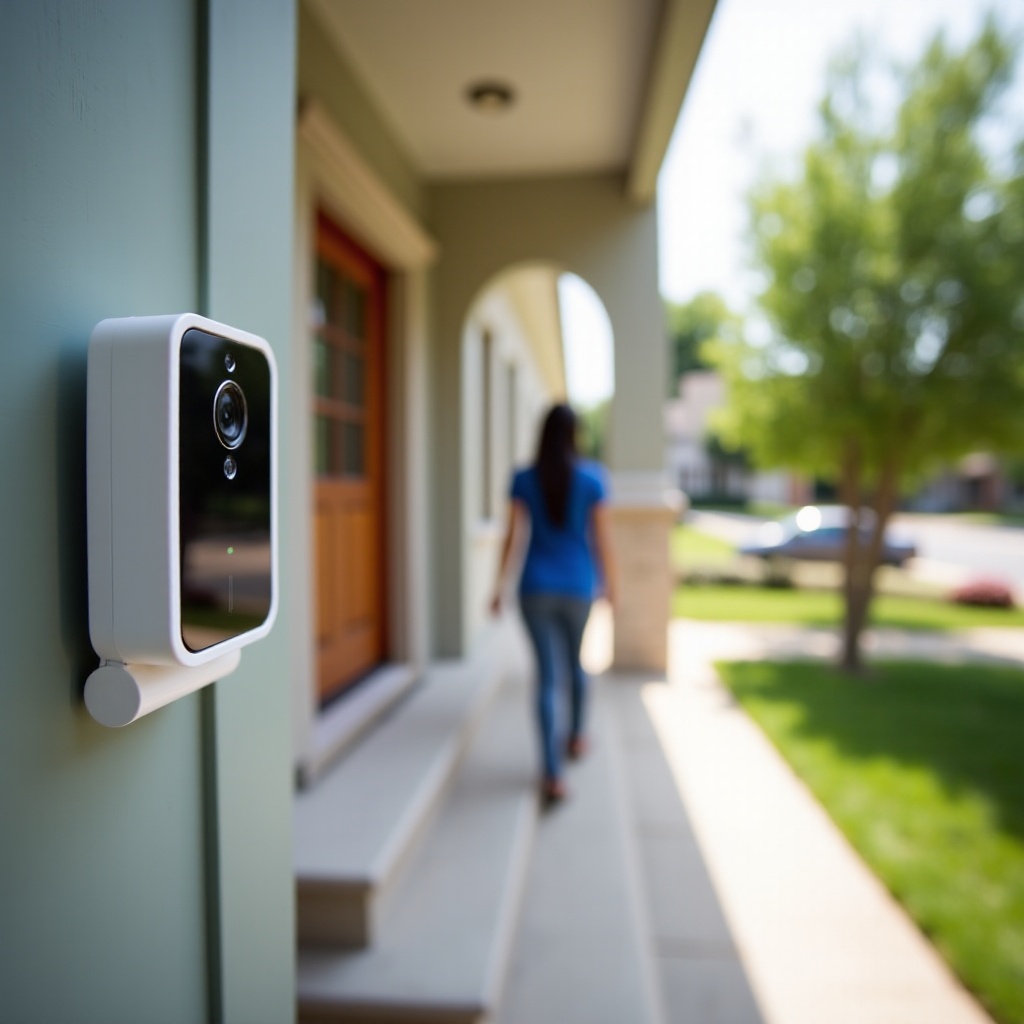
Ring カメラが故障している可能性がある場合
すべての問題が設定や Wi‑Fi、設置場所に起因するとは限りません。場合によっては、動体センサーや内部ハードウェアが故障していることがあります。ここまでの手順を踏んでも重大な問題が解決しない場合は、カメラの不良を疑う価値があります。
設定問題とハードウェア故障の見分け方
ハードウェアの問題が疑われる兆候には次のようなものがあります。
- 感度を最大にしてモーションゾーンを画面全体に広げても、一切動体を検知しない。
- 近くの他デバイスは安定して接続されているのに、そのカメラだけが頻繁にオフラインになる。
- 信号が強いにもかかわらず、映像が著しく歪んでいる、フリーズする、真っ黒のままなどの症状がある。
これらの兆候があり、設置位置、設定、Wi‑Fi についてすでに検証している場合は、カメラ自体の故障である可能性が高いと言えます。
別の Wi‑Fi ネットワークや場所でテストする
環境要因とハードウェア要因を切り分けるには、次を試してください。
- カメラを一時的にルーターの近く、または屋内に移動する。
- 障害物が少ないシンプルな環境で、同じネットワークに接続する。
- 新しい設置場所で再度動体テストを行う。
理想的な条件でも明らかな動きを検知しない場合は、家のレイアウトやルーターではなく、ハードウェア自体が原因である可能性が高いです。
保証、サポート、買い替えを検討すべきタイミング
不良が疑われる場合:
- サポートに連絡する前に情報を整理する:
- 良好な信号と電源状態を示す「デバイスの状態」のスクリーンショット。
- 問題のある、または欠落している映像クリップの例とそのタイムスタンプ。
- すでに試した手順に関するメモ。
- Ring アプリまたは Ring の公式サイトから Ring サポートに連絡し、問題を説明する。
保証期間内であれば、修理や交換に応じてもらえることがあります。古いモデルで、最新の暗所性能や高度な動体検知機能が搭載されていない場合は、この機会にニーズにより適した新モデルへアップグレードするのも一案です。
現在のカメラを使い続けるにしても買い替えるにしても、今後の問題を避けるために、いくつかのベストプラクティス設定と簡単なメンテナンスを取り入れておくとよいでしょう。
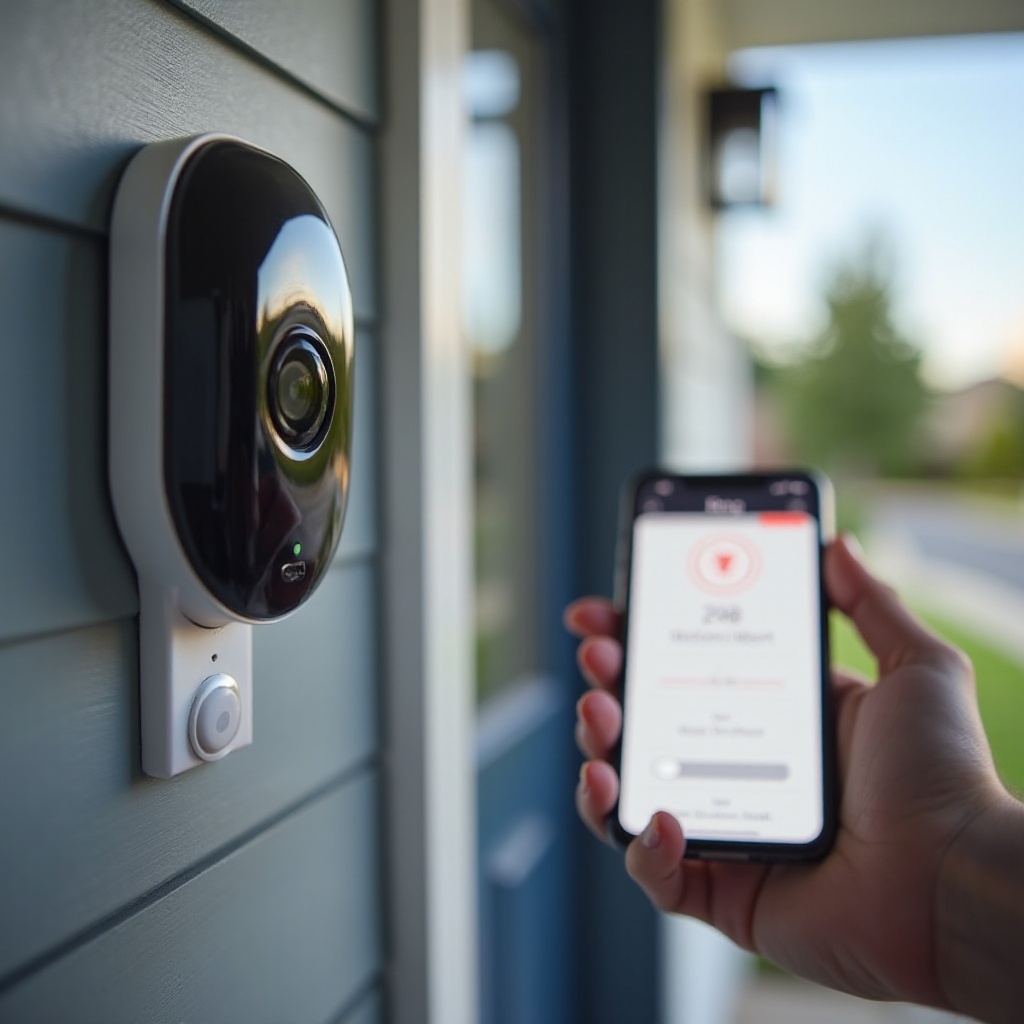
今後の問題を防ぐためのベストプラクティス設定
一度動体検知がうまく機能するようになったら、毎回トラブルシューティングに追われないよう、安定した設定と習慣を固めておきましょう。良好なベースラインプロファイルと季節ごとのチェックによって、長期的に Ring カメラの信頼性を保てます。
「設定したら放っておける」推奨モーションプロファイル
多くの家庭では、次のようなベースラインが有効です。
- モーションゾーン:
- 玄関アプローチ、ドア、車道、門をカバーする。
- 可能な限り、交通量の多い道路や隣家の敷地を避ける。
- 感度:
- 中程度、または中よりやや高めからスタートする。
- 人物のみモード:
- 道路交通量が多く、人物だけを重視したい場合はオン。
- 車や動物、もう少し遠くの動きも把握したい場合はオフ。
このプロファイルを少なくとも 1 週間テストしてみてください。見逃しがある場合は、感度を上げるかゾーンを少し広げます。通知が多すぎる場合は、ゾーンを絞ったり感度を下げたりしますが、極端な変更は避けてください。
季節の変化に応じた調整
季節が変われば、環境も変化します。
- 暑い時期には、舗装路や壁などの表面温度が上がり、PIR の有効性が下がることがあります。この場合、感度をわずかに上げる必要があるかもしれません。
- 寒い時期や暗い時期には、雪や日没時間の変化、夜間の増加などにより照明条件が変わります。ゾーンや感度の調整、屋外照明の追加が必要になることがあります。
季節の始まりごとに、動体設定の見直しと簡単な歩行テストを行うリマインダーを設定しておきましょう。小さなアップデートを重ねることで、一年を通じた検知の信頼性を保てます。
定期的なメンテナンスとスマートホームのセキュリティ点検
少しの定期メンテナンスで、大きなトラブルを防ぎ、Ring カメラを購入当初に近い状態で維持できます。
- カメラのレンズを月に一度、柔らかく乾いた布で清掃する。
- 年に数回、「デバイスの状態」で電源と信号強度を確認する。
- 新しいバージョンが出たら、Ring アプリとスマートフォンの OS を更新する。
- 数か月ごと、または新車の購入、新しい屋外照明の設置、フェンスの設置、植栽の変更など大きな変化があった後には、歩行テストで動体検知を確認する。
これらの習慣によって、Ring カメラは重要な瞬間を確実に捉え、イベント履歴に不可解な空白を残さずに済むようになります。
まとめ
「なぜ自分の Ring カメラは動きを拾わないのか?」という問いへの答えは、たいてい次のいずれかにあります。動体設定、Wi‑Fi と電源、カメラの設置場所、照明、連携機能、あるいはハードウェアの問題です。これらを順番に一つずつ確認していけば、ほとんど役に立たなかったカメラを、頼りになるホームセキュリティの一部へと変えることができます。
まずは基本から始めましょう。電源、プラン、アカウントを確認します。そのうえで、モーションゾーン、感度、モードを調整し、カメラが本当に監視したいエリアをきちんと見ている状態にします。Wi‑Fi の強度を確認し、死角を減らすようカメラを移動・角度調整し、夜間照明を改善します。ファームウェアとアプリを最新に保ち、スマートホーム連携を見直し、実際の動きを使ってテストして、設定がどの程度うまく機能しているか確認しましょう。
それでもカメラが明らかな動きを見逃すようであれば、Ring サポートに連絡し、交換やアップグレードを検討してください。適切なセットアップと、いくつかの簡単なメンテナンス習慣があれば、Ring カメラは動きを見逃すことをやめ、本来の目的である「自宅の保護と、実感できる安心感の提供」を果たしてくれるはずです。
よくある質問
なぜ玄関のすぐ目の前に人がいても、Ringカメラが検知しないのですか?
多くの場合、カメラの設置位置が高すぎたり、遠くを向きすぎていたりするため、訪問者がカメラのすぐ近くまで来るまで動きを検知できません。ドアベルを地面から約48インチ(約122cm)の高さまで下げるか、カメラを傾けて、人がカメラに正面から近づくのではなくフレームを横切るように調整してください。そのうえで、玄関マットなど人が立つ正確な位置をモーションゾーンに含めるようにし、必要であれば感度を1~2段階上げてください。
なぜRingカメラは人ではなく車ばかり検知するのですか?
車は大きくて温度も高く、コントラストも強いため、暗い服を着た人や動きが遅い人よりもモーションを引き起こしやすくなります。また、モーションゾーンが歩道よりも道路側を多くカバーしている可能性もあります。ゾーンを描き直して玄関までの通路に焦点を当て、道路のカバー範囲を減らしてください。People‑Onlyモードがオンの場合は、一度オフにしてみるか、感度を上げて中距離にいる人でも通知が届くようにしてみてください。
モーション検知をもっと安定させるには、より高速なインターネット回線が必要ですか?
必ずしも高速なインターネットが必要というわけではありませんが、カメラが設置されている場所で安定した電波が必要です。RSSIが約-65より悪い弱いWi‑Fi信号だと、通知が遅れたり、録画が抜け落ちたりすることがあります。ルーターを移動したり、カメラに近い場所にWi‑Fiエクステンダーやメッシュノードを追加したりしてみてください。また、信頼性を重視する時間帯はネットワークを大量に使う機器を減らすようにしましょう。もし家の中のデバイスが多く、インターネット回線速度が非常に遅い場合は、回線プランやルーターをアップグレードすることで全体的な性能向上も見込めます。