
はじめに
AirPods は、存在を意識させないのが理想です。耳に入れて再生ボタンを押したら、そのまま忘れてしまえるようなものです。ところが AirPods が頻繁に切断されると、そのスムーズな体験は一気に崩れてしまいます。音楽は曲の途中で途切れ、必要なときに限って通話が落ち、ビデオ会議はフラストレーションだらけになります。
この問題はあらゆるデバイスで起こります。iPhone で常に音が途切れる人もいれば、AirPods が Mac や Windows ノート PC から頻繁に切断されて困っている人もいます。通話中だけ切断される場合もあれば、一方の AirPod だけが切断され、もう一方は動作し続けることもあります。
朗報として、多くの接続トラブルは、自宅でできる明確で簡単な手順で解決できます。技術の専門家である必要はありません。必要なのは、正しい手順を正しい順番で確認していくことだけです。
このガイドでは、AirPods が頻繁に切断される理由を説明し、効果が確認された 11 個の対処法を順番に解説します。まずは簡単な確認事項から始め、そのあと iPhone、iPad、Mac、Windows、Android 向けのより深いトラブルシューティングへ進みます。最後には、それが自分で解決できるソフトウェアの不具合なのか、Apple サポートが必要なハードウェアの問題なのかを見極められるようになるはずです。

AirPods が頻繁に切断される主な原因
AirPods が切断されると、いかにもランダムに起きているように感じます。実際には、よくあるいくつかの原因が多くの問題を引き起こしています。これらを理解しておくと、試行錯誤のイライラを減らし、より早く適切な対処法を選べるようになります。
Bluetooth 干渉と混雑した無線環境
AirPods は Bluetooth を使って接続します。この信号は、無線が混み合った場所ではうまく機能しないことがあります。よくある干渉源には次のようなものがあります。
- 特に 2.4 GHz 帯の Wi-Fi ルーター
- スピーカー、スマートウォッチ、マウスなど他の Bluetooth 機器
- ジムの機器や公共の無線システム
- デバイスとの間にある厚い壁や金属製キャビネット
オフィスやジムでは AirPods が頻繁に切断されるのに、自宅では問題なく使える場合、干渉が強く疑われます。
接続側デバイスのソフトウェアやファームウェアの不具合
AirPods は、ソフトウェアを通じて電話やコンピュータとやり取りします。OS や Bluetooth スタックにバグがあると、接続が途切れやすくなります。
たとえば次のようなケースです。
- 最近の iOS や macOS のアップデートが正常にインストールされていない
- Bluetooth の修正が含まれる最新のシステムバージョンに更新していない
- Zoom やゲームなど、特殊なオーディオルーティングを強制するアプリ
ソフトウェアの競合は、特定のデバイスでのみ問題を起こすことが多いです。AirPods がスマホでは安定しているのにノート PC では不安定な場合、そのノート PC のソフトウェアが原因である可能性が高いです。
AirPods 本体やケースのバッテリー・センサー・ハードウェアの問題
AirPods が古くなると、ハードウェアの問題が次のような形で現れることがあります。
- 片方のイヤホンだけバッテリーの減りが極端に早い
- バッテリー残量があるラインを下回ると突然切断される
- AirPod を外したと誤検知するセンサーにより、勝手に一時停止される
- ケース内の充電端子が緩んでいたり汚れていたりする
ハードウェアの不具合は、同じ側のイヤホンだけが切断される、同じバッテリー残量や動きで途切れるなど、再現性のある症状として現れる傾向があります。
複数デバイスとのペアリングと自動切り替えの競合
AirPods は複数の Apple デバイスで使用できます。これは便利ですが、そのぶん混乱も起きがちです。
- Mac や iPad に接続を奪われることで、iPhone から AirPods が頻繁に切断される
- 通知音が鳴ったタイミングで、自動デバイス切り替えが別のデバイスへ飛んでしまう
Mac のロック解除時に AirPods がそちらに切り替わったり、iPad で動画を開いたときに切り替わるようなら、こうした自動切り替えが切断の原因かもしれません。
主な原因がわかったところで、次のステップは単純な問題を除外することです。そこで、いくつかの「簡単チェック」が時間の節約になります。
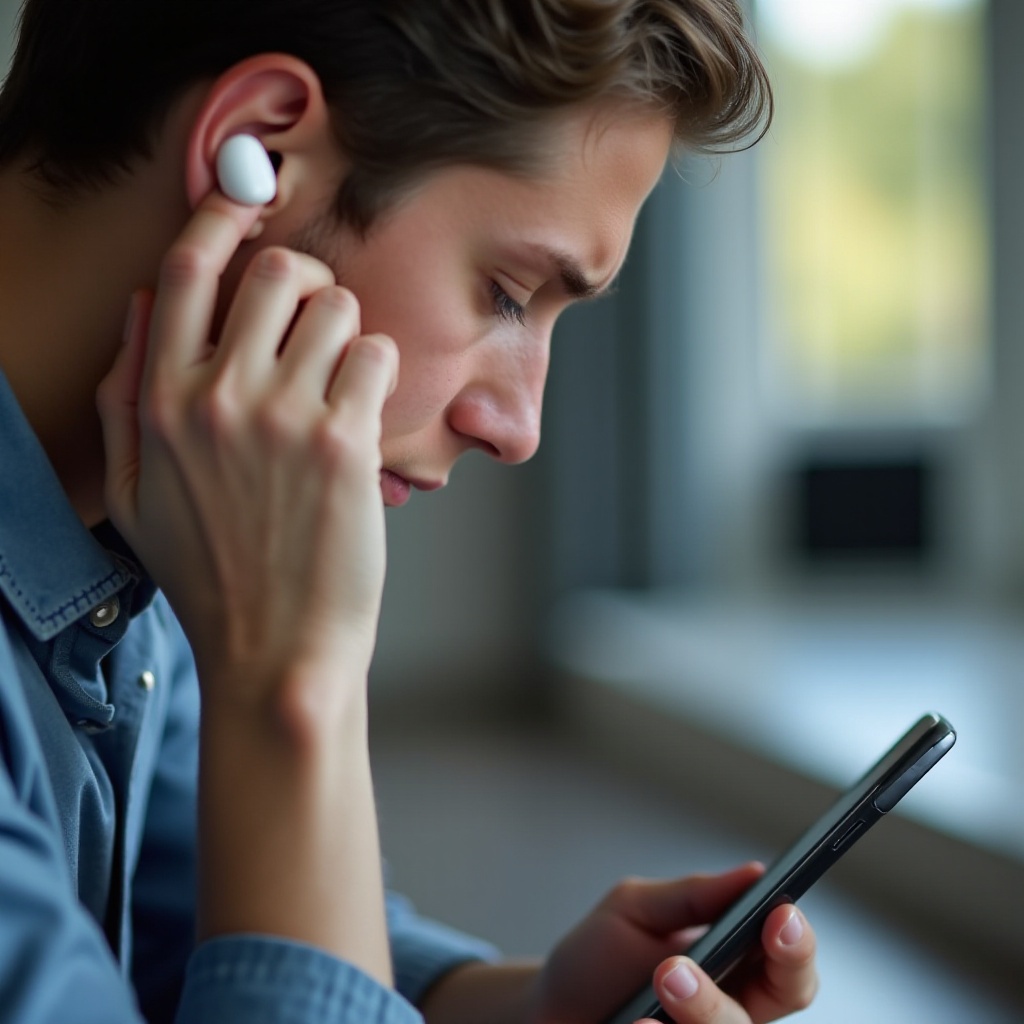
高度な対処に進む前の簡単チェック
設定をいじったりリセットをする前に、基本的な条件が原因になっていないか確認しましょう。こうした簡単なチェックだけで、ランダムな切断が数分で直ることもあり、より深い対処に進む前の基準にもなります。
AirPods と充電ケースのバッテリー残量を確認する
バッテリー残量不足は、AirPods が頻繁に切断されるもっとも単純な理由のひとつです。バッテリーがごく少ないと、Bluetooth 無線がうまく動作しなくなります。
バッテリー残量の確認方法:
- iPhone や iPad の近くでケースを開け、ポップアップを待つ
- iOS の「バッテリー」ウィジェットを確認する
- Mac では Bluetooth アイコンをクリックし、AirPods の上にカーソルを載せる
どちらかの AirPod またはケースの残量がかなり少ない場合は、いったんフル充電してから再度試してみてください。低残量のときだけ切断が起こるようであれば、接続バグではなくバッテリーの劣化が原因かもしれません。
Bluetooth が有効で、かつ有効な距離内にいることを確認する
当たり前のようですが、重要なポイントです。
- スマホや PC の設定またはコントロールセンターで、Bluetooth がオンになっていることを確認する。
- デバイスから数メートル以内にとどまり、厚い壁や金属物が間に入らないようにする。
- 距離を近くしたときに切断が止まるかどうか確認する。
近くにいると問題が解消する場合は、深刻な故障ではなく、距離や干渉が原因である可能性が高いです。
比較のために別のデバイスで AirPods を試す
簡単なテストで原因の方向性を絞り込めます。
- AirPods を別のデバイス(別のスマホやノート PC など)とペアリングする。
- 通話や音楽で少なくとも 10〜15 分ほど使用する。
2 台目のデバイスでは安定している場合、元のデバイス側のソフトウェアか Bluetooth に問題がある可能性が高いです。どちらでも切断が起こるなら、原因は AirPods 本体またはケース側にあると考えられます。
これらのチェックで解決しない場合、次の一手は AirPods を一度「削除」して再ペアリングし、Bluetooth 接続をリフレッシュすることです。

対処法 1 – AirPods を一度削除して再ペアリングする
再ペアリングは、不具合のある Bluetooth ペアリング情報を消去し、ゼロから再構築する作業です。この方法で「AirPods が頻繁に切断される」という多くの不満が解消されるため、踏み込んだ対処として最初に試す価値があります。
iPhone / iPad で「このデバイスの登録を削除」する方法
- 設定 > Bluetooth を開く。
- リストから AirPods を見つけて i アイコンをタップする。
- このデバイスの登録を削除 をタップし、確認する。
- ケースを閉じて数秒待ち、iPhone または iPad の近くでふたを開ける。
- 画面の指示に従って再接続する。
これにより、そのデバイス上で AirPods の接続プロファイルが新しく作り直されます。
Apple デバイスと AirPods を再ペアリングする方法
Mac の場合:
- システム設定 > Bluetooth を開く。
- AirPods の横にある詳細ボタンをクリックする。
- 削除 または 取り除く を選び、確認する。
- AirPods をケースに入れ、ふたを開け、ランプが白く点滅するまで設定ボタンを押し続ける。
- Bluetooth のリストから AirPods を選んで再接続する。
これにより、Mac と AirPods 間の Bluetooth 接続がリセットされ、ランダムな切断が解消されることがよくあります。
Android スマホおよび PC と AirPods を再ペアリングする方法
Android の場合:
- 設定 > Bluetooth に進む。
- AirPods 横の歯車アイコンをタップし、削除 または ペア設定を解除 を選ぶ。
- AirPods のケースを開け、ランプが白く点滅するまで設定ボタンを押し続け、そのあと新しいデバイスとしてペアリングする。
Windows の場合:
- 設定 > Bluetooth とデバイス を開く。
- AirPods をクリックし、デバイスの削除 をクリックする。
- デバイスの追加 をクリックし、Bluetooth を選んで AirPods を再ペアリングする。
再ペアリングでも切断が止まらない場合は、AirPods 自体の内部設定を消去する、より深いリセットが次のステップです。
対処法 2 – AirPods / AirPods Pro / AirPods Max をリセットする
AirPods のリセットは、工場出荷状態に戻すようなイメージです。単なる再ペアリングでは直らない、内部ファームウェアのしつこい不具合を解消できます。
単純な再ペアリングより「完全リセット」が有効なケース
次のような場合は、完全リセットを検討しましょう。
- 再ペアリングしてもなお、AirPods が頻繁に切断される。
- 片方の AirPod だけしか安定して接続できない。
- ケースが表示されない、ランプの点灯パターンがおかしいなど、挙動が不自然。
リセットすると、保存されているすべてのデバイスとの関連付けが消えるため、各デバイスと改めてペアリングし直す必要があります。
AirPods / AirPods Pro のリセット手順
- 両方の AirPods をケースに入れ、ふたを閉めて少なくとも 30 秒間待つ。
- ふたを開ける。
- iPhone で 設定 > Bluetooth を開き、AirPods 横の i をタップして このデバイスの登録を削除 をタップする。
- ふたを開けた状態で、ケース背面の設定ボタンを約 15 秒間押し続け、ステータスランプがオレンジに点滅したあと白く点滅するまで待つ。
- ふたを開けたケースを iPhone などのデバイスの近くに持っていき、画面の指示に従ってペアリングする。
AirPods Max のリセット手順
- AirPods Max を数分間充電する。
- Digital Crown と ノイズコントロール ボタンを同時に押し続け、ステータスランプがオレンジに点滅したあと白く点滅するまで待つ。
- その後、デバイス側の Bluetooth 設定から再接続する。
完全リセットでも改善しない場合は、接続しているデバイス側や AirPods のファームウェアが最新であるか確認し、既知のバグと戦っていないかをチェックしましょう。
対処法 3 – iOS・macOS・AirPods のファームウェアを更新する
ソフトウェアアップデートには、Bluetooth の修正や改善が含まれていることがよくあります。特に新しい AirPods モデルや OS が登場したあと、古いバージョンのまま使っていることが、AirPods が頻繁に切断される原因になることがあります。
iPhone / iPad で最新アップデートを確認する
- 設定 > 一般 > ソフトウェアアップデート に進む。
- アップデートがある場合はダウンロードしてインストールする。
- アップデート後にデバイスを再起動し、AirPods を再度テストする。
常に最新の状態にしておくことで、既知の Bluetooth バグの影響を受けにくくなります。
macOS を更新して Bluetooth の安定性を高める
Mac の場合:
- システム設定 > 一般 > ソフトウェアアップデート を開く。
- 利用可能なアップデートをすべてインストールする。
- Mac を再起動し、AirPods を再接続する。
最近の macOS では、特に最新の AirPods モデルや空間オーディオなどの機能に合わせて、Bluetooth の安定性が改善されていることが多いです。
AirPods のファームウェア更新の仕組みと促し方
AirPods のファームウェアは、次の条件がそろうと自動的に更新されます。
- AirPods がケースに入っている。
- ケースが充電中である。
- 近くに Wi-Fi 接続された iPhone または iPad がある。
手動で強制的にアップデートすることはできませんが、次のようにして更新を促すことはできます。
- AirPods をケースに入れる。
- ケースをケーブルまたはワイヤレスで充電する。
- その状態で iPhone の近くに 30〜60 分ほど置いておく。
アップデート後も切断が続く場合は、AirPods 内のセンサーが耳への装着状態を誤検知している可能性があります。「自動耳検出」をオフにすると、その切り分けに役立ちます。
対処法 4 – 自動耳検出をオフにし、センサーを調整する
自動耳検出は、AirPod を耳から外したときに再生を一時停止する機能です。センサーが故障したり汚れたりすると、ランダムな一時停止や途切れを起こし、切断されたように感じる原因になります。
耳検出がランダムな一時停止や途切れを生む理由
次のようなときにセンサーが誤作動しやすくなります。
- AirPods が汚れている、もしくは耳あかで塞がれている。
- 運動中など、体の動きが大きい。
- 装着が緩く、センサーがしっかりと接触を検知できない。
その結果、AirPods を何度も外したかのように認識して、頻繁に一時停止や切断が起こることがあります。
Apple デバイスで自動耳検出をオフにする方法
iPhone / iPad の場合:
- 設定 > Bluetooth に進む。
- AirPods の横の i をタップする。
- 自動耳検出 をオフにする。
Mac の場合:
- システム設定 > Bluetooth を開く。
- AirPods の横の オプション ボタンをクリックする。
- 自動耳検出 のチェックを外す。
この機能をオフにした状態で切断が止まるかどうか確認してみてください。問題が解消される場合は、センサーが原因である可能性が高く、そのままオフで使い続けるかどうか判断できます。
片耳または両耳のセンサーに関連する問題をテストする
どちらか片方の AirPod が特に問題を起こしていないか確認するには:
- 片方ずつ単独で数分間使用してみる。
- どちらの側がより頻繁に切断や一時停止を起こすかを確認する。
特定の側だけ問題が多い場合は、柔らかい乾いた布でセンサー部分を丁寧に掃除してみてください。それでも片側だけ問題が続く場合、そのイヤホンのハードウェアが劣化し始めている可能性があります。
Apple デバイス間を移動しているときに切断が多い場合は、次に自動デバイス切り替えが主な原因かどうかを確認します。
対処法 5 – 自動デバイス切り替えを無効にする
自動切り替えは、同じ Apple ID でサインインしている複数の Apple デバイス間で、AirPods の接続を自動的に切り替える機能です。便利な一方で、複数のデバイスが同時にアクティブなとき、予期せぬ切断の原因にもなります。
自動切り替えが突然の切断を引き起こす仕組み
AirPods は次のような動きをすることがあります。
- Mac から音が出た瞬間、iPhone から Mac へ接続が飛んでしまう。
- iPad で動画を開いたタイミングで、接続が iPad に切り替わる。
- 別のデバイスが接続を取りに来たことで、通話中に接続が途切れる。
複数の Apple デバイスを使っているときに AirPods が頻繁に切断される場合、自動切り替えをオフにすることで改善することが多いです。
iPhone / iPad で自動切り替えをオフにする方法
- 設定 > Bluetooth に進む。
- AirPods の横の i をタップする。
- この iPhone / iPad への接続 をタップする。
- 自動 の代わりに 最後にこの iPhone / iPad に接続していたとき を選ぶ。
AirPods を使う各デバイスで、この設定を繰り返してください。
Mac で自動切り替えをオフにする方法
- システム設定 > Bluetooth を開く。
- AirPods の横の オプション をクリックする。
- この Mac への接続 を 最後にこの Mac に接続していたとき に変更する。
自動切り替えを無効にすると、接続の制御がしやすくなり、予期せぬ切断を防ぐことができます。切り替えを落ち着かせたら、次は Bluetooth リストを整理して競合を減らしましょう。
Bluetooth 設定を整理し、競合しそうなデバイスを削除する
Bluetooth デバイスが多すぎると、スマホや PC が混乱し、接続が不安定になることがあります。このリストを整理すると、接続の信頼性が高まり、その他の対処法の効果も出やすくなります。
古い・使っていない Bluetooth デバイスを削除する
メインで使うデバイス上で:
- Bluetooth 設定を開く。
- 使っていないデバイス(古いヘッドホン、スピーカー、車載機器など)を探す。
- それらのデバイスを削除または「このデバイスの登録を削除」する。
これにより、AirPods ではなく他のオーディオ出力へ勝手に接続しようとする可能性を減らせます。
AirPods が優先的に接続されるように調整する
一部のシステムは、有線や他のワイヤレス機器を優先しがちです。
- AirPods を使うときは、ほかの Bluetooth オーディオデバイスの接続を切る。
- 複数のヘッドホンを登録している場合は、普段使わないものはペアリングを解除する。
アクティブな選択肢が少ないほど、デバイスは AirPods へ安定して接続しやすくなります。
Bluetooth とデバイス本体を再起動する
簡単なリセットで一時的な不具合が解消されることもあります。
- Bluetooth をオフにして 10 秒ほど待ち、再度オンにする。
- それでも問題が続くようであれば、スマホ・タブレット・PC 本体を再起動する。
AirPods が主に iPhone / iPad で切断される場合は、次の iOS 向けのより深い対処法が役立ちます。特に通話ルーティングやネットワーク設定が鍵となることが多いです。
対処法 7 – iPhone / iPad で AirPods の切断を防ぐ
AirPods が他のデバイスでは安定しているのに、iPhone や iPad だけ不安定な場合は、iOS 側に焦点を当てて対処しましょう。ネットワーク設定や通話の音声ルーティングが大きく影響することがあります。
ネットワーク・Bluetooth 設定を安全にリセットする
ネットワーク設定のリセットは Bluetooth の問題を解消する場合がありますが、Wi-Fi ネットワークや VPN、APN 設定もリセットされる点に注意してください。
手順は次の通りです。
- 設定 > 一般 > iPhone を転送またはリセット > リセット に進む。
- ネットワーク設定をリセット をタップする。
- パスコードを入力して確認する。
リセット後:
- Wi-Fi へ再接続する。
- AirPods を再ペアリングする。
そのうえで、接続が安定しているかどうかを確認してください。
通話とオーディオのルーティング設定を再確認する
通話時に、iPhone が AirPods を使うよう指定されているか確認します。
- 通話中に、通話画面で オーディオ をタップする。
- AirPods を明示的に選択する。
また、設定 > アクセシビリティ > タッチ > 通話オーディオルーティング を確認し、AirPods を上書きしてしまうような不自然な設定になっていないかをチェックします。
FaceTime やサードパーティ通話アプリでの途切れを直す
特定のアプリでだけ途切れる場合は次のことを試します。
- そのアプリを最新バージョンに更新する。
- アプリ内の音声設定を確認し、スピーカーとマイクの両方に AirPods を選択する。
- 問題が続く場合はアプリを再インストールしてみる。
問題の多くが Mac や Windows で起こる場合は、次のラップトップ・デスクトップ向けの対処へ進みましょう。
対処法 8 – Mac / Windows で AirPods の切断を防ぐ
ノート PC やデスクトップは、それぞれ独自の Bluetooth スタックや癖があります。いくつかのポイントを押さえるだけで、AirPods の信頼性が増し、仕事やゲーム中のランダムな途切れを減らせます。
Mac で AirPods を正しい入出力デバイスとして選択する
Mac の場合:
- コントロールセンター アイコンをクリックし、サウンド をクリックする。
- 出力デバイスとして AirPods を選ぶ。
- システム設定 > サウンド で、マイクを使う場合は入力デバイスにも AirPods を選択する。
入力と出力の両方に AirPods を指定することで、内蔵スピーカーやマイクとの競合を避けられます。
Mac の Bluetooth をリセットし、Audio MIDI 設定を確認する
Mac で AirPods が頻繁に切断される場合:
- システム設定 > Bluetooth で AirPods を削除し、再追加する。
- Audio MIDI 設定 を開く(Spotlight で検索)。
- AirPods のサンプルレートが 44.1 kHz または 48 kHz など標準的な値になっているか確認する。
それでも問題が続く場合は、macOS を再起動して、見えない Bluetooth の不具合をリセットしてみましょう。
Windows で Bluetooth ドライバーと設定を更新する
Windows の場合:
- 設定 > Windows Update を開き、利用可能な更新プログラムをすべてインストールする。
- デバイスマネージャー を開き、Bluetooth を展開して、アダプターのドライバー更新を確認する。
- 設定 > Bluetooth とデバイス で AirPods を削除してから再ペアリングする。
ノート PC の Bluetooth チップが古い・弱い場合、USB 接続の小型 Bluetooth ドングルを使ったほうが、距離や安定性が改善することがあります。
オフィス、ジム、リビングなど、特定の場所でだけ切断が多い場合は、環境や干渉が主な原因かもしれません。
対処法 9 – 自宅・職場・ジムでの干渉を減らす
Bluetooth は周囲の環境から大きな影響を受けます。AirPods が特定の場所でだけ頻繁に切断されるときは、配置や使い方を少し変えるだけでも改善することがあります。
ルーターの設置場所と Wi-Fi 帯域選択による安定性向上
次のことを試してみてください。
- Wi-Fi ルーターを床から離し、厚い壁からも離して設置する。
- 可能であれば、Bluetooth との干渉が少ない 5 GHz 帯を Wi-Fi に使う。
- ルーター付近でだけ切断が起きる場合は、ルーターから少し離れて使ってみる。
距離やルーターの位置を少し変えるだけでも、AirPods の安定性が向上することがあります。
スマートウォッチ・スピーカー・ウェアラブルからの干渉を避ける
スマートウォッチやフィットネスバンドを身につけていて、AirPods が頻繁に切断される場合:
- 一時的にウォッチの Bluetooth をオフにして試してみる。
- 近くの Bluetooth スピーカーの電源を切る、または接続を解除する。
どの機器が最も影響しているかを特定し、可能であれば同時使用を避けるようにしましょう。
ワークアウト時のポケット・アームバンド・避けるべき機器
運動中は次の点に注意します。
- スマホは、主な AirPod アンテナ側(通常は右側)と同じ側のポケットに入れる。
- スマホを金属製ロッカーや深いリュックの中など、電波を遮る場所に入れない。
- ランニングマシンなど大型の機器は、電波を反射・遮断することがあると意識しておく。
切断が特定の片方の AirPod に集中している場合は、そのイヤホンに焦点を当てて、故障していないか確認する必要があります。
対処法 10 – 片方の AirPod だけが頻繁に切断される場合
片耳だけのトラブルは、AirPods 全体の Bluetooth 問題というより、そのイヤホン単体のバッテリー・センサー・装着感の問題を示していることが多いです。
問題のあるイヤホンのバッテリー状態と充電接点を確認する
いつも同じ側だけ先にバッテリーが切れたり、切断されたりする場合:
- ケース内部とイヤホン側の充電接点の汚れを拭き取る。
- イヤホンがケースにしっかり収まり、ふたが正しく閉まるか確認する。
- フル充電したうえで、左右それぞれどのくらい持つか比較する。
大きな差がある場合、そのイヤホンのバッテリーが劣化している可能性が高いです。
センサーとスピーカーグリルを丁寧に掃除する
柔らかい乾いた布または乾いた綿棒を使って次の部分を掃除します。
- AirPod のステムや本体のセンサー部分を拭き取る。
- スピーカーグリル部分をやさしく掃除する。
液体は使用しないでください。センサーをきれいにすると、「耳から外した」と誤検知する問題が改善され、切断のように見える現象が解消されることがあります。
モノラル / ステレオとオーディオバランス設定を確認する
iPhone の場合:
- 設定 > アクセシビリティ > オーディオ/ビジュアル に進む。
- バランス スライダーが左右の中央にあるか確認する。
- 必要がなければ モノラルオーディオ をオフにする。
ここまで試しても同じ側の AirPod だけが切断される場合は、ハードウェアの修理・交換を検討する段階かもしれません。
対処法 11 – ハードウェアの問題と思われる場合とサポートの受け方
一部の問題は物理的な摩耗や損傷から生じます。ハードウェアが故障している場合、ソフトウェア面の調整だけでは直すことができません。そのため、どのタイミングで自己対処をやめてサポートを頼るべきかを見極めることが重要です。
AirPods 本体やケースが物理的に故障しているサイン
次のような点に注目してください。
- 目に見えるひび割れやへこみ。
- 端子部分の腐食や変色。
- フル充電してもバッテリーが極端に短時間で切れる。
- 特定の動きや角度のときだけ AirPods が頻繁に切断される。
これらは、単なるソフトウェアの不具合ではなく、ハードウェアにストレスがかかっているサインです。
保証・AppleCare の確認とサポートオプション
利用可能なサポートオプションを確認するには:
- 設定 > Bluetooth > AirPods > 情報 からシリアル番号を確認するか、ケース内側のシリアル番号を探す。
- Apple の「保証状況の確認」ページにアクセスし、そのシリアル番号を入力する。
AppleCare+ に加入している場合、AirPods 本体やケースの不具合について、より安価に交換できることがあります。
Apple サポートへ連絡する前の準備
サポートに連絡する前に、次の点を整理しておきましょう。
- 切断がもっとも頻繁に起こるタイミングや場所。
- AirPods を使っているデバイスの一覧。
- 基本的なリセットやアップデートを試したかどうか。
これらをまとめておくと、Apple サポートが原因を素早く特定し、最適な修理・交換の方法を提案しやすくなります。
現在の問題を解決できたとしても、いくつかの習慣を身につけておくことで、AirPods の安定性を長く保ち、同じトラブルが再発する可能性を減らすことができます。
AirPods の切断を再発させないための予防策
AirPods が安定して使えるようになったら、その状態を保つために簡単な習慣を取り入れましょう。これらは接続だけでなく、ハードウェアの保護にも役立ちます。
定期的なクリーニングと正しい保管方法
- AirPods とケースを、乾いた布で定期的に拭く。
- ケース内にほこりやゴミがたまらないようにする。
- 汚れやすいバッグやポケットの中で、ケースを開けたまま放置しない。
ハードウェアがきれいに保たれていれば、センサーや接点が本来の性能を発揮しやすくなります。
バッテリーを守るための賢い充電習慣
- AirPods を完全に放電した状態で長時間放置しない。
- 充電中にケースを極端な高温・低温環境にさらさない。
- 信頼できる充電器やケーブルを使用する。
バッテリーが健康であれば、負荷がかかったときの途切れも少なくなり、製品寿命も長くなります。
AirPods とペアリングするデバイス数を管理する
- もう使っていないデバイスはペアリングを解除する。
- 問題があるなら自動切り替えをオフにする。
- 実際に使用するデバイスを少数に絞るよう心がける。
AirPods にとっての混乱要因を減らせば、あなたにとっての接続体験もスムーズになります。
まとめ
AirPods はシンプルでシームレスに使えるよう設計されているだけに、頻繁な切断は特にイライラの原因になります。しかし、AirPods が頻繁に切断される場合、その原因は多くが自分で対処可能なものです。干渉、不良なペアリング、古いソフトウェア、混乱した自動切り替え、もしくは経年劣化したハードウェアなどが主な要因です。
簡単なチェックと再ペアリングから始め、リセットやアップデート、環境の見直し、デバイス固有の設定調整へと一歩ずつ進めていけば、たいていの場合は原因を切り分け、途切れを止めることができます。どの対処法を試しても改善せず、同じパターンの不具合が続くようであれば、ハードウェアの修理や交換が必要であるという強いサインです。
このガイドをチェックリストとして使いましょう。ひとつずつ対処法を試し、そのたびにテストし、問題が残る場合にのみ次へ進みます。少しの根気があれば、AirPods を本来の「見えないほど自然で頼れる日常の一部」に戻し、ランダムな切断に悩まされることなく使えるようになるはずです。
よくある質問
なぜ音楽は問題なく再生できるのに、通話中だけAirPodsが切断されるのですか?
通話ではマイクと、音楽とは異なるBluetoothプロファイルが使用されます。AirPodsが通話中にのみ切断される場合、通話オーディオの経路設定との競合、電話アプリ・FaceTime・VoIPアプリ側の不具合、またはマイクとスピーカーを同時に使用することによるBluetooth負荷が原因であることが多いです。アプリとシステムをアップデートし、通話中の入出力デバイスの両方をAirPodsに設定して、別の通話アプリでも試してみてください。音楽は安定しているのに通話だけが途切れる場合は、iPhoneのネットワーク設定のリセットや、パソコンのBluetoothドライバーの更新を試してみてください。
なぜAirPodsはスマートフォンでは問題ないのに、ノートパソコンだと頻繁に切断されるのですか?
ノートパソコンはスマートフォンとは異なるBluetoothチップやドライバーを使用しています。古い、または性能の低いノートパソコンのBluetoothハードウェアは距離に弱く、古いドライバーはランダムな切断を引き起こすことがあります。マウスやキーボードなど他のBluetooth周辺機器が干渉を増やすこともあります。ノートパソコンのOSとBluetoothドライバーを更新し、古いBluetoothデバイスを削除してからAirPodsを再ペアリングしてください。可能であればUSB Bluetoothドングルを使って、内蔵Bluetoothと比べて安定性が改善するか試してみてください。
AirPodsが古くなって、買い替えが必要かどうかはどう判断できますか?
フル充電してもバッテリーがすぐに切れる、一方のAirPodだけがもう一方より極端に早くバッテリー切れになる、リセットやアップデートをしても頻繁な切断が続く、目に見える物理的な損傷や腐食がある、といった症状はAirPodsが寿命に近づいているサインです。これらの症状が複数あり、ソフトウェア的な対処でも改善しない場合は、Appleサポートに連絡して保証状況を確認し、修理や交換の選択肢について相談してください。多くの場合、不具合のある片方のイヤーバッドやケースを交換することで、継続的な切断問題が解消されます。