
はじめに
スマートドアベルカメラは本来シンプルなものです。誰かが玄関先に来たら、その様子が見えて通知が届く――それだけのはずです。ところが、Vivint のドアベルカメラがオフラインになったり、フリーズしたり、録画をやめてしまったりすると、たちまち「防犯」より「ストレス」のほうが大きくなってしまいます。
Vivint ドアベルカメラの正しいリセット方法を知っておくと、時間の節約になり、不要なサービスコールを避け、システムを元の状態に戻すのに役立ちます。適切なリセットにより、ソフトウェアの不具合が解消され、接続トラブルが改善し、ライブビューや動体検知通知も復旧します。
このガイドでは、必要な手順をすべて順を追って説明します。リセットが本当に有効な場面、Vivint ドアベルカメラの機種の見分け方、ソフトリセットと工場出荷時リセットそれぞれの具体的な手順を学べます。また、カメラの再接続方法、しつこい問題の対処法、何度もリセットしなくて済むようにドアベルを安定稼働させるコツも紹介します。
各セクションを進めるときは、手順を順番どおりに実行してください。そうすることで、設定を早い段階で消してしまうのを避け、ドアベルをできるだけ安定した状態に保てます。
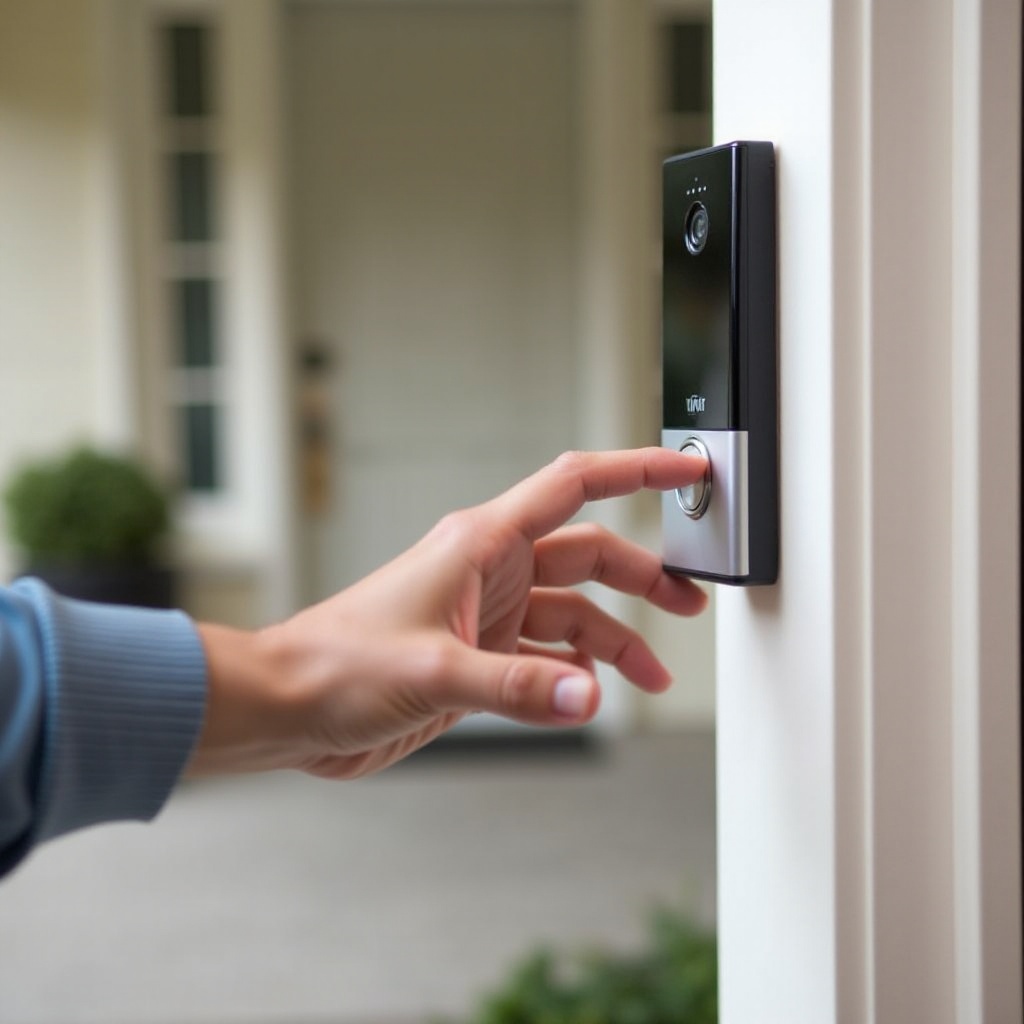
リセット前に確認:Vivint ドアベルカメラをいつ・なぜリセットするか
ボタンに触る前に、リセットで「できること」と「できないこと」を理解しておきましょう。一見大きな故障のように思える不具合も、多くはソフトウェアや接続上の小さな問題であり、リセットで対処できます。一方で、どれだけリセットしても直らないハードウェアの故障もあります。
リセットで解決しやすい一般的なトラブル
次のような症状が見られる場合は、Vivint ドアベルカメラのリセットを検討してください。
- Vivint アプリ上でドアベルカメラが「オフライン」と表示されるが、他のデバイスはインターネットに接続できている。
- ライブ映像が読み込み中のまま回り続ける、あるいはアプリを閉じて開き直してもまったく表示されない。
- 動体検知の通知が突然届かなくなり、アプリやスマートフォンを通常どおり再起動しても戻らない。
- 映像が1コマで固まったまま更新されない。
- 双方向オーディオの音質がひどく乱れる、遅延する、もしくは接続に失敗する一方で、スマートフォン上の他のアプリは正常に動作している。
これらの問題は、多くの場合、一時的なソフトウェアの不具合、カメラと Vivint Smart Hub 間の古い接続状態、またはドアベルとルーター間の小さな不調が原因です。リセットを行うことでこうした一時的な状態がクリアされ、システムを強制的に新しい状態から再スタートさせられます。
リセットでは解決できない問題
症状の中には、ソフトウェアではなく配線や物理的な損傷を示しているものもあります。このような場合、リセットでは根本原因は解決できません。
- ドアベルのランプがまったく点灯せず、電源が入らない。
- 物理的なドアベルボタンが引っかかっている、割れている、または押し込まれたまま戻らない。
- カメラレンズが割れている、ひどく曇っている、あるいは明らかな水濡れの跡がある。
- チャイムが鳴らず、トランスが十分な電力を供給していない。
こうした兆候が見られる場合、配線不良、トランスの故障、あるいはドアベル本体の破損が疑われます。このガイドを読み進めてもかまいませんが、リセット手順で改善しない場合には Vivint サポートや専門業者への連絡を視野に入れてください。
ソフトリセットと工場出荷時リセットの違い
Vivint ドアベルカメラには、主に2つのリセットレベルがあります。
- ソフトリセット
- カメラを再起動し、一時的な不具合を解消する。
- Wi-Fi 情報、デバイス名、ほとんどの設定は保持される。
-
パフォーマンスや接続の問題に対して、まず試すべき手順。
-
工場出荷時リセット
- カメラを購入時の初期状態に戻す。
- Wi-Fi 情報、アカウントとのペアリング、カスタムルールなどを削除する。
- 重大または頻発する問題がある場合や、機器を別の家・別の所有者に移すときに最適。
ほとんどの場合、まずはソフトリセットから試すべきです。それでも問題が続く場合に、初めて工場出荷時リセットを検討してください。いずれのリセットを行うにしても、まずは自分がどのドアベルカメラを使っているかを把握しておく必要があります。
Vivint ドアベルカメラのモデルを特定する
Vivint は複数世代のドアベルカメラを発売しています。リセットボタンの位置、押し続ける時間、LED パターンはモデルによって異なります。今のうちにモデルを確認しておけば、リセット中に手探りで迷うことを防げます。
Vivint Doorbell Camera、Doorbell Camera Gen 2、Doorbell Camera Pro の見た目の違い
Vivint ドアベルカメラは、外観やサイズで見分けられることが多いです。
-
Vivint Doorbell Camera(初代)
コンパクトなボディで、シンプルですっきりしたデザイン。主に古い Vivint システムに含まれており、標準的なビデオドアベル機能を提供します。 -
Vivint Doorbell Camera Gen 2
初代と比べてデザインがやや刷新され、画質が向上し、よりモダンなフェイスプレートを備えています。 -
Vivint Doorbell Camera Pro
より大きく高級感のある筐体。レンズ部分や LED リングがより強調されているのが特徴です。動体検知の強化や抑止機能の向上など、より高度な機能を搭載しています。
外観だけでは判断に自信がない場合は、アプリで正確なモデル情報を確認できます。
Vivint アプリまたはパネルでモデルを確認する方法
Vivint モバイルアプリで確認するには:
- スマートフォンで Vivint アプリを開きます。
- メニューを開くか、「デバイス」または「カメラ」セクションに移動します。
- 一覧からドアベルカメラを選択します。
- デバイス情報または詳細情報を探します。そこに機種名やタイプが表示されます。
Vivint Smart Hub パネルで確認する場合も手順はほぼ同様です。
- Smart Hub 画面でメニューをタップします。
- 「デバイス」または「カメラ」に進みます。
- ドアベルカメラの項目を選択します。
- 情報ページで、モデル名やステータスの詳細を確認します。
モデル名をメモしておきましょう。この情報は、後でソフトリセットと工場出荷時リセットの手順を進める際に必要になります。
リセット手順でモデルが重要になる理由
モデルにより、ボタンを押す時間や LED の合図に関する仕様が微妙に異なります。押し時間が短すぎたり長すぎたりすると、意図しない種類のリセットがかかったり、そもそもリセットされなかったりします。正確なモデルを把握しておけば、混乱を避けつつ時間を節約でき、ソフトリセットだけで十分な場合に誤って設定を全消去してしまうリスクも下げられます。
モデルがわかったら、次に電源、Wi-Fi、アプリの状態といった基本条件を確認します。電源やネットワーク信号が来ていないドアベルをリセットしようとしても意味がありません。
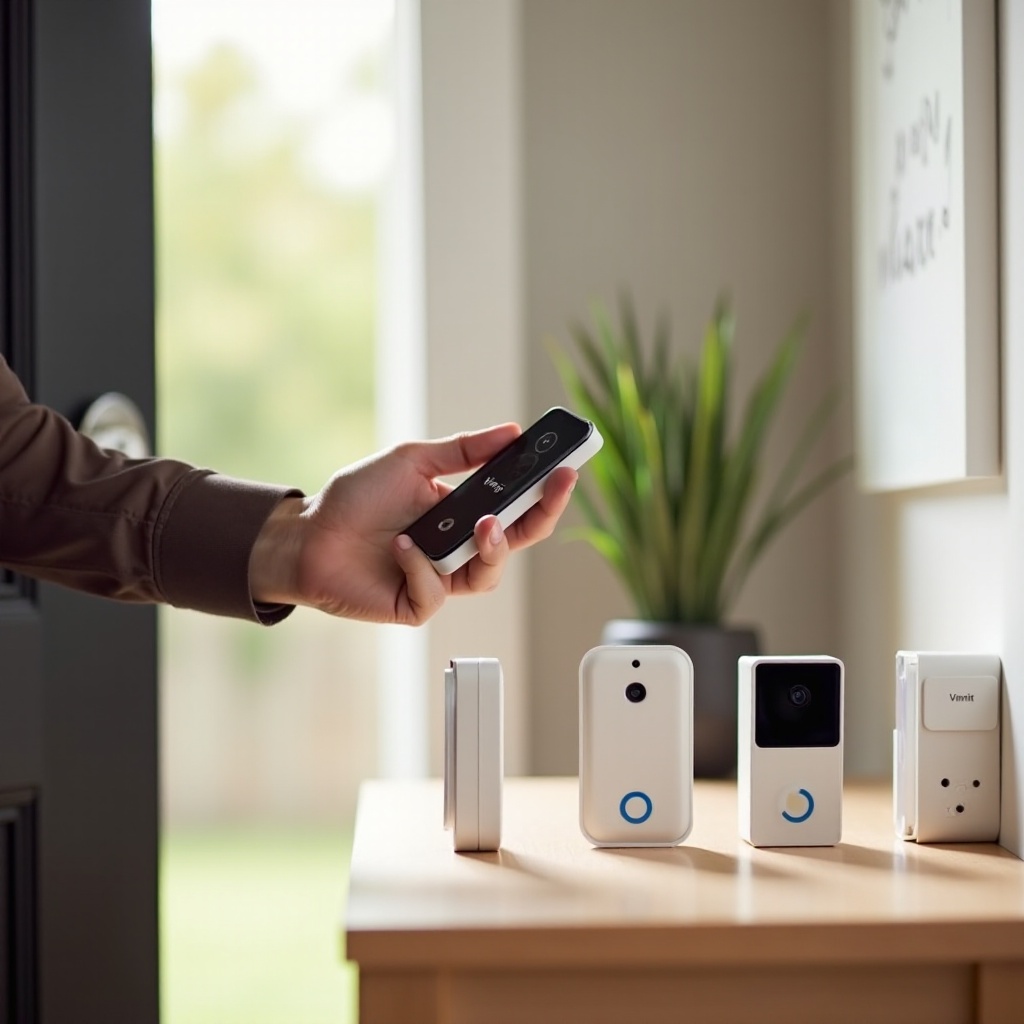
リセット前チェックリスト:電源、Wi-Fi、アプリの状態
リセットが効くのは、カメラが起動し、ネットワークと通信できる場合だけです。最初に簡単な確認をしておけば、無駄な作業を防ぎ、より深刻な問題を早期に見つけることにもつながります。
ドアベルの電源、配線、トランスを確認する
まずは電源と配線から確認しましょう。これらがダメなら、他は何も動きません。
-
LED インジケーターを確認
ドアベルの前面を見てください。ランプがまったく点かない場合は、電源または配線の問題が考えられます。LED が点灯または点滅していれば、少なくともある程度は電源が供給されています。 -
ドアベルボタンを押す
家の中に有線チャイムがある場合は、ボタンを押して音が鳴るか確認します。チャイムが鳴らない場合は、トランスまたは配線の問題かもしれません。 -
ブレーカーボックスを確認
ドアベルに電源を供給している回路のブレーカーが落ちていないか確認します。必要に応じてブレーカーを戻し、その後ドアベルのランプが復活するか確認してください。
この確認をしてもドアベルにまったく反応がない場合は、より高度なリセットを試す前に Vivint または有資格の電気工事士に相談することを検討してください。
自宅の Wi-Fi とルーターの状態を確認する
Vivint ドアベルカメラは、ビデオのストリーミングや通知の送信に安定した Wi-Fi 接続を必要とします。
- スマートフォンを持ってドアベルの近くに立ち、Wi-Fi 電波の強さを確認します。
- その場所でウェブページを開くか、簡単な速度テストを実行します。
- 接続が弱い、あるいは途切れがちであれば、ルーターの位置を変えるか、玄関付近にメッシュノードを追加します。
- 他のデバイスでもインターネットが遅い・不安定と感じる場合は、ルーターを再起動します。
玄関での Wi-Fi 電波が弱いことは、ドアベルカメラのオフラインや遅延のよくある原因です。ここを改善しておくと、リセットの効果も長続きしやすくなります。
Vivint アプリと Smart Hub が正常動作しているか確認する
問題の原因が、ドアベルではなくアプリや Hub 側にある場合もあります。
- Vivint アプリがストアの最新バージョンに更新されているか確認します。
- スマートフォンを再起動し、アプリに再ログインします。
- アプリまたは Smart Hub 上で他の Vivint デバイスの状態を確認し、オンライン表示かつ正常に反応するかチェックします。他のデバイスは正常であれば、問題はドアベルに限定されている可能性が高いです。
電源、Wi-Fi、アプリがいずれも問題なさそうであれば、ソフトリセットを行う準備が整いました。
Vivint ドアベルカメラのソフトリセット方法(主要モデル)
ソフトリセットは、カメラのメモリを消去せずに状態をリフレッシュする手段です。一時的な不具合を解消しつつ設定を守る、制御された再起動と考えてください。
最初にソフトリセットを試すべき状況
次のような状況では、ソフトリセットを使いましょう。
- ドアベルはオンラインだが、動作が遅い、または反応が鈍い。
- ライブビューは開くが、途中で固まる、または読み込みに非常に時間がかかる。
- ルーターの変更や短時間のインターネット障害の後、動体検知や録画が止まったまま復帰しない。
- 映像は問題ないが、双方向オーディオの音が歪む、途切れるなど不自然である。
ソフトリセットでは各種設定が保持されるため、より大きなリセットに踏み切る前の安全かつ手軽な選択肢です。
Vivint Doorbell Camera と Gen 2 のソフトリセット手順
ボタンの形状や位置はモデルによって異なりますが、初代 Vivint Doorbell Camera と Gen 2 の基本的なソフトリセットの流れは似ています。
-
リセットボタンを探す
必要に応じてフェイスプレートを取り外します。カメラ筐体の側面、背面、または底面にある小さな凹んだリセットボタンを探してください。 -
ソフトリセットのために押し続ける
クリップなどの細い工具を使ってボタンを押し、10〜15秒程度、またはモデルごとに Vivint が推奨する時間だけ押し続けます。工場出荷時リセットがかからないよう、長押ししすぎないように注意します。 -
離して LED を確認する
LED の色が変わる、点滅する、いったん消灯するなどの変化が見られたら、ボタンを離します。これはカメラの再起動が始まったサインです。 -
再起動完了を待つ
カメラが電源サイクルを終え、Wi-Fi に再接続し、Smart Hub と通信を開始するまで数分待ちます。その後 Vivint アプリを開き、ドアベルがオンラインになり映像が見られるか確認します。
状態が明らかに改善していれば、ここで完了です。問題が残る場合は、より深いリセットが必要になるかもしれません。
Vivint Doorbell Camera Pro のソフトリセット手順
Doorbell Camera Pro も基本的な手順は同様ですが、押し時間や LED の動作が異なる場合があります。
- リセットボタンにアクセスするため、必要に応じてフェイスプレートやカバーを取り外します。
- Pro モデルのソフトリセットに推奨される時間(多くは 10〜15 秒程度)だけリセットボタンを押し続けます。
- 前面の LED リングがパターンや色を変えたら、ボタンを離します。
- カメラが再起動し、ネットワークと Vivint システムに再接続するまで数分待ちます。
再度アプリを確認し、ソフトリセットで安定動作に戻らなければ、工場出荷時リセットを検討する段階です。
ソフトリセットが成功したときの LED の挙動
ソフトリセット中および完了後には、次のような LED の挙動が見られます。
- LED が一瞬消灯し、その後再び点灯する。
- リングが複数の色を順に表示する、または特定のシーケンスで点滅する。
- 再接続が完了すると、点滅から点灯(または安定したパターン)に切り替わる。
LED が通常の待機状態を示し、アプリ上でドアベルがオンライン表示かつライブ映像が見られるようになっていれば、ソフトリセットは成功です。そうでない場合は、次のセクションの工場出荷時リセットを検討します。
Vivint ドアベルカメラの工場出荷時リセット方法(深いリセット)
工場出荷時リセットを行うと、Vivint ドアベルカメラは購入時の初期設定に戻ります。ソフトリセットよりも影響が大きいものの、ソフトな対応では解決できない persistent な問題には有効です。
工場出荷時リセット前の重要な注意点(クリップ、設定、自動化)
工場出荷時リセットを始める前に、次の点を理解しておいてください。
- カメラは Wi-Fi ネットワーク名とパスワードを忘れます。
- Vivint アカウントや Smart Hub とのペアリングは解除されます。
- 動体検知ゾーン、通知設定、各種自動化ルールは再設定が必要になります。
- Vivint アカウントに保存済みのクラウド録画は通常残りますが、念のためアプリを開いて重要なクリップは事前にダウンロードしておくと安心です。
ローカル設定が消えてもよい、そしてデバイスの再登録を行う準備ができているのであれば、工場出荷時リセットを進めて構いません。
Vivint Doorbell Camera と Gen 2 の工場出荷時リセット手順
初代 Vivint Doorbell Camera または Gen 2 を工場出荷時設定に戻すには、次の手順を行います。
-
リセットボタンを探す
必要に応じて前面カバーを取り外し、小さなリセットボタンを見つけます。 -
工場出荷時リセットのために長押しする
クリップなどを使い、通常 20〜30 秒程度の長い時間リセットボタンを押し続けます。正確な時間は取扱説明書や Vivint の案内に従ってください。 -
LED で確認する
特定の点滅パターンや色の変化など、工場出荷時リセット開始を示す表示が出るまでボタンを押し続けます。 -
ボタンを離して待機する
リセットが始まったらボタンを離します。カメラは電源サイクルを実行し、設定を消去して初期状態に戻ります。 -
初期化完了を待つ
このプロセスには数分かかる場合があります。LED はその間に何度か変化するでしょう。「ペアリング準備完了」を示す状態になったら、Vivint アプリで再登録を進められます。
Vivint Doorbell Camera Pro の工場出荷時リセット手順
Vivint Doorbell Camera Pro の場合も流れは似ていますが、押し時間や LED の合図がわずかに異なることがあります。
- リセットボタンにアクセスするため、フェイスプレートまたはアクセスパネルを取り外します。
- Pro モデル向けの工場出荷時リセット時間(一般的に 20〜30 秒程度)だけリセットボタンを押し続けます。
- LED リングが distinct な点滅パターンなど、フルリセット開始を示す表示を出すのを確認します。
- ボタンを離し、カメラが設定を消去して再起動するのを待ちます。
- LED が中立的な状態、またはペアリング待機を示す状態になったら、カメラを Vivint システムに再追加する準備が整っています。
工場出荷時リセット後に予想される起動と LED パターン
工場出荷時リセット後、ドアベルは次のように動作します。
- 電源サイクルを実行し、起動中は LED が点灯またはゆっくり点滅する。
- システムに追加可能になった段階で、その状態を示す LED パターンに変わる。
- 再設定が完了するまで、アプリ上では完全に設定済みのカメラとしては表示されない。
この時点でカメラは新しいデバイスと同じ状態です。次のステップで、Vivint アカウントと Wi-Fi に再接続させる必要があります。
リセット後に Vivint ドアベルカメラを再接続する
リセットを行っただけでは作業は完了しません。特に工場出荷時リセット後は、ドアベルを再度 Vivint システムとネットワークにペアリングする必要があります。ここで初めて、カメラが日常の防犯に戻ってきます。
Vivint アプリまたはパネルから旧デバイスを削除する
アプリ上に古いドアベルのエントリが残っている場合は、先に削除しておきます。
- スマートフォンで Vivint アプリを開きます。
- 「デバイス」または「カメラ」セクションに移動します。
- 古いオフラインのドアベルエントリを探します。
- そのエントリをアカウントから削除します。
これにより、再追加したカメラと混同することがなく、競合も避けられます。
ドアベルをシステムに再追加し、Wi-Fi に接続する
次に、ドアベルを再ペアリングします。
- カメラの電源が入り、準備完了状態になっていることを確認したうえで、Vivint アプリまたは Smart Hub を開きます。
- 「デバイス追加」または「カメラ追加」を選択します。
- 必要に応じて、ドアベルをペアリングモードにするための画面指示に従います。
- 自宅の Wi-Fi ネットワークを選び、正しいパスワードを入力します。
- アプリがカメラの接続とデバイスリストへの追加を完了したことを示すまで待ちます。
特に電波が強くない環境では、この作業中はスマートフォンとドアベルをできる限りルーターに近づけておくとスムーズです。
ライブビュー、動体検知通知、双方向オーディオをテストする
アプリが接続完了を知らせたら、次を確認します。
- アプリでカメラを開き、ライブビューをテストします。素早く表示され、映像が鮮明かどうか確認してください。
- 玄関前を歩き、動体検知を発生させて通知が届くかを確認します。
- マイクアイコンをタップして双方向オーディオをテストし、ドアベル側の音声が聞こえるか、自分の声が正しく届くかを確認します。
これらが期待どおりに動作していれば、リセットと再接続は完了です。うまくいかない場合は、追加のトラブルシューティングで問題点を絞り込んでいきます。
リセット後も動作しない場合のトラブルシューティング
慎重にリセットと再接続を行っても、問題が解消しないことがあります。その場合はこのセクションを使い、設定の不備なのか、ネットワークの制限なのか、あるいはより深刻なハードウェアの問題なのかを切り分けていきます。
ドアベルカメラがペアリングできない、またはオフラインのままになる
ドアベルがどうしてもペアリングできない、あるいはアプリ上でオフラインのままになる場合:
- LED が準備完了またはペアリングモードを示しているか確認します。
- Wi-Fi パスワードが正しいか、接続しようとしているネットワークが合っているかを再確認します。
- ルーター、またはメッシュノードを玄関近くに移動し、電波強度を改善します。
- ルーターと Vivint Smart Hub の両方を再起動し、もう一度ペアリングを試します。
何度試しても失敗する場合は、互換性の問題、電波干渉、あるいはドアベル内部の故障の可能性があります。その段階では Vivint サポートに連絡するのが賢明です。
映像の問題:映像が出ない、画質が悪い、遅延する
アプリ上ではカメラがオンライン表示にもかかわらず映像に問題がある場合:
- まったく映像が出ないときは、自宅のインターネット接続を確認し、スマートフォン側でモバイルデータと自宅 Wi-Fi を切り替えて試します。
- 映像がぼやける、荒くなる場合は、アプリの映像品質設定を下げ、アップロード帯域に見合った画質に調整します。
- 遅延がひどい場合は、ストリーミング機器やゲーム機など、帯域を大きく消費しているデバイスがないか確認し、その使用を減らしてから再度テストします。
これらの映像トラブルは、多くがカメラではなくネットワーク側の制約や干渉に起因しています。
リセット後の通知・録画の不具合
リセットと再接続を行っても通知や録画が期待どおりに動作しない場合:
- Vivint アプリ内でカメラの設定画面を開きます。
- 動体検知がオンになっているか確認します。
- 通知が多すぎる・少なすぎる場合は、モーション感度を調整します。
- 録画ルールやスケジュールを確認し、有効になっているかチェックします。
工場出荷時リセットを行うと、これらの設定がリセットされることがあるため、単に以前使っていた設定を戻すだけで解決する場合もあります。
ハードウェアまたは配線不良の可能性を示すサイン
それでも不自然な動作が続く場合は、物理的な問題の可能性を考えます。
- ドアベルが1日に何度も勝手に再起動する。
- カメラが触ると異常に熱くなっている。
- 天候の変化やボタンを押したタイミングで LED がちらつく、または消灯する。
これらのサインは、トランスの劣化、配線の弱り、カメラ本体の損傷などを示している可能性があります。この場合、リセットを繰り返しても根本原因は解決しません。Vivint もしくは有資格の技術者による診断が必要になるでしょう。
頻繁なリセットを避け、ドアベルを安定稼働させるコツ
たびたびリセットが必要になるドアベルカメラは、信頼性の高い防犯機器とは言えません。とはいえ、いくつかの簡単な習慣とネットワークの調整で、安定性を高め、将来のトラブルを減らすことができます。
ドアベルカメラ向けの Wi-Fi カバー範囲とルーター配置の最適化
Vivint ドアベルカメラに強く安定した電波を届けるために:
- ルーターやメッシュノードは、キャビネット内や金属製の大型家具の後ろではなく、家の中心部に近い開けた場所に置きます。
- 玄関がルーターから遠い場合は、家の前方付近にメッシュ Wi-Fi ノードや中継器を追加することを検討します。
- 距離の問題で接続が不安定な場合は、5 GHz より到達距離の長い 2.4 GHz 帯の使用を優先します。
強く一貫した Wi-Fi 環境があれば、切断が減り、リセットの必要性も大幅に減ります。
ファームウェアと Vivint アプリを常に最新の状態に保つ
ソフトウェアやファームウェアの更新には、バグ修正やパフォーマンス向上が含まれていることが多いです。
- スマートフォンの Vivint アプリで自動アップデートを有効にしておきます。
- Vivint からカメラのファームウェア更新が配信された場合は、インストールを許可します。
- ルーターや Smart Hub も、ときどき再起動して動作をリフレッシュします。
常に最新の状態を保つことで、小さな不具合が繰り返し発生し、リセットに頼らざるを得なくなる事態を防げます。
季節ごとのメンテナンスと基本的なケア
環境要因もまた、安定性や性能に影響を与えます。
- 柔らかい布でカメラレンズを優しく拭き、ホコリ・汚れ・指紋を取り除きます。
- クモの巣や虫の巣、センサーやレンズを遮るようなゴミを定期的に取り除きます。
- 荒天や大きな気温変化のあとには、カメラ本体、ブラケット、配線に破損や歪みがないか目視で点検します。
このような簡単なメンテナンスで、ドアベルカメラを本来の性能で動かし続け、寿命を延ばすことができます。
Vivint サポートや専門業者に連絡すべきタイミング
リセットは強力な手段ですが、すべての問題に対する万能薬ではありません。どこで自己対応をやめるべきかを知っておくと、時間とストレスの節約につながります。
自力リセットでは限界に達したと判断すべき状況
次のような場合は、Vivint サポートまたは専門の設置業者への連絡を検討してください。
- ブレーカーやトランスに問題がないことを確認しても、ドアベルがまったく起動しない。
- Wi-Fi が強く、直近でリセットしたにもかかわらず、カメラが1日に何度もオフラインになる。
- レンズにヒビが入っている、水が入り込んでいるなどの物理的な損傷がある。
- ソフトリセットと工場出荷時リセットの両方を試しても、ドアベルが正常に機能しない。
この段階になると、ハードウェアや配線により根深い問題がある可能性が高くなります。
サポートに連絡する前に準備しておくべき情報
サポートへの電話やチャットをスムーズに進めるため、事前に以下の情報を用意しておきましょう。
- Vivint アカウントのメールアドレスと設置住所。
- ドアベルカメラの正確なモデル名。
- 問題が発生し始めたタイミングと頻度。
- すでに試した対処法(各種リセット、ルーター再起動、アプリ更新など)の一覧。
明確かつ具体的な情報があれば、サポート側も問題の特定と適切な対処案の提示を素早く行えます。
交換・保証・訪問サービスに関するポイント
Vivint のプランや設置時期によっては:
- ドアベルカメラが保証期間中、またはサービス契約の対象になっている可能性があります。
- Vivint が技術者を派遣し、配線・電源・機器の状態を点検してくれる場合があります。
- カメラに欠陥があると判断された場合は、交換機や新しいモデルへのアップグレードを提案されることもあります。
訪問前には、費用の有無や概算、訪問時間帯の選択肢、ドアベル周辺のスペース確保や在宅の必要性など、準備事項についても確認しておきましょう。
まとめ
Vivint ドアベルカメラのリセットは、オフライン状態、映像のフリーズ、通知が届かないといった多くの厄介な問題を素早く解決する有効な手段です。ソフトリセットは設定を維持したまま一時的な不具合を解消できる安全な第一歩であり、より深刻または継続的な問題に対しては、工場出荷時リセットでクリーンな状態からやり直すことができます。
まずカメラのモデルを確認し、電源と Wi-Fi の状態をチェックしたうえで、適切なリセット手順に従えば、多くのドアベルのトラブルは自分で解決できます。リセット後にカメラを再接続し、ライブビューや通知をテストし、設定を微調整することで、防犯システムを本来の性能に戻せます。
それでもカメラが不安定な動作を続ける場合は、Vivint サポートや専門業者への相談が必要な段階かもしれません。自力での対処と専門的なサポートをうまく組み合わせることで、Vivint ドアベルカメラを信頼できる、防犯性と応答性に優れたホームセキュリティの要として維持し続けることができます。
よくある質問
Vivint ドアベルカメラをリセットすると、録画された映像は削除されますか?
ソフトリセットでは録画された映像は削除されません。工場出荷時リセットを行うとローカル設定や Wi‑Fi 情報は消去されますが、すでに Vivint アカウントに保存されているクラウド録画は通常そのまま残ります。念のため、工場出荷時リセットを実行する前に Vivint アプリを開き、保存しておきたい重要なクリップをダウンロードしておきましょう。
Vivint ドアベルカメラのリセット後、オンラインに戻るまでどのくらい時間がかかりますか?
ソフトリセットは通常数分で完了します。LED が一度消えて再点灯し、その後まもなくアプリ上でカメラがオンライン表示になるはずです。工場出荷時リセットを行い、その後再接続する場合は、設定の消去や再追加が必要になるため、10〜15 分以上かかることがあります。
なぜ私の Vivint ドアベルカメラは何度もリセットが必要になるのでしょうか?
頻繁にリセットが必要になる場合は、何らかの根本的な問題があることが多いです。よくある原因としては、ドア付近の Wi‑Fi が弱いまたは不安定である、ルーターが古いまたは過負荷である、ドアベル用トランスからの電力がギリギリである、あるいはカメラ内部のハードウェアが故障しかけている、などが挙げられます。Wi‑Fi のカバー範囲を改善し、ファームウェアと Vivint アプリを最新に保ち、配線やトランスの状態を確認してください。それでもドアベルが定期的にリセットを必要とする場合は、ハードウェアの故障確認や交換の相談のために Vivint サポートへ問い合わせてください。